 Totali Middleware
- Totali Middleware
- Instalação do Totali Middleware
- Configurações do Totali Middleware
- Arquitetura do Totali Middleware
- Atualização do Totali Middleware
Resumo
Esse artigo tem por objetivo apresentar o serviço de Mensageria da Totali que faz a integração de todo processo de geração, emissão, recepção e armazenamento de todos os documentos fiscais como: NF-e, NFS-e, NFC-e e CF-e SAT, executados pelos nossos sistemas: Totali PoS e Totali CheckOutNF, conciliando com o SEFAZ de cada estado correspondente.
Mensageria NF-e
A Mensageria NFe integra todo processo que envolve uma NF-e com o SEFAZ de cada Estado. O processo de NF-e envolve:
Emissão de NF-e
Consulta de status de NF-e
Cancelamento de NF-e
Inutilização de numeração
Consulta de status de portal SEFAZ
Impressão automática de DANFE
Emissão de NF-e em Contingência
Configurações
Totali Config
1. Para utilizar a Mensageria do Totali Middleware acesse Totali Config >>> Ambiente >>> N.F. Emitidas >>> Diversos >>> Mensageria selecione a mensageria do Totali Middleware.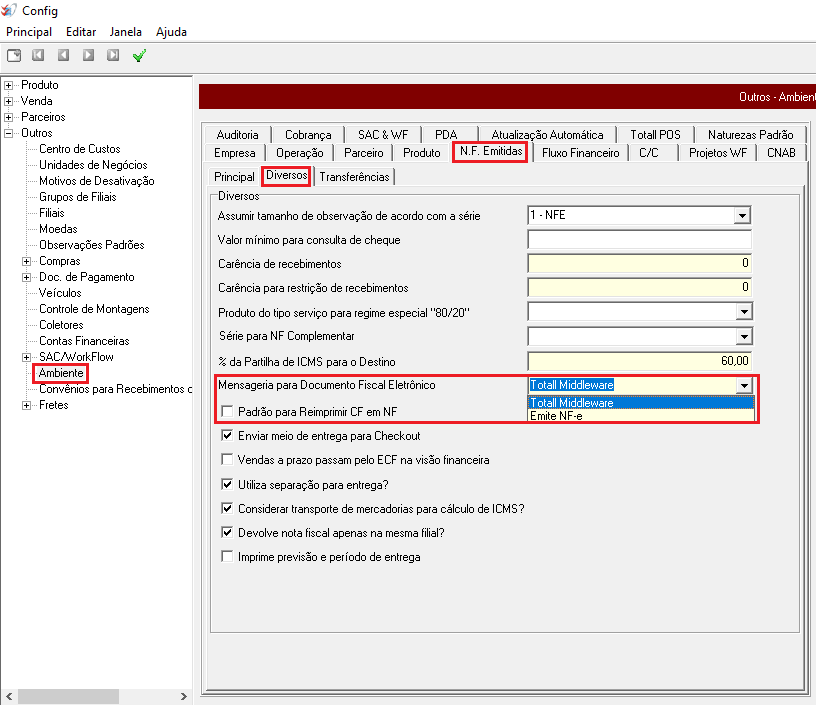
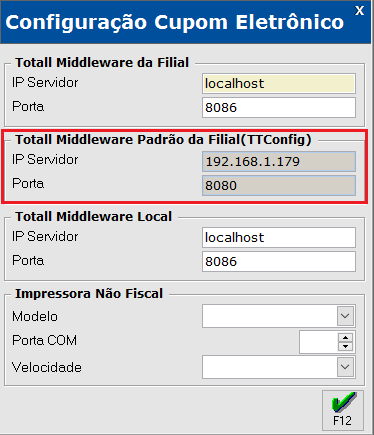
2. Informe o IP do serviço do Totali Middleware para cada filial no Totali Config >>> Outros >>> Filiais >>> Middleware e informe os dados para IP/Hostname e Porta.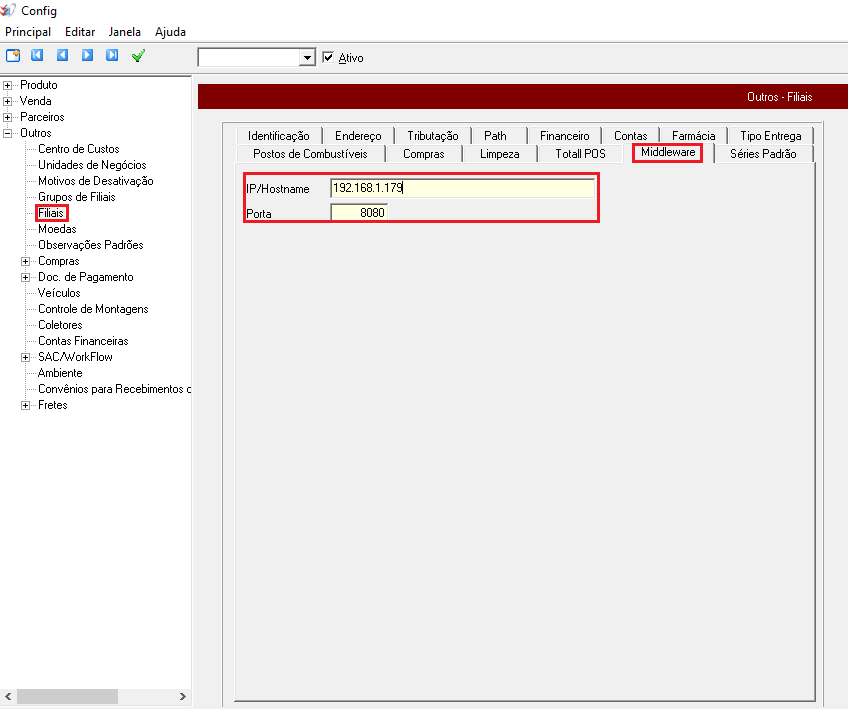
Totali Middleware
Para configurar o Totali Middleware para utilização da Mensageria acesse WSMiddleware >>> Configurações por Empresa que está no diretório C:\TotaliMiddleware do servidor da guarda.
Acesse o link Configurações do Totali Middleware na lateral de artigo.
Em Configurações por Empresa, selecione a filial e edite cada guia:
1- Certificado: deverá estar com o diretório informado e senha correta preenchida.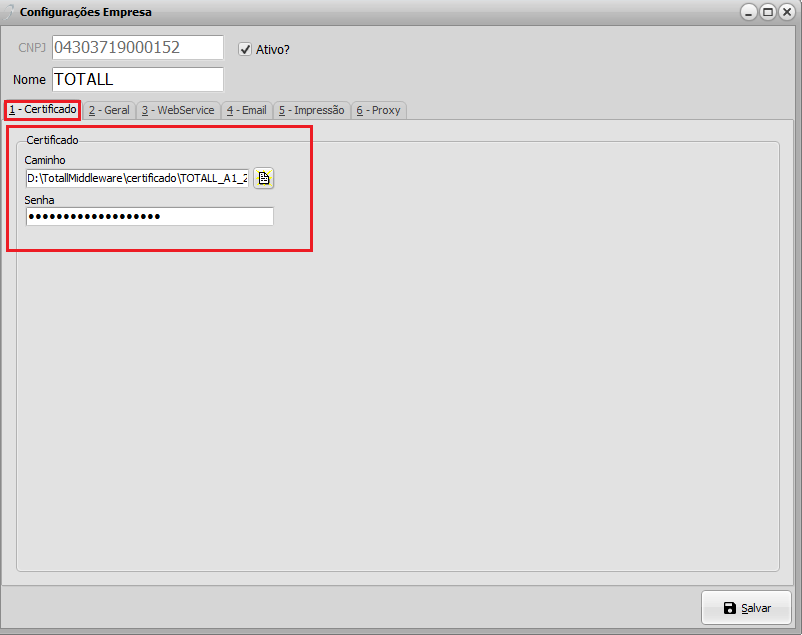
2- Geral: deverão ser configurados os caminhos onde serão gerar os arquivos, conforme demonstrado na imagem abaixo.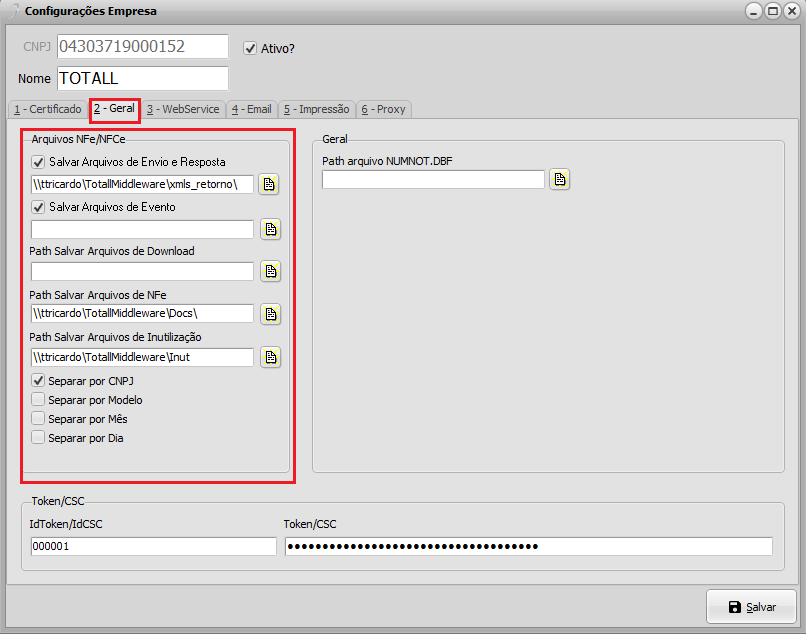
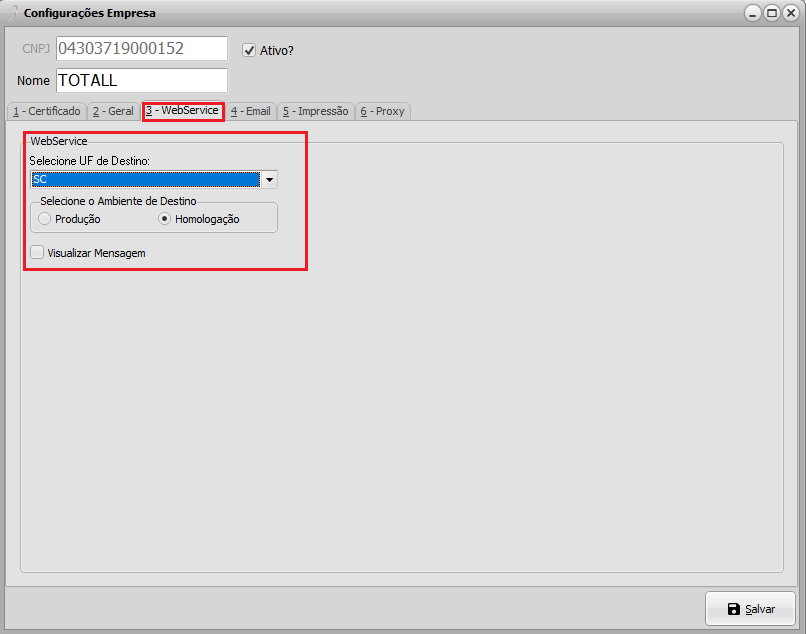
**3- WebService:, selecionar o portal que será utilizado, de acordo com o Estado onde está localizado a empresa emitente.
**
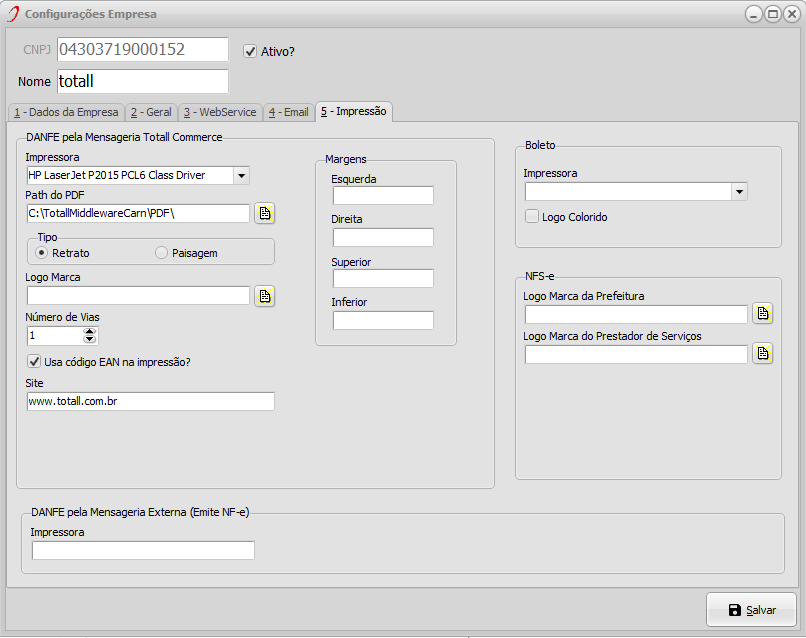
5-Impressão: configurações para selecionar impressora e configurar o caminho onde serão exportados os arquivos PDF gerados. Importante:
- Não é recomendado o uso de impressora virtual que imprime em arquivo.
6- Impressão de NF-e: para que sejam impressas automaticamente as notas emitidas, é necessário que a opção esteja marcada e um tempo seja informado, este tempo é o tempo que o sistema irá fazer a verificação das notas pendentes a serem impressas.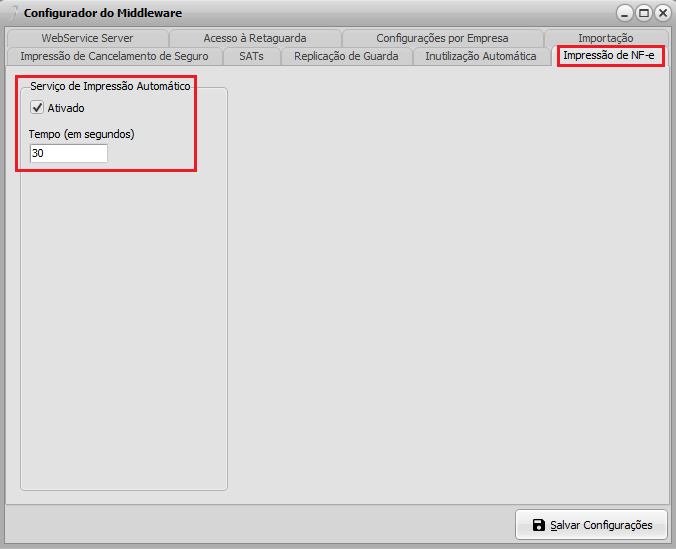
Totali CheckOut
- Se as informações de IP/Hostname e Porta estiverem configuradas no Totali Config, o Totali CheckOut preencherá essas informações automaticamente quando for efetuada a carga.
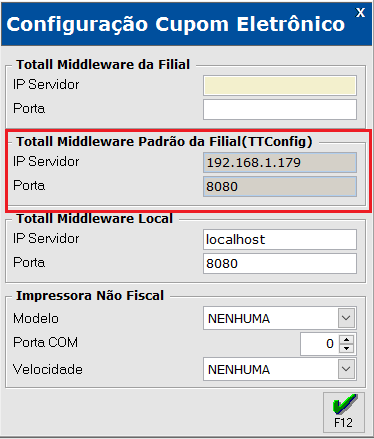
- Se os caminhos foram configurados no Totali CheckOut, esses serão utilizados.
Impressão de NF-e por PDV
Cada PDV pode enviar a impressão de NF-e para impressoras diferentes. No Totali Checkout >>> F5-Funções >>> F8-Outras >>> F-Configurações >>> Ambiente informe no campo 3 - Path impressora NFe.
Garanta que o caminho da impressora no Middleware citado na seção 5-Impressão: não esteja configurado, pois o sistema verificará primeiramente a configuração contida no WSMiddleware.
Totali PoS
- O Totali PoS buscará as informações já indicadas na seção Configuração desse artigo.
Referenciado por: Arquitetura do Totali Middleware | Atualização do Totali Middleware | Configurações CF-e - Totali PoS | Configurações Devoluções - Totali PoS | Configurações NF-e - Totali PoS | Configurações do Totali Middleware | Instalação do Totali Middleware | Totali Middleware |