 Totali Middleware
- NF-e 4.0
- NF-e - Totali CheckOut
- NFC-e - Totali CheckOut
- NF-e - Totali PoS
- NFC-e - Totali PoS
- Totali Monitor
Resumo
Este artigo tem por objetivo, auxiliar o entendimento e ilustrar as configurações que se fazem necessárias para utilização da nova versão da NFe e NFCe 4.0.
Aqui deixaremos as configurações necessárias para utilização no Totali Checkout e Totali POS.
Totali Middleware
As configurações a serem realizadas no Totali Middleware são de uso tanto do Totali Checkout, quanto do Totali POS, portanto a instruções aqui descritas são necessárias aos dois sistemas para que se possa fazer emissão das notas eletrônicas. Para demais configurações do Totali Middleware, verificar no artigo Configurações do Totali Middleware.
Pré Requisitos
- Instalação do Totali Middleware;
- Verificar versão mínima (5.4r04) do Totali Commerce (Retaguarda) e Totali Middleware;
Configurações
Com o Totali Middleware devidamente instalado, seguir os passos abaixo:
1- Abrir o Configurador do Totali Middleware (WSMiddleware.exe)
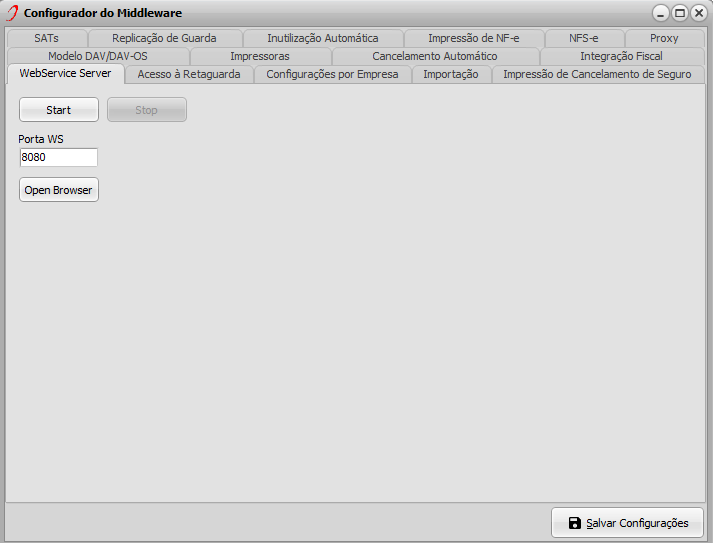
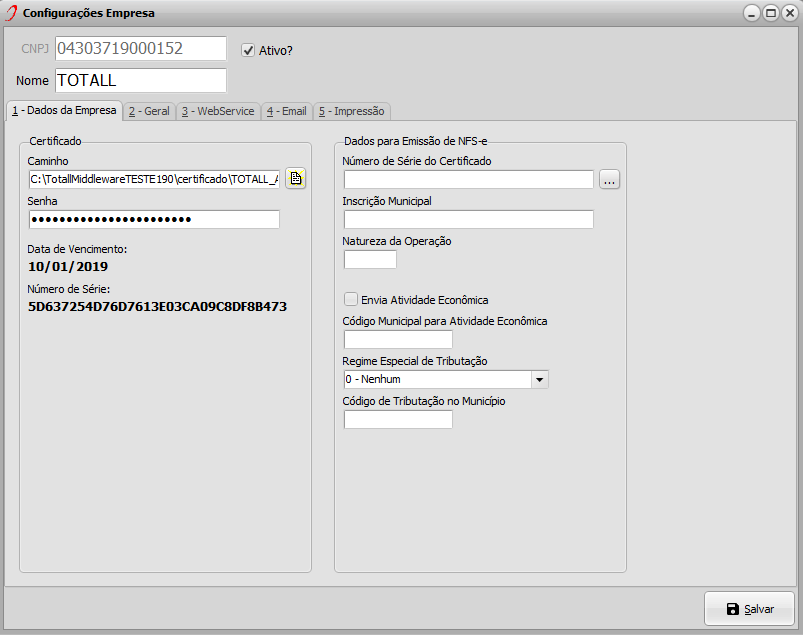
2- Acessar as configurações da empresa, informar o diretório onde está localizado o Certificado Digital e incluir a Senha.
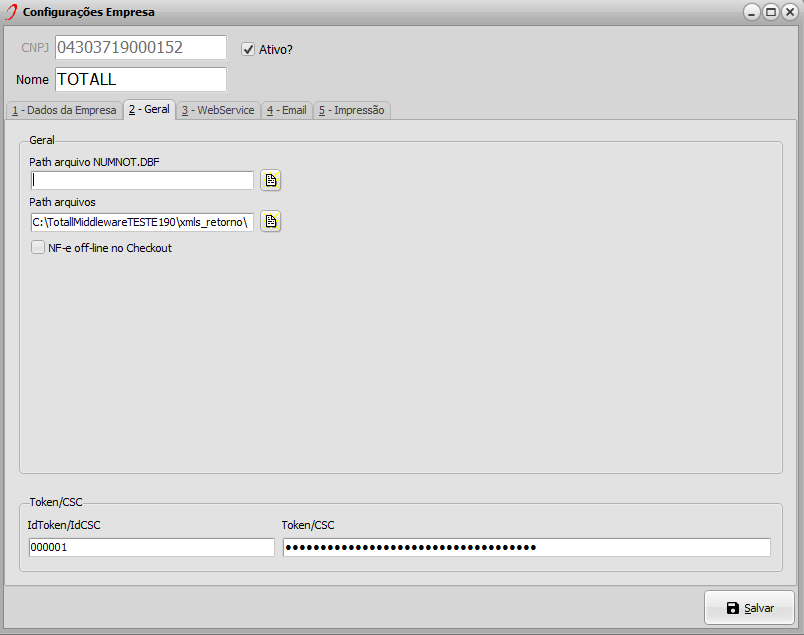
3- Informar o local onde serão exportados os arquivos XML's das Notas. Estes serão separados com a seguinte estrutura de diretórios, CNPJ da empresa, modelo de nota eletrônica (NFe, NFCe e CFe), ano, mês e dia.
Caso a empresa emita NFCe, deve-se informar o IdToken/iDCSC e Token/CSC.
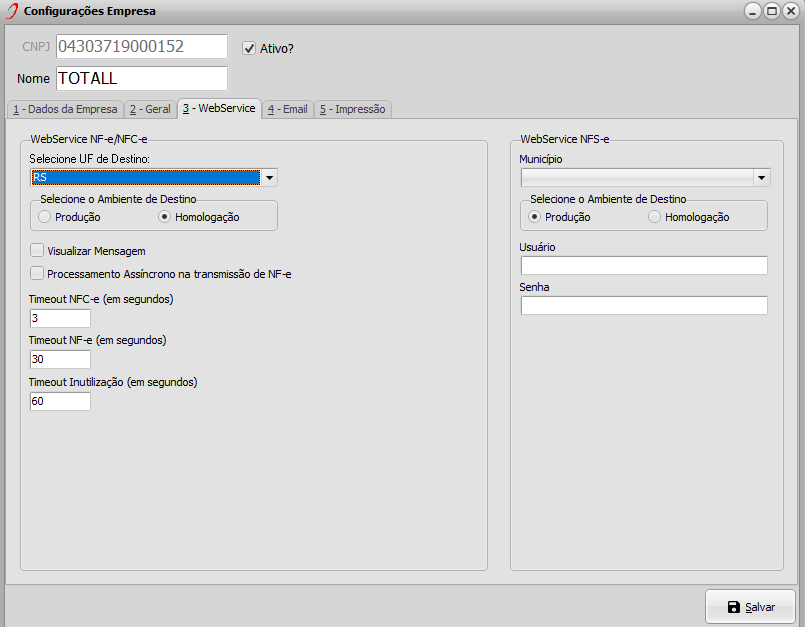
4- Em WebService, configurar o portal que será utilizado, devendo ser configurado de acordo com estado de atuação da empresa configurada.
Selecionar se o portal será usado em homologação ou produção.
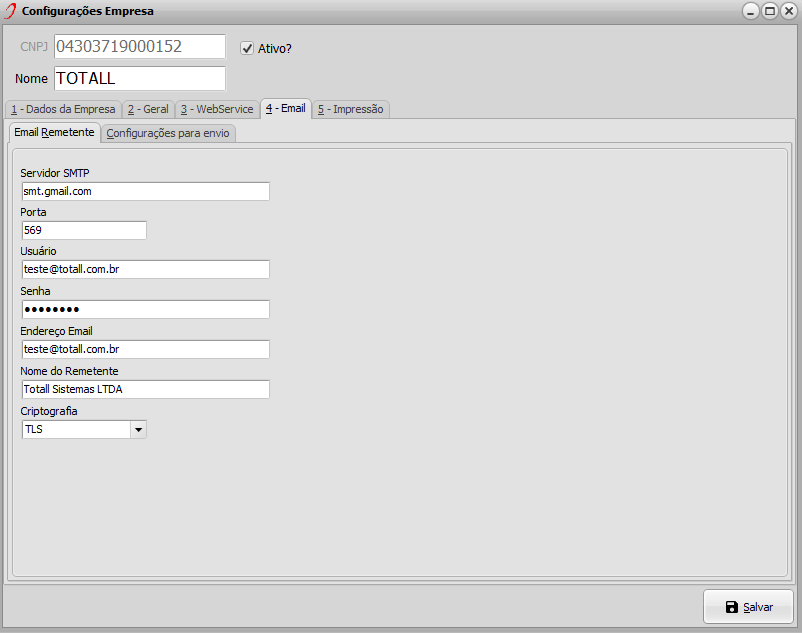
5- Em E-mail guia Email Remetente, informar os dados de servidor de e-mail que fará o envio dos documentos eletrônicos para o cliente.
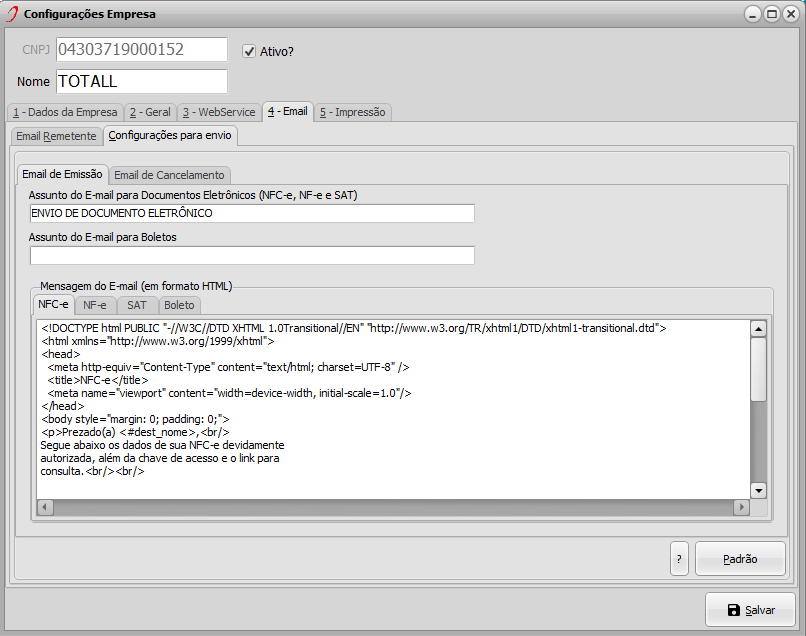
6- Na guia Configurações para Envio (Email de emissão), informar o Assunto que será enviado com o documento eletrônico.
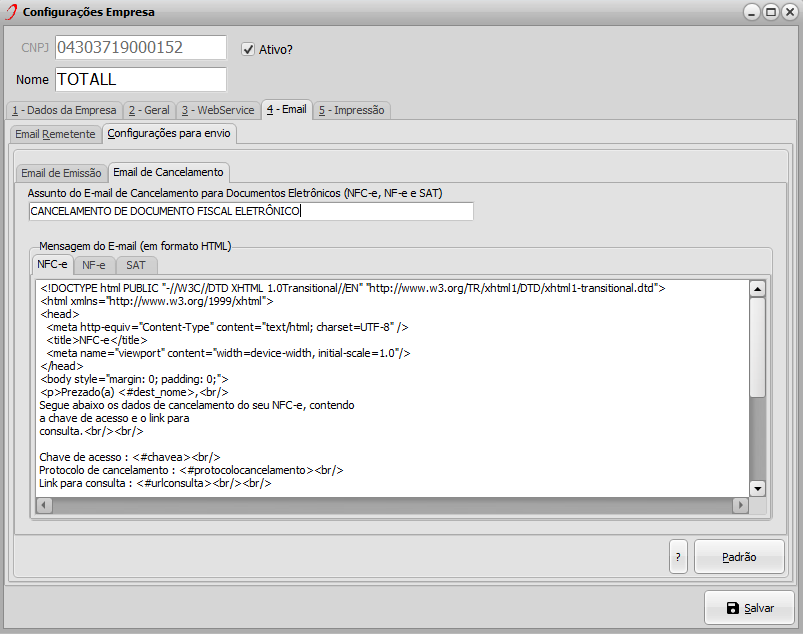
7- Na guia Configurações para Envio (Email de cancelamento), informar o Assunto que será enviado o documento eletrônico de cancelamento.
8- Impressão:
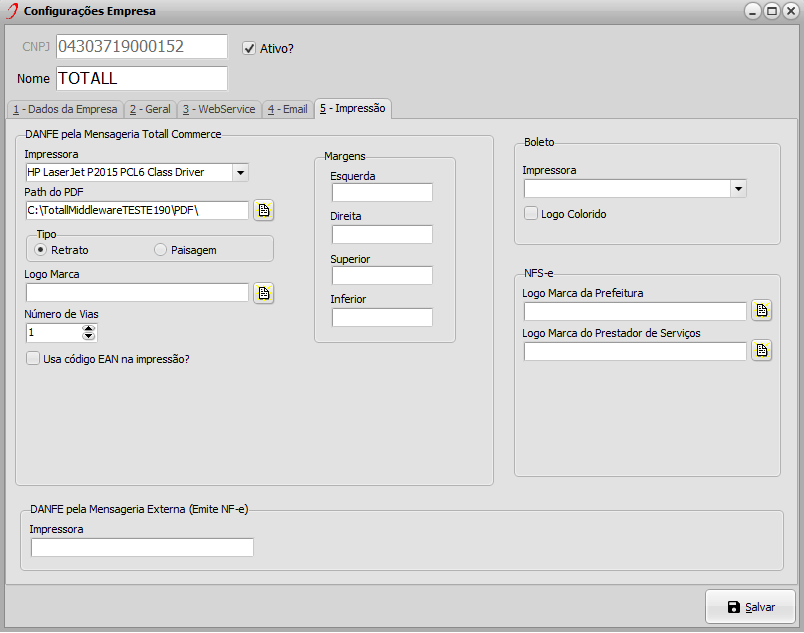
Impressora: Selecionar no combo, a impressora que será utilizada pela empresa que está sendo configurada.
Path do PDF: Configurar o diretório onde serão exportados os arquivos PDF's (DANFE).
OBS: Caso o cliente queira que sejam salvos os documentos PDF's e XML juntos, deve-se informar o mesmo diretório onde os arquivos serão exportados.
Tipo: selecionar o tipo que será efetuada a impressão de NFe (Retrato ou Paisagem).
Logo Marca: Informar o diretório onde estará o arquivo de logo marca do cliente, para que saia no DANFE.
Número de Vias: Informar o número de vias que deverá ser impresso.
Margens: Configuração de margens da impressora.
Usa código EAN na impressão?: Caso o cliente queira utilizar o código EAN na impressão da nota, marcar a flag.
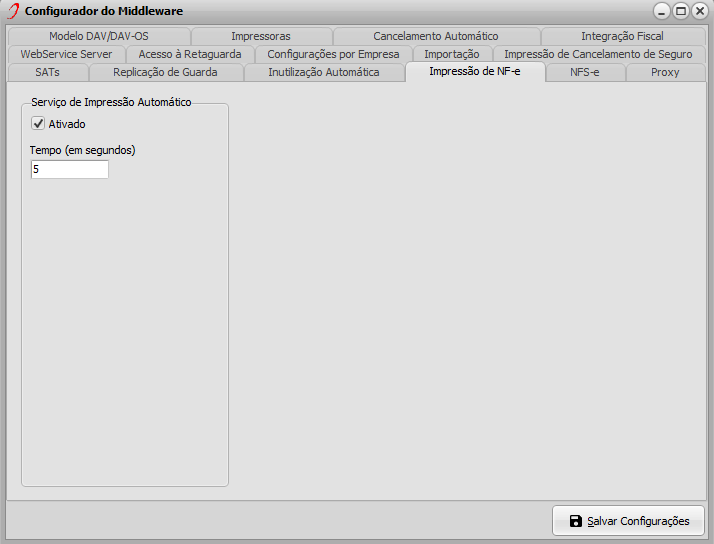
9- Na guia "Impressão de NF-e", marcar a opção de impressão automática para que as notas sejam impressas automaticamente e informar um tempo para que o middleware faça a verificação das notas com pendência de impressão.
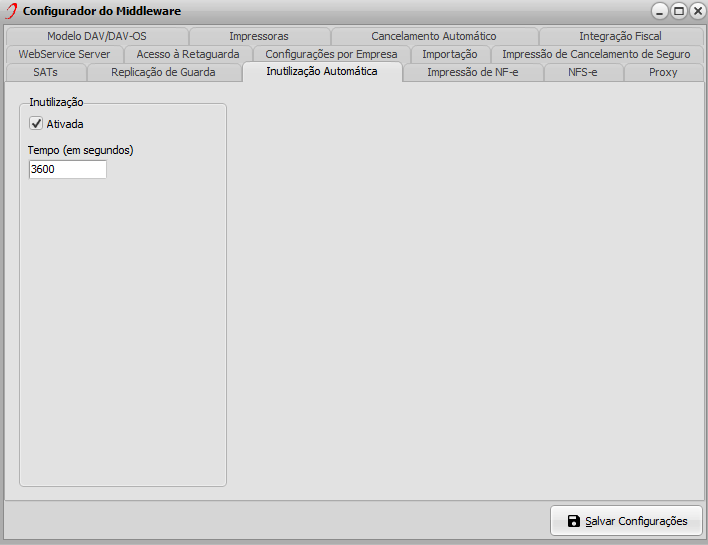
10- Na guia "Inutilização Automática", ativar e informar o tempo para que o middleware verifique notas que devam ser inutilizadas.
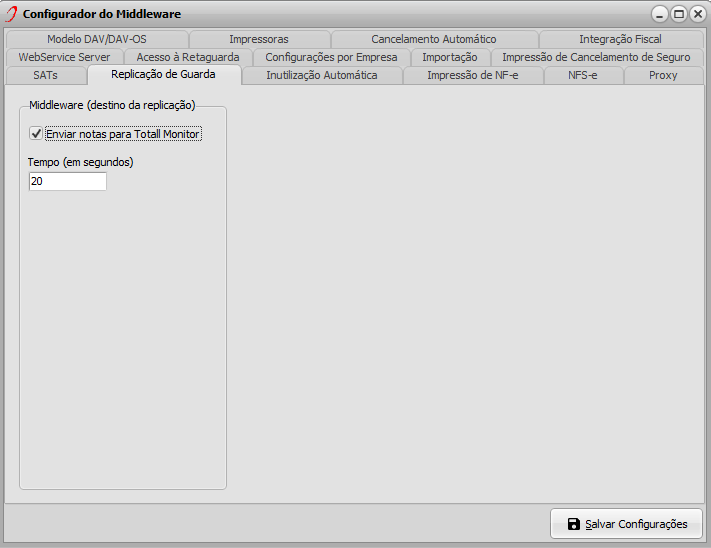
11- Na guia Replicação de Guarda, marcar a opção Enviar notas para Totali Monitor, para que as notas sejam enviadas ao Totali Monitor e lá possam ser visualizadas pelos clientes.
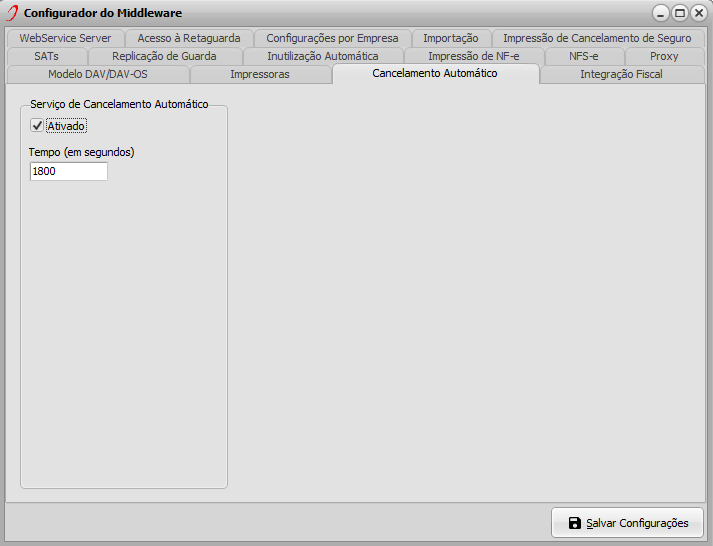
12- Na guia Cancelamento automático, marcar a opção ativado e configurar um tempo para que o middleware verifique as notas que necessitem ser canceladas.
Totali Config
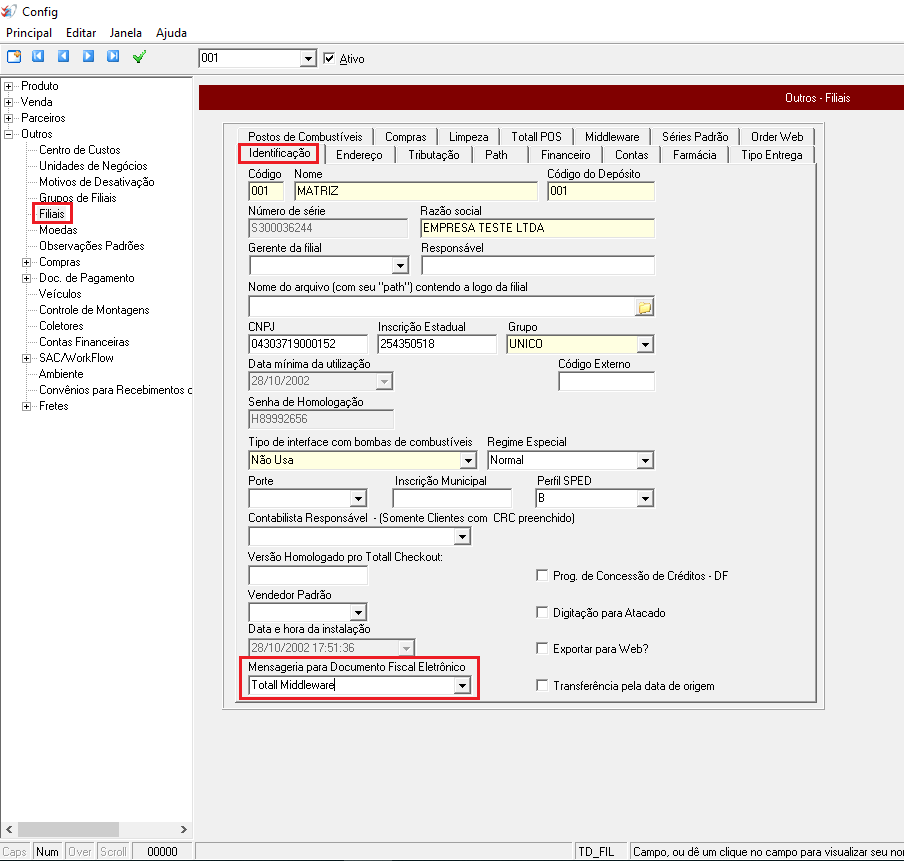
1- Em Outros=> Filiais=> Guia Identificação=> Mensageria para Documento Fiscal Eletrônico, selecionar Totali Middleware.
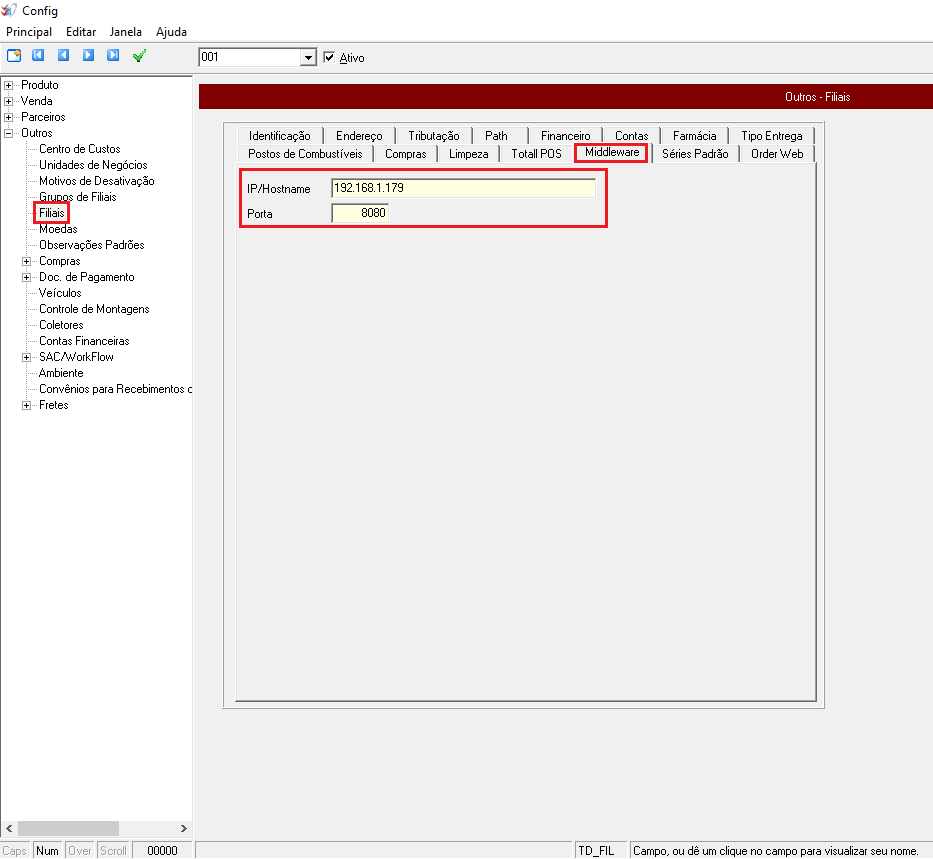
2- Em Outros=> Filiais=> Guia Middleware Configurar o IP e porta de acesso ao Totali Middleware da filial (utilizado para emissão das notas eletrônicas).
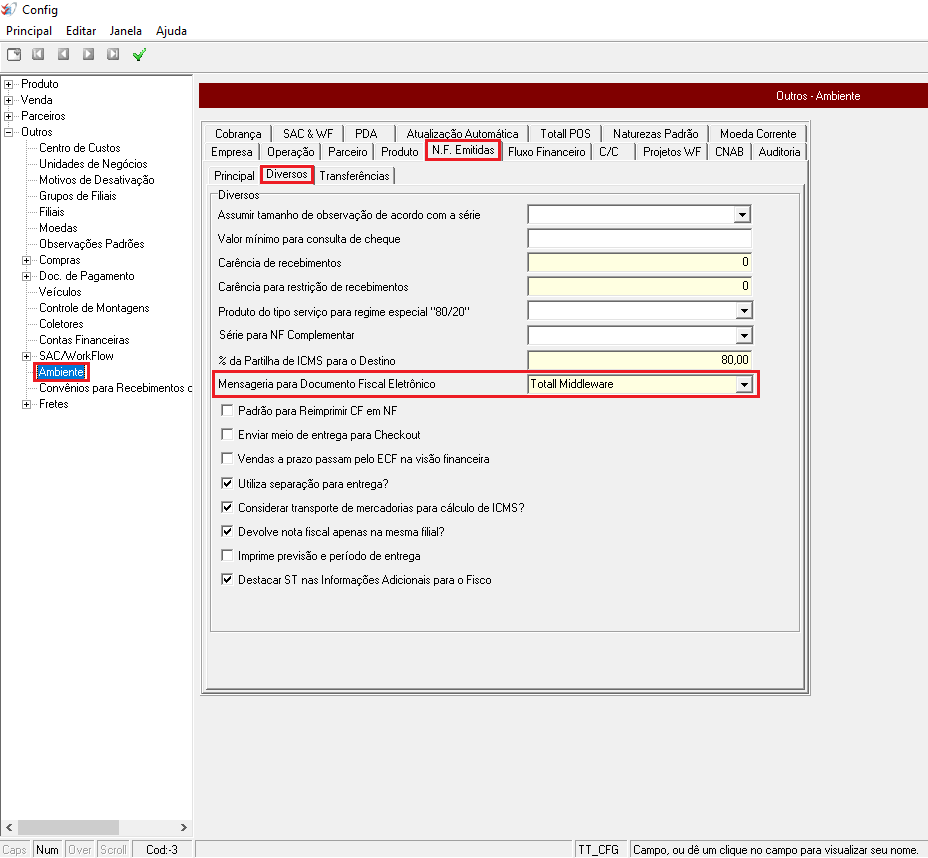
3- Em Outros=> Ambiente=> N.F Emitidas=> Diversos => Mensageria para Documento Fiscal Eletrônico, Selecionar Totali Middleware.
Totali Checkout
- Versão obrigatória 5.5Cr00.
1- Abrir o Totali Checkout em modo de segurança (F8), clicar na opção 6- Configurar Middleware.
Ao abrir a tela, configurar as informações de acordo com o ambiente.
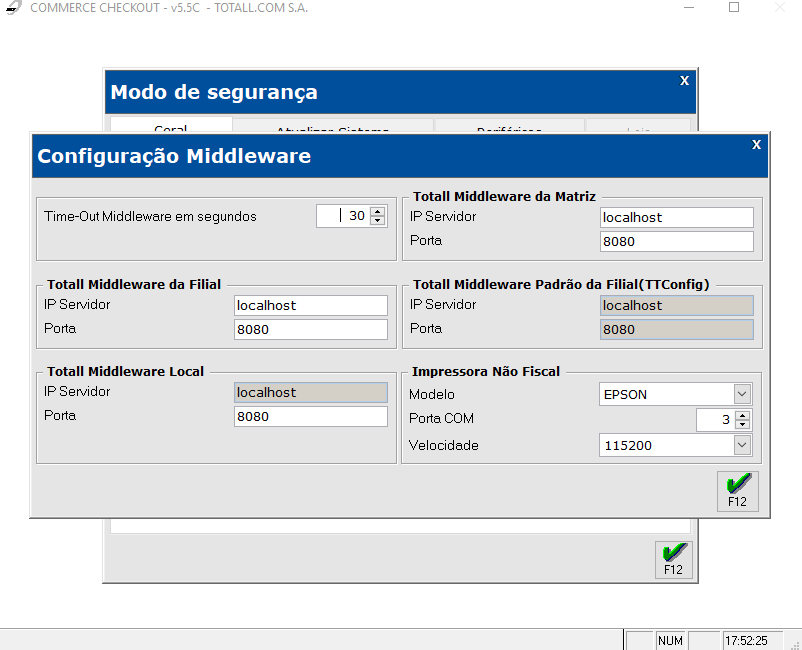
- Time-Out Middleware em segundos: tempo de aguardo de resposta do Totali Middleware configurado.
- Totali Middleware da Filial: Configurar ip e porta do Totali Middleware da filial (emissão de documento eletrônico).
- Totali Middleware Local: Configurar o ip e porta do Totali Middleware que tem como função executar impressão de NFCe em impressora não fiscal.
- Totali Middleware Matriz: Configurar o ip e porta do Totali Middleware Matriz, que é responsável por fazer comunicação com a retaguarda.
- Totali Middleware Padrão da Filial (TTConfig): Recebe a informação de ip e porta do Totali Middleware que foram configurados no Totali Config para a filial.
- Impressora Não Fiscal: Selecionar Modelo, Porta e Velocidade de impressora não fiscal, utilizada para impressão de NFCe e SAT.
2- Caso a filial possua mais de uma impressora para as NFe's, pode-se configurar individualmente em cada estação Totali Checkout a impressora desejada.
Acessar o menu F5 (Funções)=> F8 (Outros)=> Configurações => Ambiente=> Guia Faturamento=> Preencher o campo 03-Path impressora NFe.
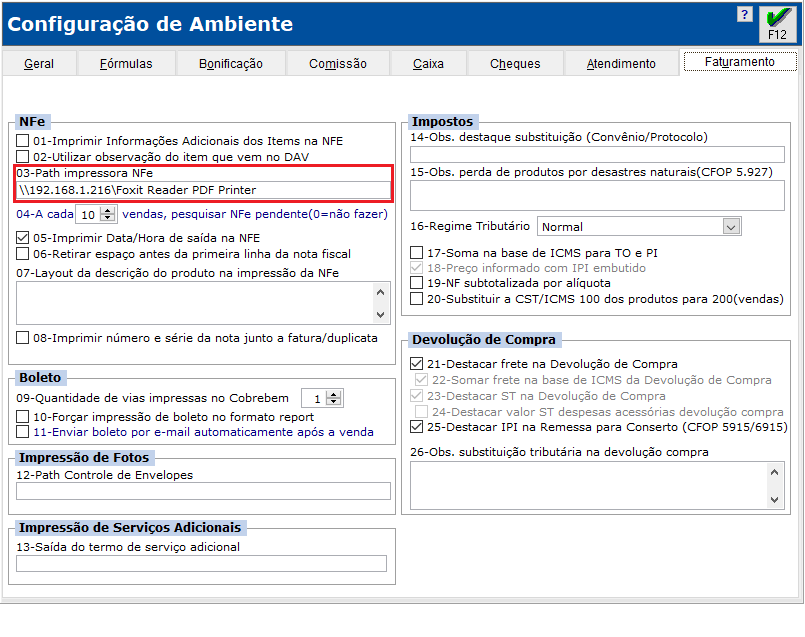
Observações:
- Para um correto funcionamento desta configuração, deve-se certificar que o Totali Middleware "enxergue" a impressora na rede.
- O caminho deve ser preenchido da maneira como o Totali Middleware visualiza, conforme demonstrado na imagem abaixo.
3- Acessar a configuração de impressão e verificar no combo de impressora o caminho de compartilhamento utilizado pelo Totali Middleware.
Este caminho deve ser inserido no Totali Checkout, para que funcione corretamente a impressão.
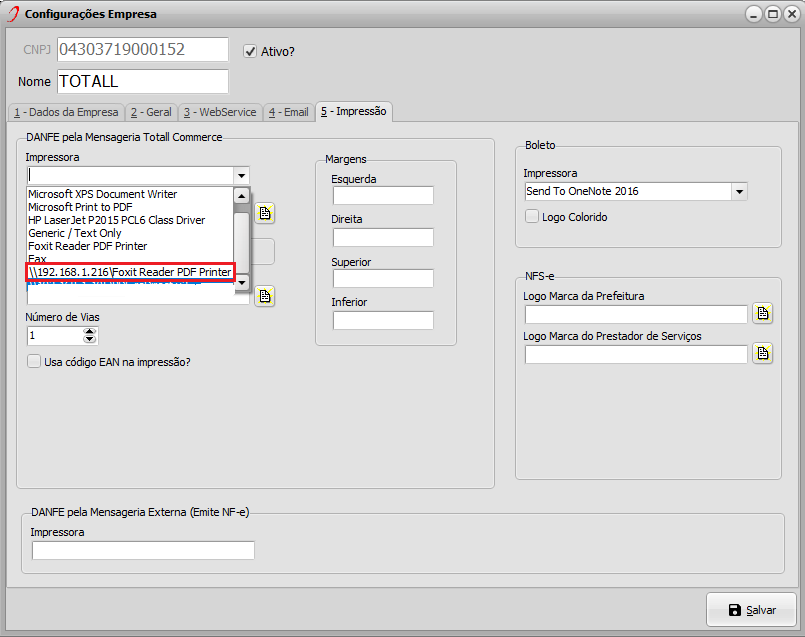
OBS: A impressora não necessita estar configurada no combo acima, caso esteja configurada no Totali Checkout.
Totali POS
No Totali POS, não há configuração específica para a NF-e/NFC-e 4.0, apenas que as configurações de ambiente estejam corretas, conforme imagens abaixo.
Para conferir as configurações de ambiente, digite a função 891 ou acesse através do menu em F5-Funções >>> F8-Configurações de ambiente: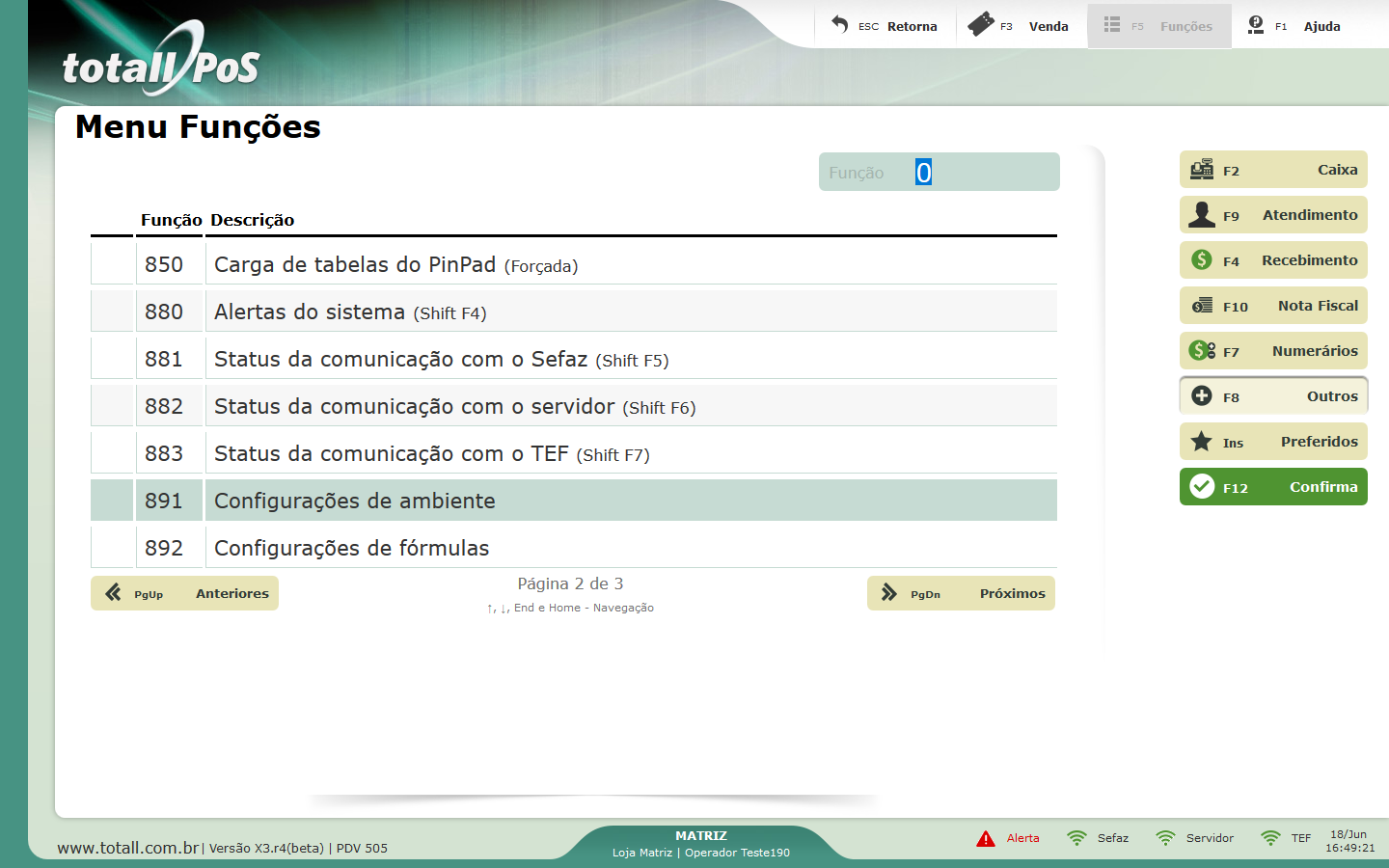
No campo Servidor, certificar-se de que o ip e porta estejam indicando o Totali Middleware da filial, onde a estação estará operando e emitindo os documentos.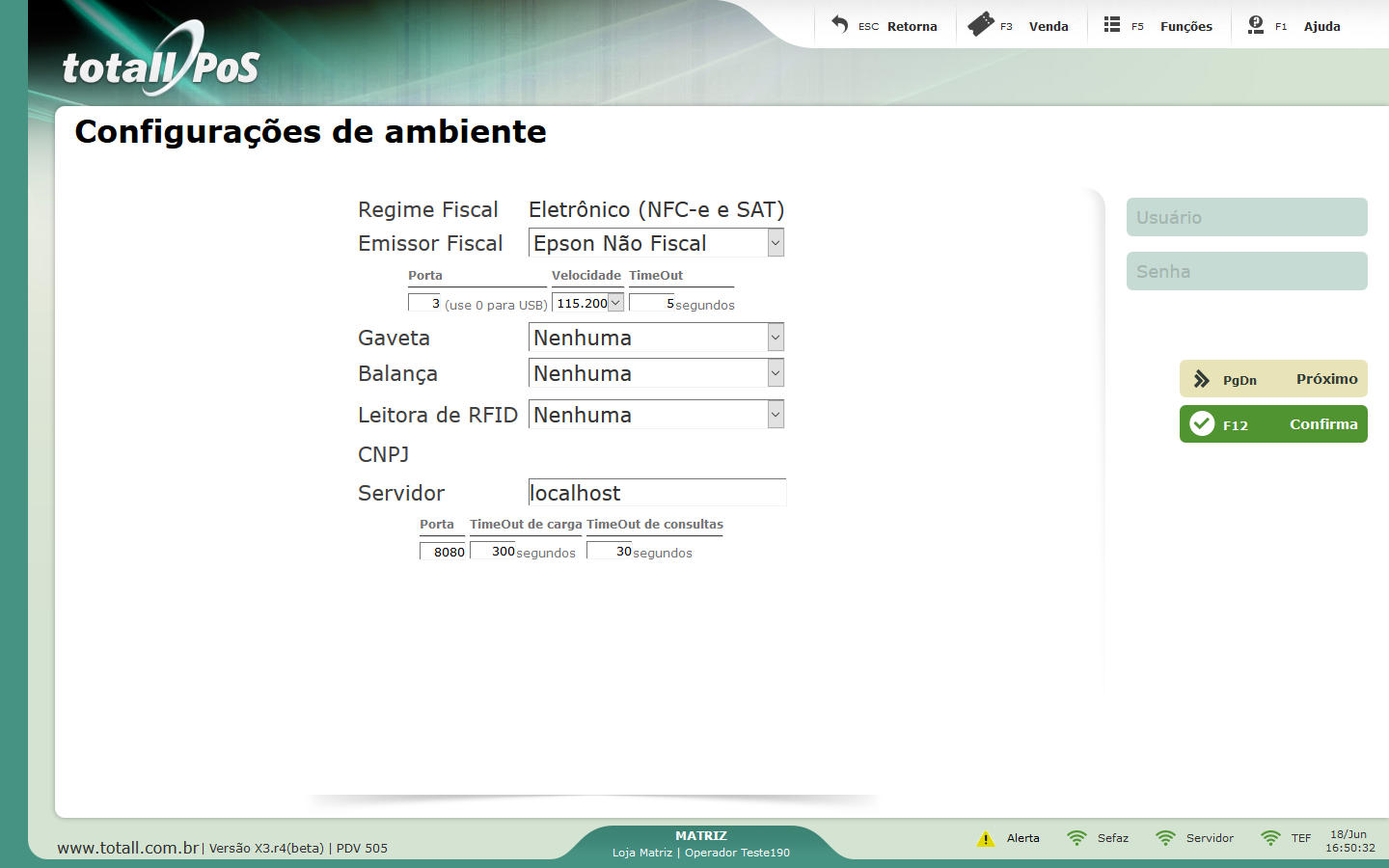
Referenciado por: CF-e - Cupom Fiscal Eletrônico | Configurações do Totali Middleware | Cupom Fiscal Eletrônico - Totali PoS | NF-e 4.0 | Nota Fiscal | Nota Fiscal Eletrônica - Totali PoS | Responsável Técnico para NF-e e NFC-e | Totali Monitor |