 Totali Middleware
Adicionar a chave privada a um Certificado Digital exportado sem essa informação.
Tutorial
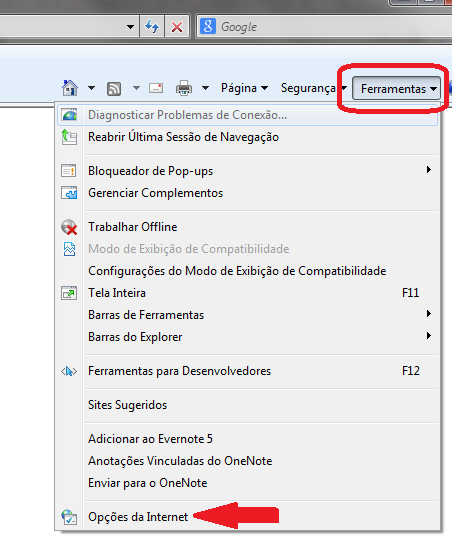
1. Abra o Internet Explorer. Vá em Ferramentas >> Opções da Internet.
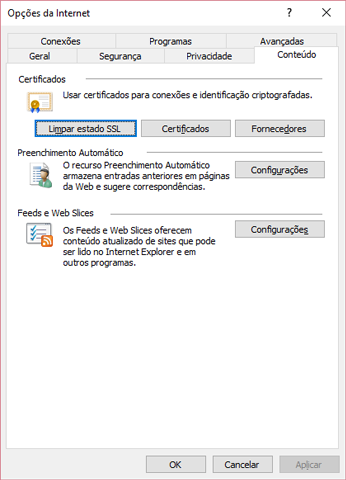
2. Acesse a guia Conteúdo e clique na opção Certificados.
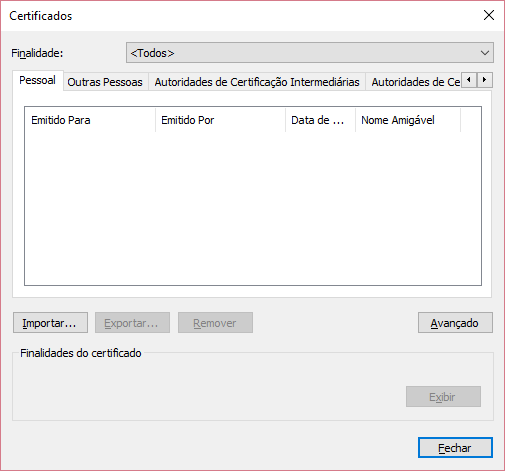
3. Na nova tela clique no botão Importar.
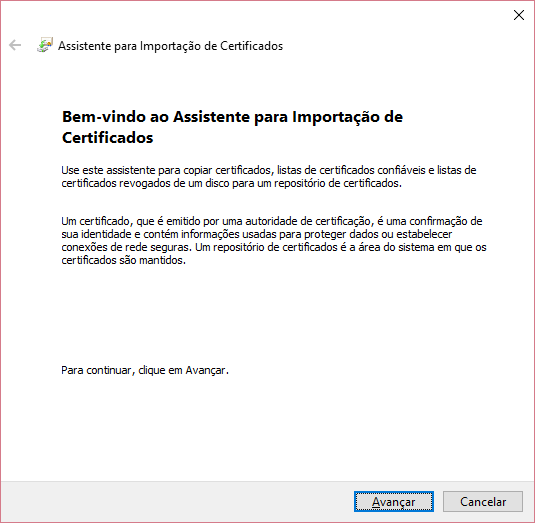
4. Abrirá uma nova janela. Clique em Avançar.
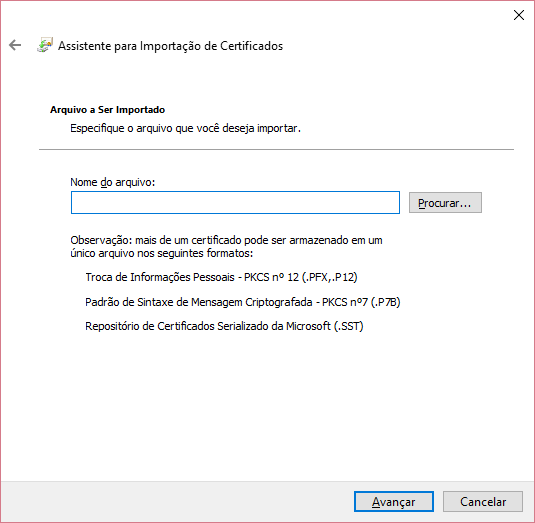
5. Clique em Procurar e selecione o certificado digital.
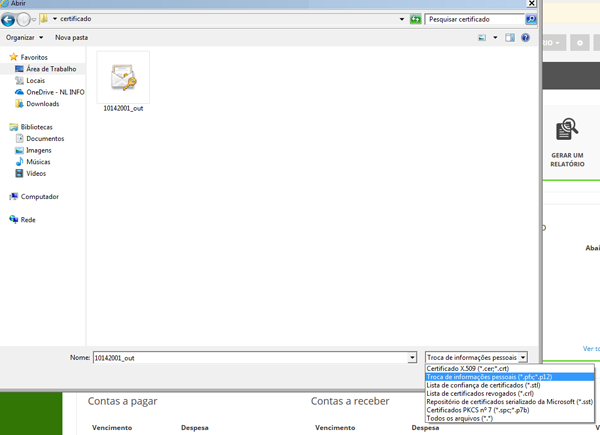
6. Às vezes o certificado pode não ficar visível. Ao lado do campo nome, selecione a opção de Troca de informações pessoais.
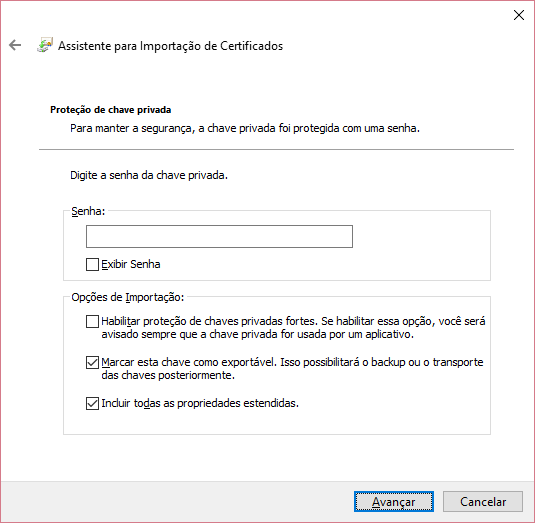
7. A seguir, informar a senha e deixar marcadas as Opções de Importação conforme imagem abaixo:
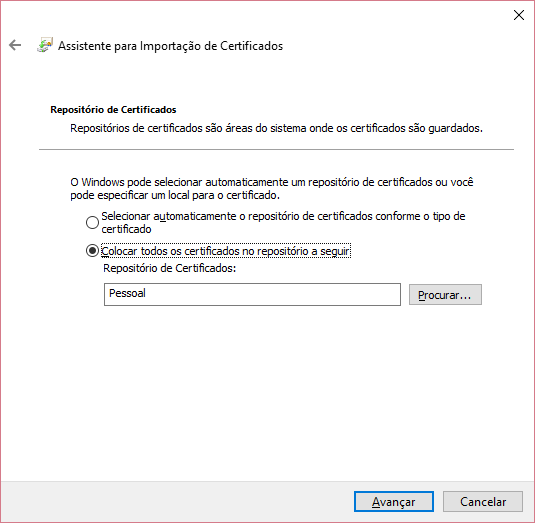
8. Na tela seguinte, deixe marcada a opção Colocar todos os certificados no repositório a seguir. Clique em Avançar e depois Concluir.
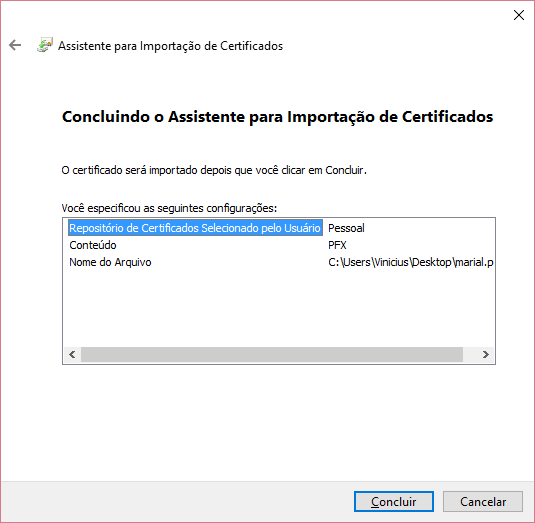
9. O certificado será apresentado automaticamente na tela de certificados do navegador.
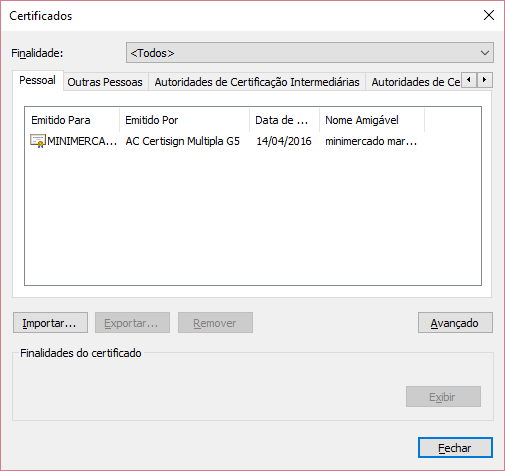
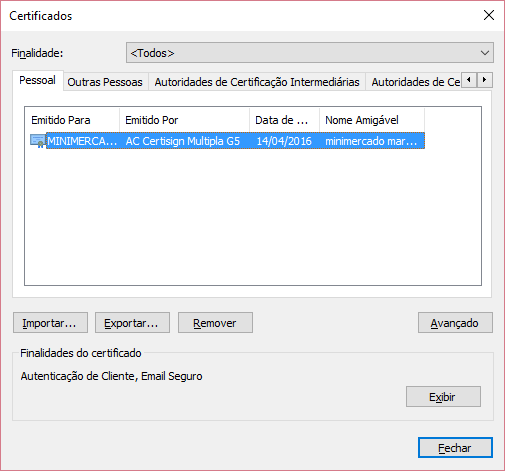
10. Após fazer esse processo, é necessário fazer a exportação. Para isso, selecione o certificado importado e clique em Exportar.
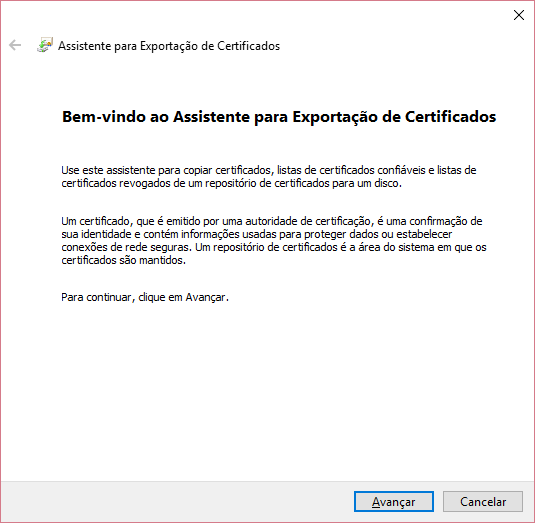
11. Na tela seguinte, clique em Avançar.
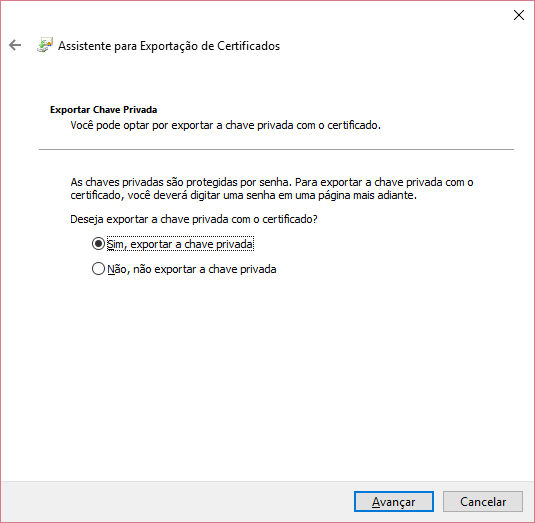
12. Marque a opção: Sim, exportar a chave privada.
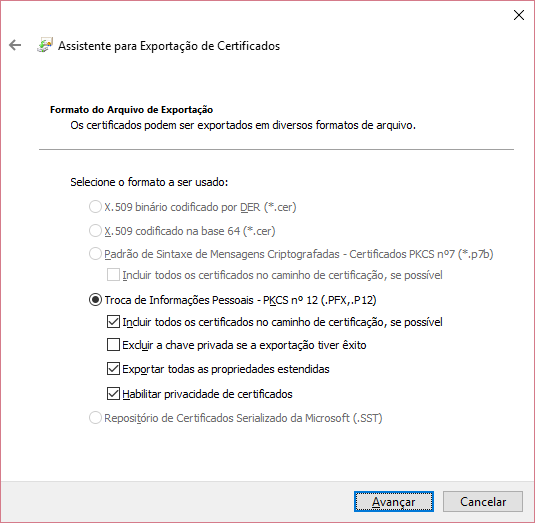
13. Na próxima tela, marcar as opções conforme imagem abaixo.
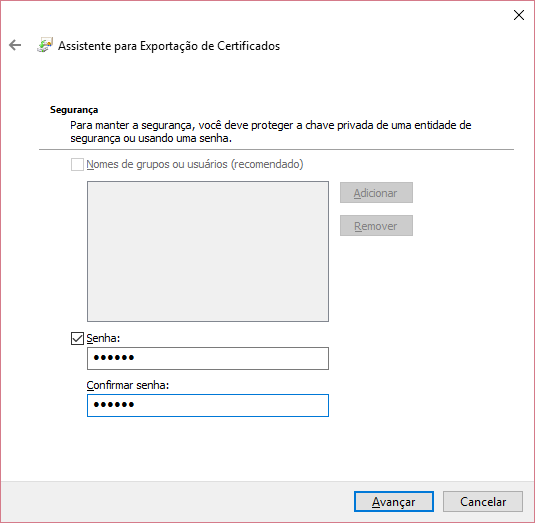
14. A seguir, marque a opção Senha, informe e confirme a senha do certificado.
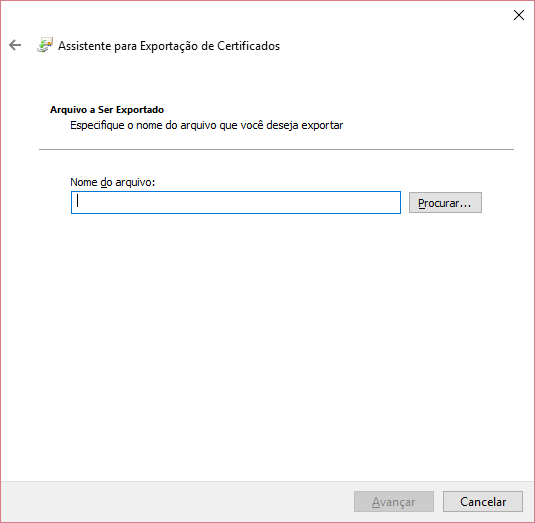
15. Informe o diretório onde você deseja salvar o certificado digital com a cadeia completa.
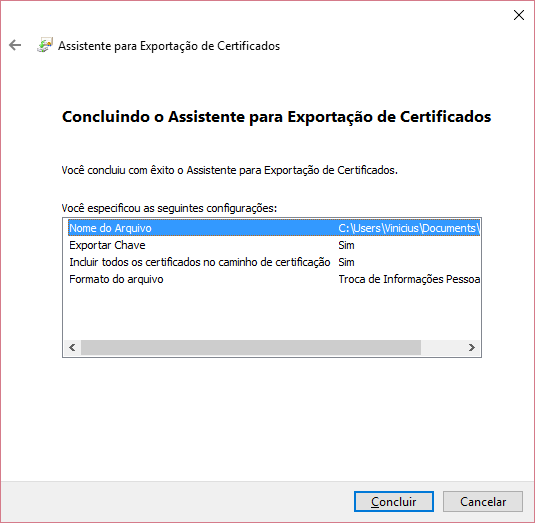
16. Clique em Concluir.
Fonte: http://cakeerp.com/ajuda/article/exportar-certificar-com-chave-privada/
Referenciado por: Dicas Técnicas |