 Totali CheckOut, Totali CheckOutNF, Funcionalidades
Referenciado por: Configurador de Combustível | Postos de Combustíveis | Produtos por Cartão de Combustível | SITEF |
Apresentação
Mostrar as configurações necessárias para ser possível realizar uma venda com este cartão.
Configurações
Instalação: https://www.softwareexpress.com.br/distri/aplicativos/simuladositef.ziphttps://www.softwareexpress.com.br/distri/aplicativos/clientsitef.ziphttps://www.softwareexpress.com.br/distri/aplicativos/valecard.zip
Versões utilizadas: Sitef 3.0.19.21 Client Sitef 4.0.3.35 Módulo Vale Card 3.0.2.11
Passos:
- Instalar Sitef.
- Instalar Client Sitef.
- Instalar Módulo Vale Card.
- Configurar Client Sitef.
- Configurar o Módulo Vale Card no Configurador Geral Sitef.
- Fazer carga das tabelas do Vale Card.
- Configurar "Configurador Combustível".
- Cadastrar Produto x Cartão no TTBackOffice.
- Fazer carga no TTServer.
Instalação
Fazer next > next > finish em todos eles.
Client Sitef
1. Executar e colocar configurações padrões. (Empresa, senha, pinpad, etc).
2. Abrir o client.ini no bloco de notas.
Diretório Padrão: "C:\Client\Cliente.ini".
3. Abaixo da Tag [TODOS] adicionar esta linha:
PermiteCombustivelDigitado=1
Módulo Vale Card
Configurador Geral Sitef
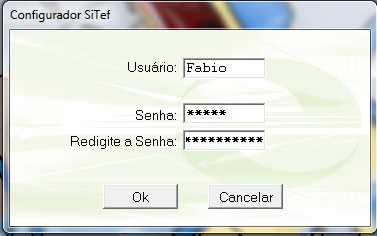
1. Entrar no programa. O usuário e senha são iguais ao usuário do Windows.
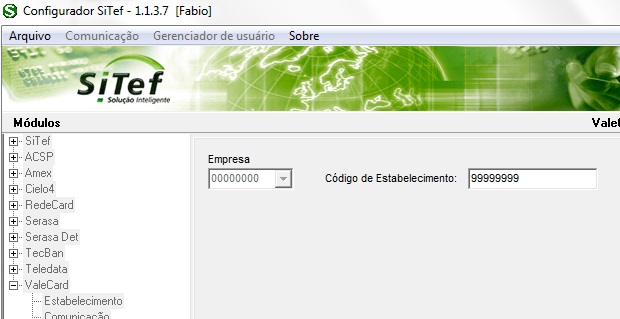
2. Escolher rede Vale Card. Menu Estabelecimento. Informar código 99999999.
3. Escolher rede Vale Card. Menu Comunicação.
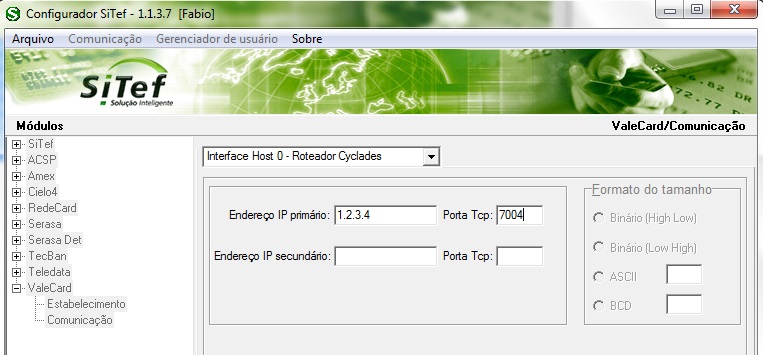
Endereço IP primário: 1.2.3.4 Porta Tcp: 7004
4. Verificar disponibilidade da porta. Exemplo: 7002 e 7003 estão sendo utilizadas pela Amex e Redecard respectivamente.
5. Salvar e sair.
Carga de Tabelas
1. Abrir o Sitef Simulado e o Client Sitef.
2. Abrir "Carga de Tabelas".
3. Selecionar ValeCard e clicar em Enviar. Se der tudo certo aparecerá "Transacao OK" no campo Status.
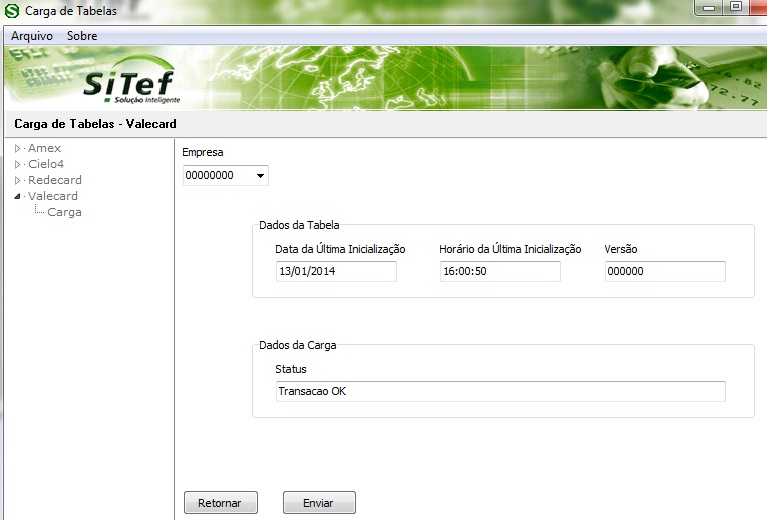
4. Retornar e Sair.
Visualizador das Tabelas
1. Abrir Visualizador de Tabelas.
2. Escolher Vale Card.
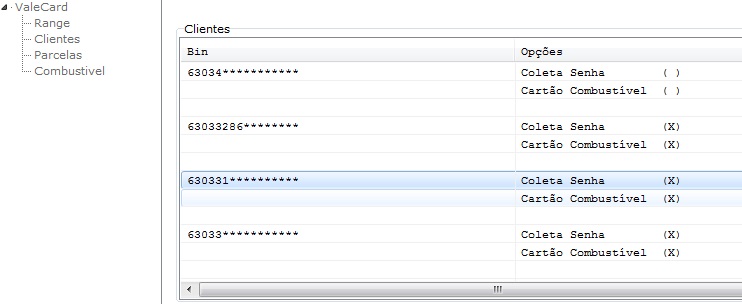
3. Tabela de Clientes: Aqui ficam os números de cartões que podem ser utilizados nas vendas.
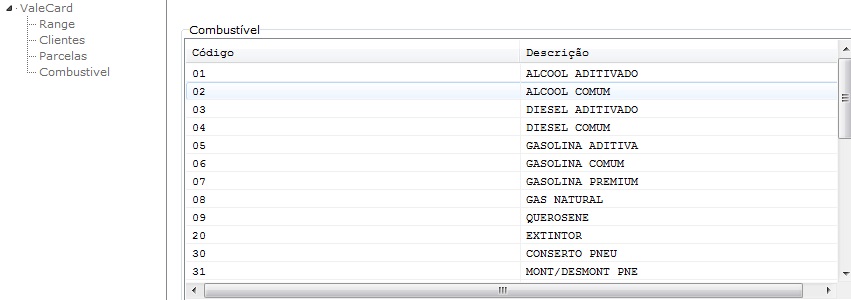
4. Tabela de Produtos: Aqui ficam os códigos dos produtos para a rede Vale Card. Estes códigos são utilizados no Sitef - Configurador_de_Combustível e TTBackofice - Produtos_por_Cartão_de_Combustível.
Configurador de Combustível
Verificar página: Configurador_de_Combustível
Produtos por Cartão Combustível
Verificar página: Produtos_por_Cartão_de_Combustível
Venda
1. Fazer carga completa no Totali Checkout.
2. Abrir Cupom ou Nota.
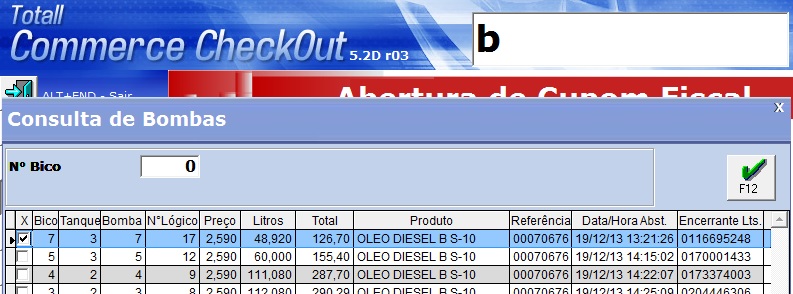
3. Digitar "B" para abrir a tela para escolher o abastecimento.
4. Escolher um abastecimento feito com um combustível configurado em ambos programas citados acima.
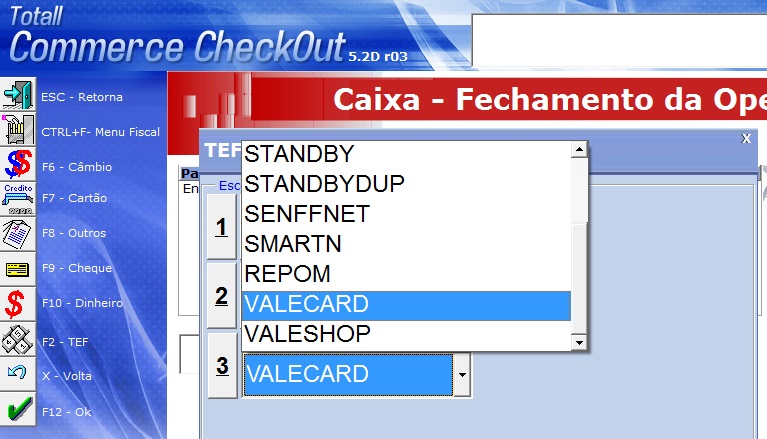
5. Na tela de caixa escolher a opção TEF.
6. Na tela de Tipo de Cartão escolher 3 - Cartão Combustível. E escolher VALE CARD.
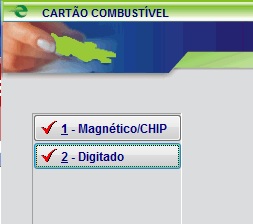
7. Quando abrir a tela do Sitef escolher a opção 2 - Digitado.
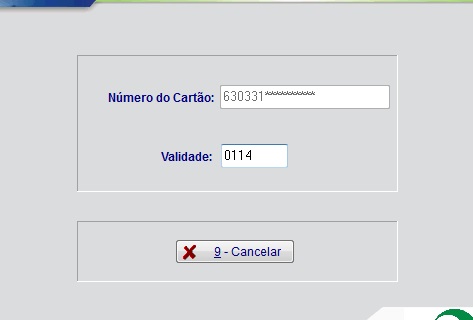
8. Digitar o número do cartão de acordo com ValeCard#3._Tabela_de_Clientes.
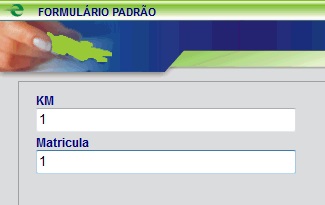
9. Informar a quilometragem e matrícula.
10. Após isso a transação é autorizada e a venda efetuada.
Rejeições
Possíveis erros de operação.
Cartão não configurado
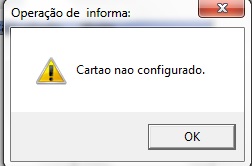
1. Verifique se digitou um número de cartão válido de acordo com ValeCard#3._Tabela_de_Clientes.
2. Os asteriscos podem ser completados com qualquer número.
3. Utilizar cartões com Cartão Combustível marcado com 'x'.
4. Verifique se sua tabela está atualizada. Faça uma atualização através do programa ValeCard#Carga_de_Tabelas.
Dados Inválidos
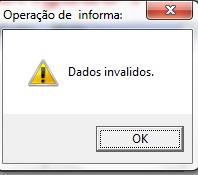
1. Verifique se o produto foi cadastrado corretamente em Configurador_de_Combustível#3._Empresa.