 Totali Order, Totali CheckOut, Funcionalidades
Conceito
DAVOSOrdem_de_servico com inclusão de equipamentos
Configurações e cadastros
Abrir DAVOSOrdem_de_servico automaticamente no Totali Order
O Totali Order pode ser configurado para que gere uma DAVOSOrdem_de_servico em vez de um orçamento, para isto defina em Preferências >>> Configurações >>> Tipo a opção DAVOSOrdem_de_servico como indicado na Figura 1.
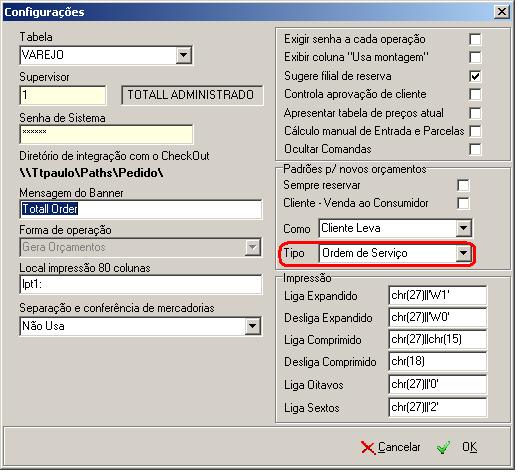
Figura 1. Configuração para abertura automática de DAVOSOrdem_de_servico no Totali Order.
Colunas da guia Itens da DAVOSOrdem_de_servico
No Totali Order em Preferências >>> Apresentação de colunas >>> DAVOSOrdem_de_servico podem ser marcadas as colunas que devem aparecer na guia Itens da DAVOSOrdem_de_servico como indicado na Figura 2.

Figura 2. Colunas que podem ser inseridas na guia Itens da DAVOSOrdem_de_servico.
Cadastro de serviço
No Totali Backoffice em Principal >>> Produtos >>> Cadastro os serviços que serão inseridos na DAVOSOrdem_de_servico devem estar configurados como Tipo Serviço e Serviço Equipamento como indicado na Figura 3.
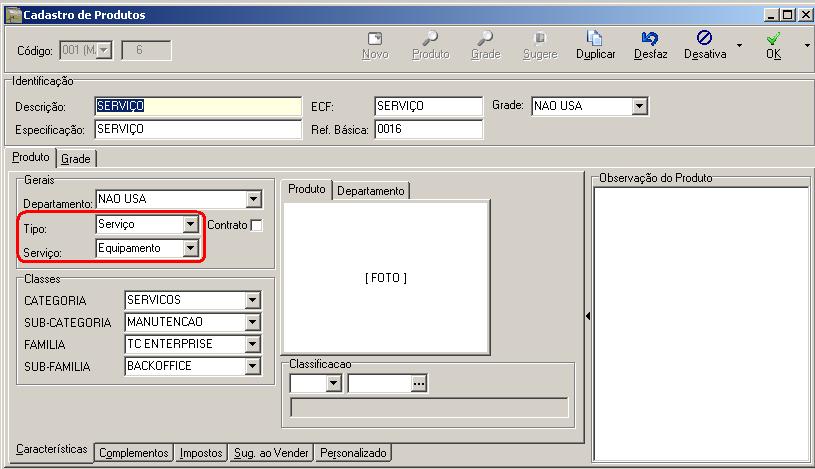
Figura 3. Cadastro de serviços.
Cadastro de Tipo de equipamentos
Para criar tipo de equipamentos é utilizado o Totali Backoffice na opção Principal >>> Tabelas >>> Tipos de equipamentos. Nesta tela pode ser definida uma hierarquia dos tipos de equipamentos como indicado na Figura 4. Ao clicar no botão para criação do item deve ser definido se o item será criado em uma nova hierarquia ou dentro do item que está selecionado. Para completar o cadastro deve se informar a Descrição, Imagem e Técnico, em seguida utilizar o botão Gravar para conformar.
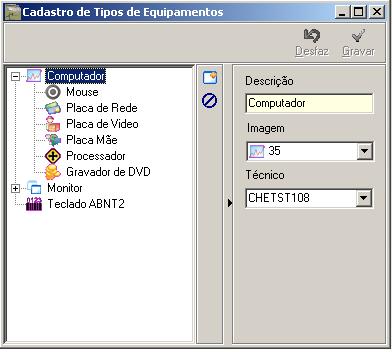
Figura 4. Cadastro de tipo de equipamento.
Cadastro de equipamentos
O cadastro de equipamentos de clientes é realizado no Totali Backoffice em Principal >>> Parceiros >>> Equipamentos. Após informar o código do cliente ou realizar a busca através do botão
Busca, utiliza-se o botão em destaque na Figura 5. Em seguida devem ser preenchidas as informações solicitadas. Os equipamentos podem ser separados pelos endereços do cliente, pois serão listados na guia Equipamentos, bastando apenas escolher em qual endereço deve ser cadastrado e em seguida clicar no botão para criação do equipamento.
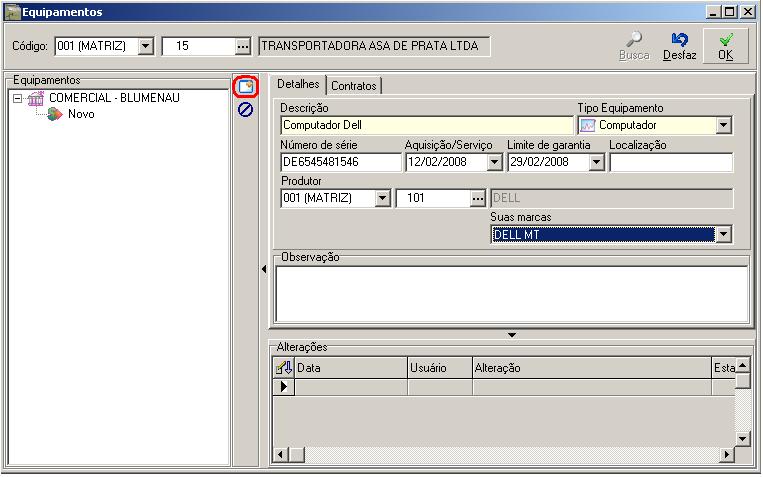
.Figura 5. Cadastro de equipamentos de clientes.
Registro de DAVOSOrdem_de_servico
Totali Order
Para criar uma DAVOSOrdem_de_servico é utilizado o Totali Order em Principal >>> Orçamento. Caso tenha sido pré-configurado, o campo Tipo deve estar indicando DAVOSOrdem_de_servico. Caso esteja Orçamento o usuário poderá realizar a alteração. Após clicar no botão Novo para criar a DAVOSOrdem_de_servico o usuário informa os itens de serviço e os equipamentos conforme indicado na Figura 6.

Figura 6. Inserção de itnes na DAVOSOrdem_de_servico.
Após informar o serviço o usuário informa o equipamento relacionado ao serviço no campo Código do Equipamento. Ao clicar neste campo será aberta a tela indicada na Figura 7. Caso o usuário tenha informado o cliente da DAVOSOrdem_de_servico antes dos itens o cliente será selecionado automaticamente. Em seguida o usuário clica em Pesquisar e seleciona o equipamento encontrado. Ao informar um equipamento o cliente da DAVOSOrdem_de_servico não poderá ser alterado, pois automaticamente o cliente do orçamento será definido como o cliente deste equipamento.
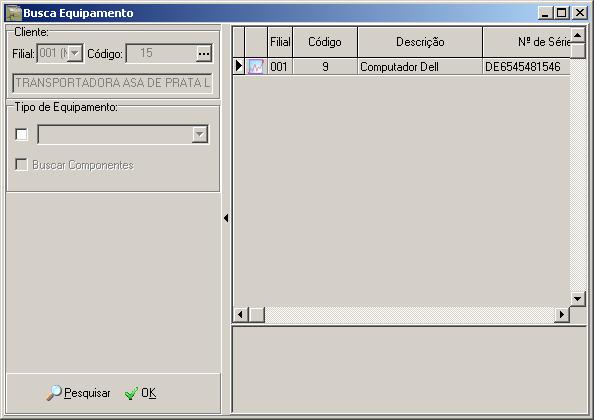
Figura 7. Busca de equipamentos para inserção na DAVOSOrdem_de_servico.
Em seguida devem ser informados os seguintes campos: Horas Previstas ? Horas que estão previstas para a realização da tarefa. Horas Cobradas ? Horas cobradas do cliente. Tipo de Pagamento ? As opções Contrato e Faturamento fazem com que o item seja considerado como vendido como se tivesse passado no caixa, pois será encaminhado para pagamento com as respectivas rotinas de Contrato e Faturamento. Caso seja deixado sem nenhuma opção deverá ser resgatado no Totali Checkout para pagamento. Técnico do Equipamento ? define qual técnico receberá a tarefa para execução.
Totali Commerce SAC/Workflow
Caso se possua um help desk o Totali Commerce SAC/Workflow pode ser utilizado para realizar o atendimento e encaminhamento de visitas que é gerada através de uma DAVOSOrdem_de_servico. O usuário em Principal >>> S.A.C cria um novo chamado com a indicação do problema ou ajuste solicitado pelo cliente e na guia DAVOSOrdem_de_servico cria uma nova DAVOSOrdem_de_servico através do botão Abrir DAVOSOrdem_de_servico com a referência do serviço como indicado na Figura 8. Ao informar a referência será informada a tela indicada na Figura 9.
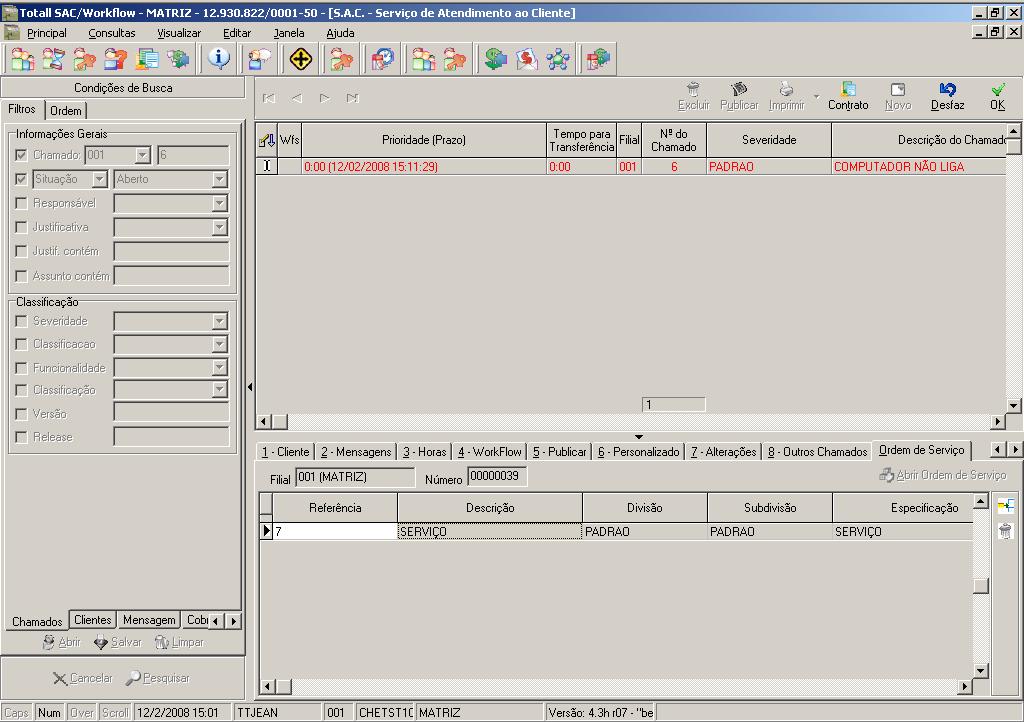
Figura 8. Registro de itens da DAVOSOrdem_de_servico pelo Totali Commerce SAC/Workflow.
Todos os itens serão inseridos na mesma DAVOSOrdem_de_servico, mas cada item irá gerar uma tarefa para verificação.
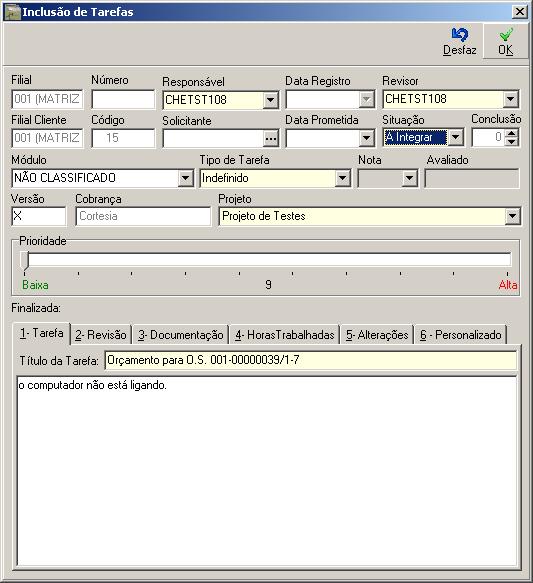
Figura 9. Registro de DAVOSOrdem_de_servico pelo Totali Commerce SAC/Workflow.
Totali SAC/Workflow
Após a gravação da DAVOSOrdem_de_servico será gerada uma tarefa no Totali Commerce SAC/Workflow para o técnico efetuar o serviço. Na Figura 10 pode se observar um exemplo de tarefa que será criada.
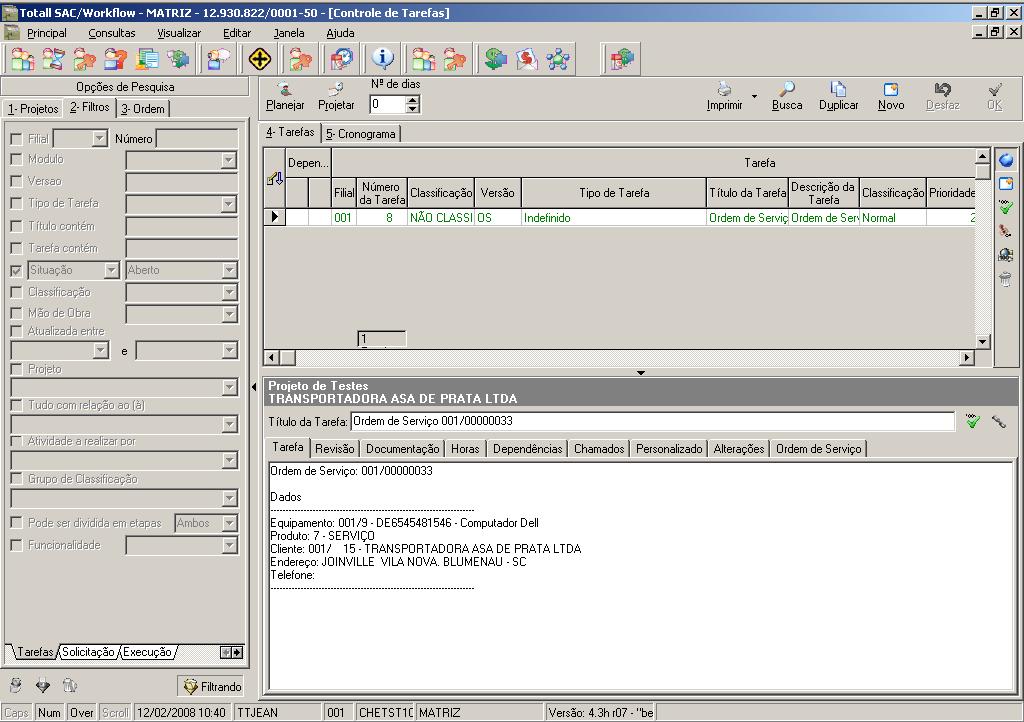
Figura 10. Exemplo de tarefa para execução de serviço da DAVOSOrdem_de_servico.
Na guia DAVOSOrdem_de_servico o técnico caso tenha utilizado algum produto para realizar o serviço deve informa-lo para que seja inserido na DAVOSOrdem_de_servico para que seja pago pelo cliente como indicado na Figura 11.
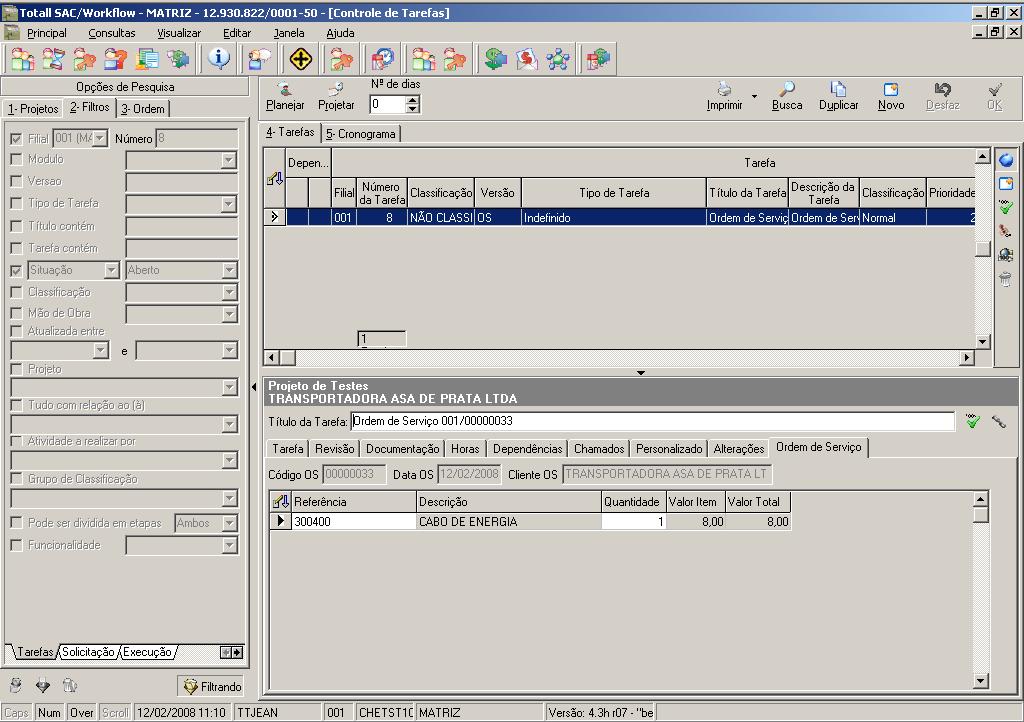
Figura 11. Inserção de produtos utilizados no serviço.
Este item não terá Tipo de Pagamento definido, o usuário terá que informar abrindo a DAVOSOrdem_de_servico se será Contrato ou Faturamento, caso não seja indicado o cliente efetuará o pagamento no Totali Checkout utilizando a opção F9 (Abertura de DAVOSOrdem_de_servico) após a abertura de uma nota ou cupom fiscal como indicado na Figura 12.
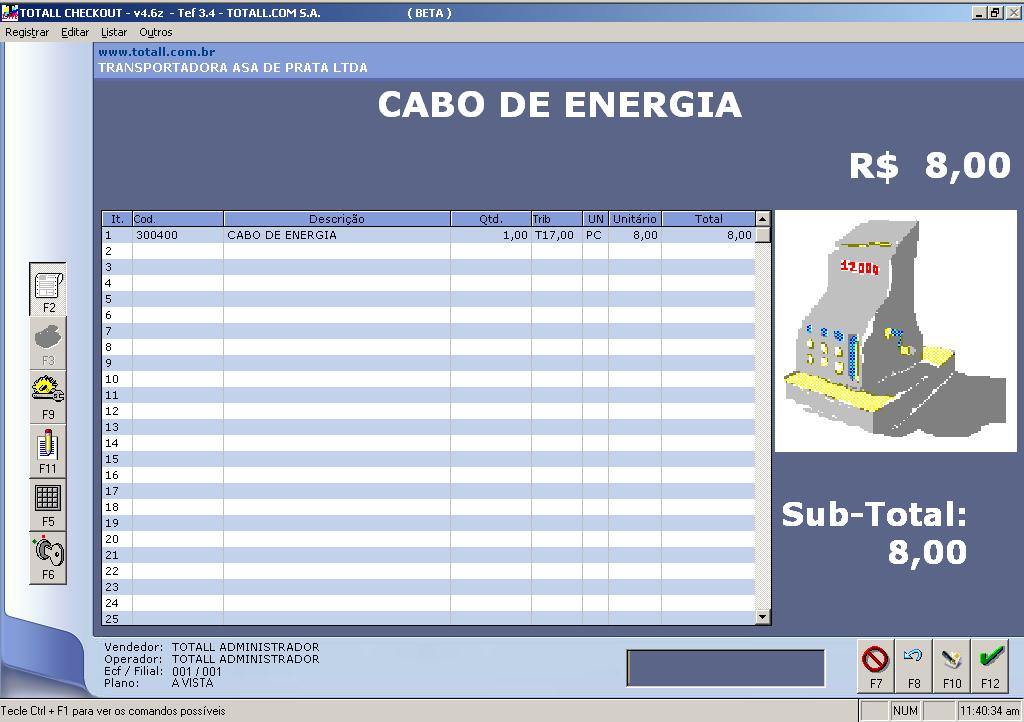
Figura 12. Venda dos itens que não estão em Contrato ou Faturamento.
Anexo I ? Fluxograma
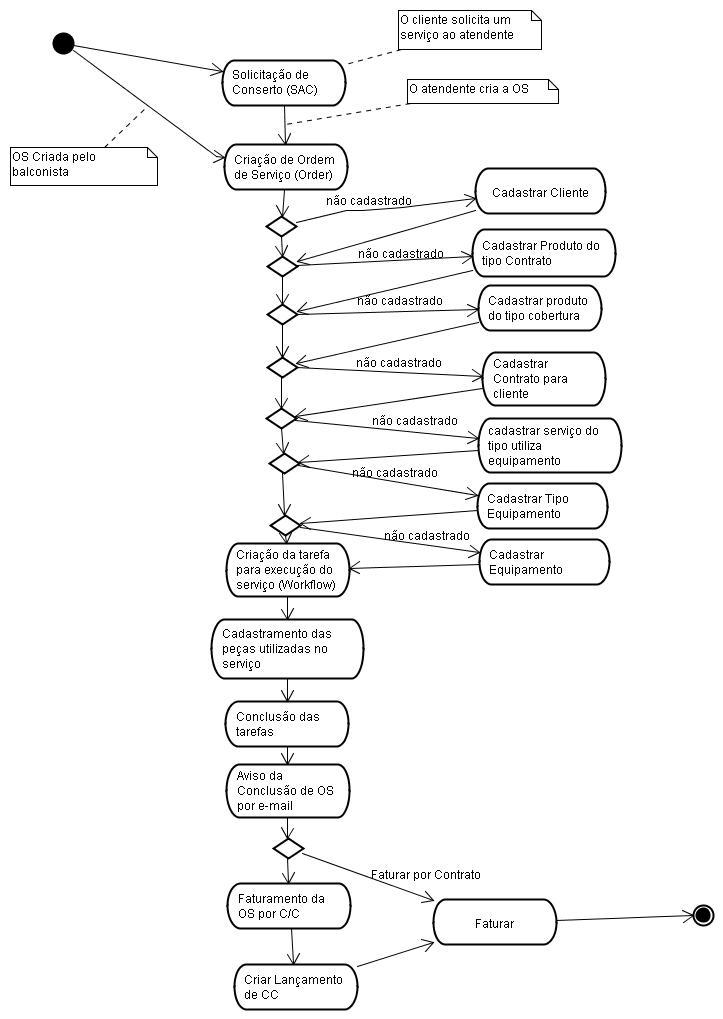
Figura 1. Fluxograma com a seqüência para utilização da DAVOSOrdem_de_servico com equipamentos.