 Totali CheckOutNF, Totali CheckOut, Totali PoS
Resumo
Esse artigo tem como objetivo apresentar os relatório para controle da emissão dos documentos eletrônicos feitos pelos clientes da Totali Sistemas.
Esse artigo é de uso interno por isso não será publicado!
Opções
No link Administração as opções abaixo são de uso exclusivo da Totali:
Doc. Emitidos (Analítico)
Doc. Emitidos (Sintético)
Doc. Emitidos (Relatório)
Controle de Doc. Emitidos
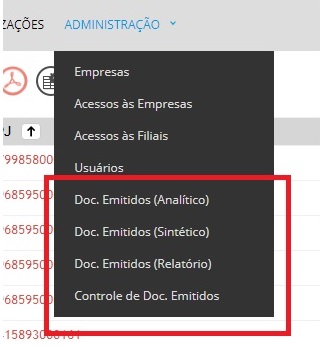
Doc. Emitidos (Analítico)
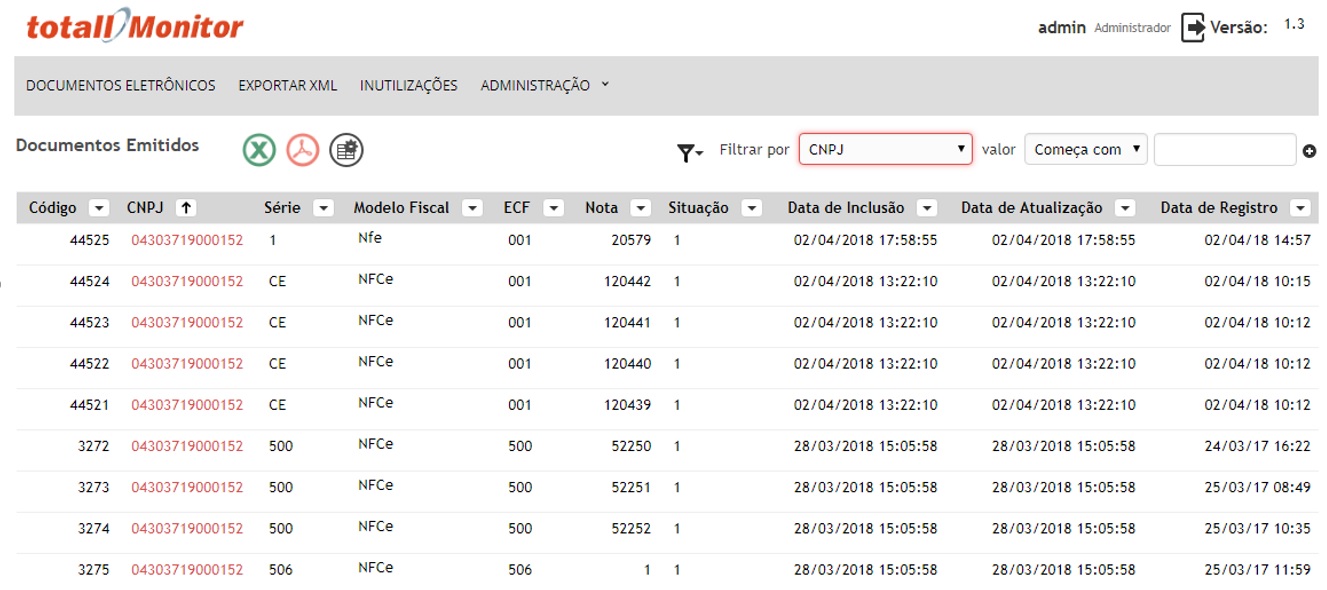
Em Administração >>> Doc. Emitidos (Analítico) apresenta cada documento emitido pela Empresa, de forma analítica, ou seja, mostra, com detalhe, as informações de seus lançamentos como:
Código: código interno da Totali.
CNPJ: aqui é o CNPJ do cliente que emitiu a nota.
Série: apresenta o código da série (td_ser.codser).
Modelo Fiscal: apresenta o modelo fiscal da venda (td_ser.desser).
ECF: número do ECF no qual foi emitido o CF-e (tt_ven.numecf).
Nota: número da nota.
Situação: serão apresentadas somente as notas do tipo:
1 - Autorizada
I - Sefaz inoperante (Em contingência)
Data de Inclusão data da inclusão da nota na Amazon.
Data de Atualização data de qualquer edição executada no Totali Monitor.
Data de Registro data de registro da nota na Empresa, ou seja data da venda.
Doc. Emitidos (Sintético)
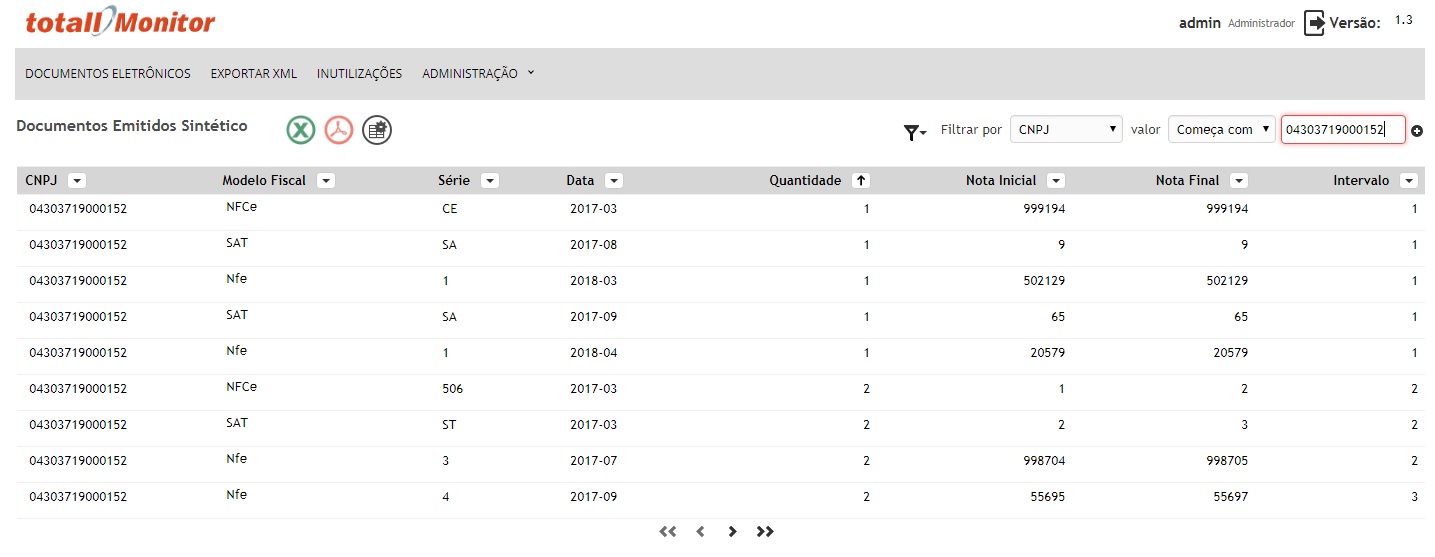
Em Administração >>> Doc. Emitidos (Sintético) apresenta as informações das notas de forma sintética, ou seja, teremos os somatório sem maiores detalhes. Aqui serão exibidos o número de documentos emitidos agrupados por: CNPJ, Modelo Fiscal, Série e Mês.
Esta visão é útil para validar se o número de documentos está correto e se vieram todos para o Totali Monitor.
Esse relatório apresenta a quantidade de documentos emitidos, o número de nota inicial, número de nota final e o .
CNPJ: aqui é o CNPJ do cliente que emitiu a nota.
Modelo Fiscal: apresenta o modelo fiscal da venda (td_ser.desser) NFC-e, SAT e NF-e.
Série: apresenta o código da série (td_ser.codser).
Data: data mês e ano de registro da nota na Empresa, ou seja data da venda.
Quantidade: quantidade de notas emitidas no mês e ano.
**Nota Inicial:**número da primeira nota emitida naquele mês e ano.
Nota Final: número da última nota emitida naquele mês e ano.
Importante:
Lembre-se que somente notas 1-Autorizadas ou I - Emitidas em contingência são apresentadas no Totali Monitor, podendo apresentar um intervalo maior que o número de notas. Mas, atente-se para uma diferença muito grande, pois pode demonstrar que notas não subiram. Analise com critério!
Intervalo intervalo entre as notas. (número final-número inicial+1).
Doc. Emitidos (Relatório)
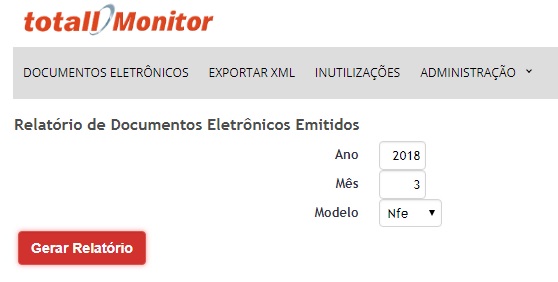
Em Administração >>> Doc. Emitidos (Relatório) exibe o número de documentos emitidos por: Mês; CNPJ e Modelo Fiscal. Esse relatório pode ser impresso.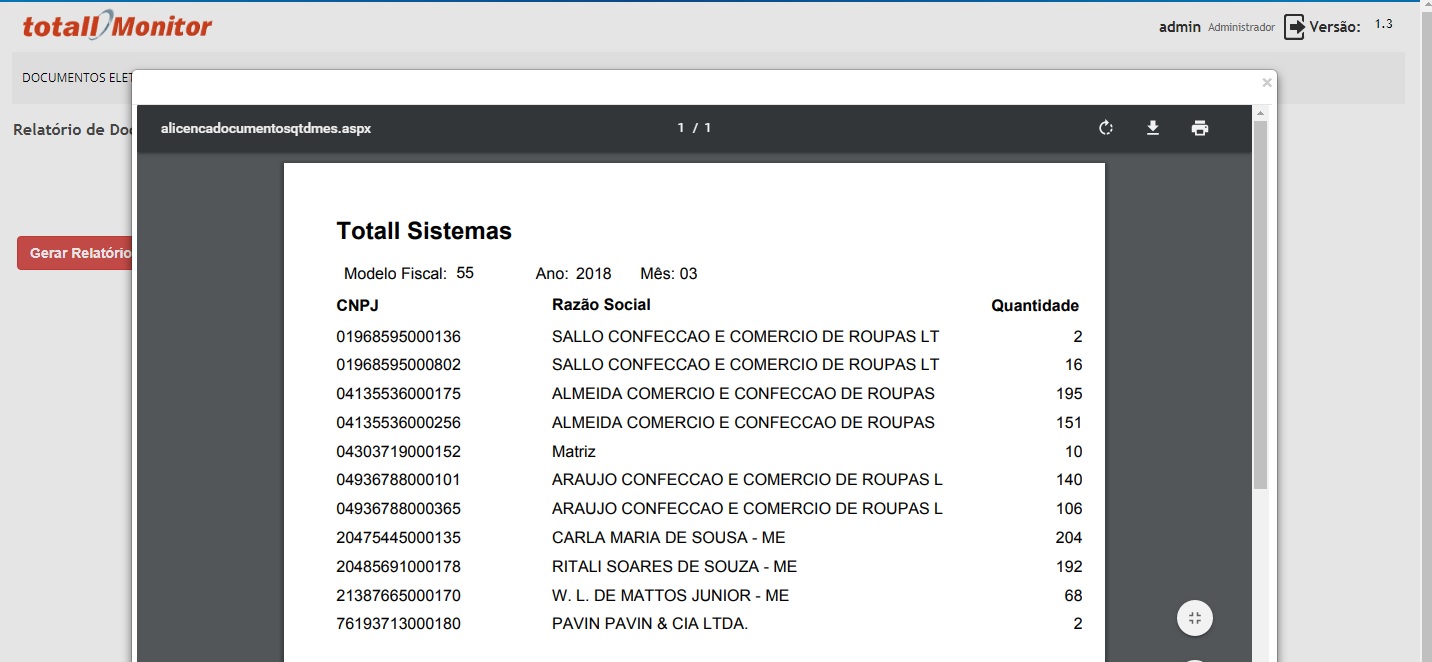
Controle de Doc. Emitidos

Em Administração >>> Controle de Doc. Emitidos) apresenta os dados da licença de emissão de documentos. Pode-se verificar cada CNPJ com a data de sua última consulta e informar uma data máxima.
Código: código interno da Totali.
CNPJ: aqui é o CNPJ do cliente que emitiu a nota.
**Data da última consulta:**data da última consulta feita para determinado cliente.
Data Máxima: é a data máxima de permissão para emissão de notas. Depois dessa data o cliente será impedido de emitir novas notas.
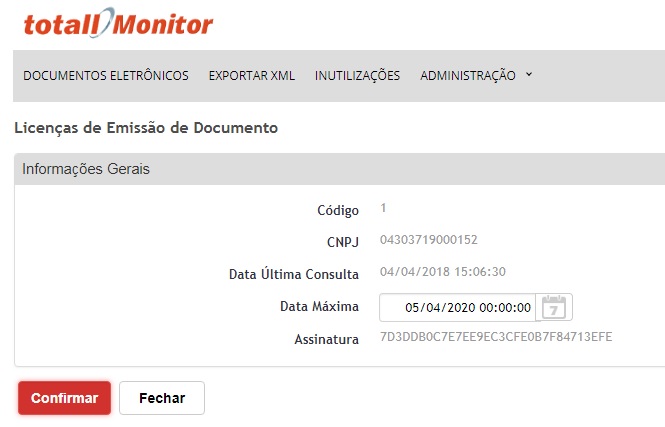
Inserir Data Máxima
Para incluir ou modificar a data máxima para emissão de notas, clique em Modificar no registro desejado. Informe a data desejada e clique em Confirmar. Para desistir, basta clicar em Fechar.