Totali CheckOut
Referenciado por: Dicas Técnicas | Postos de Combustíveis |
Objetivo
Ao utilizar a tela de pré-atendimento, o Checkout realiza uma série de cálculos e utiliza diversas configurações.
Estes cálculos e configurações serão explicados neste artigo.
Pré-atendimento
Após escolher o abastecimento:
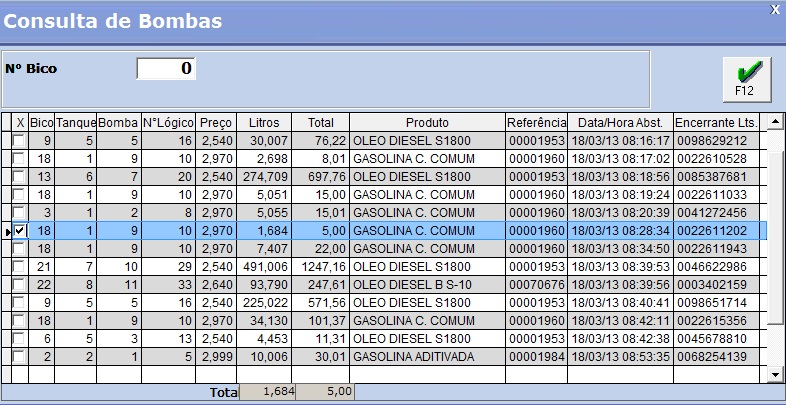
Aparecerá a tela de pré-atendimento:
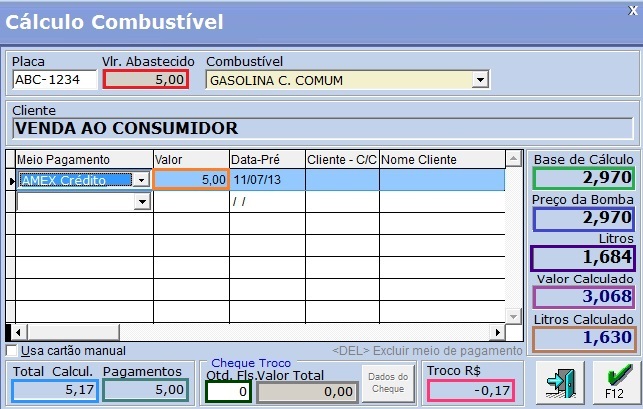
Cálculo do Valor do Combustível
- Valor Abastecido:
Valor total que vem do filbomba. [FILBOMBA.NTOTAL]
Exemplo: 5,00
- Valor da Forma de Pagamento:
Calculado automaticamente pelo sistema. O usuário pode alterar também.
(Base de cálculo * Litros)
Exemplo: 2,97 * 1,684 = 5,00148 (Round 5,00)
- Base de Cálculo:
Por combustível, cadastrado no tanque. [1]
Exemplo: 2,97
- Preço da Bomba:
Preço que está no filbomba, veio da bomba através do console. [FILBOMBA.NPRUNIT]
Exemplo: 2,97
- Litros:
Quantidade de Litros lida da bomba [FILBOMBA.NLITROS].
Exemplo: 1,684
- Quantidade de Folhas Cheque Troco:
Digitado pelo usuário.
Exemplo: 0,00
- Valor Cheque Troco:
~~ Em construção ~~
Exemplo: 0,00
- Soma das taxas:
Taxa do Cartão + Custo Financeiro Mensal + Custo da Folha de Cheque Troco.
Exemplo: 0,0995 + 0,065 + 0,000 = 0,1645
Taxa do Cartão:
( Valor da Forma de Pagamento * Taxa ) / 100
Exemplo: (5,00 * 1,99) / 100 = 0,0995
Taxa: [2]
Custo Financeiro Mensal:
( Valor da Forma de Pagamento * Taxa ) / 100
Exemplo: (5,00 * 1,30) / 100 = 0,065
Taxa: [3]
Custo da Folha de Cheque Troco:
( Quantidade de Folhas de Cheque Troco * Taxa)
Exemplo: (0 * 2,55) = 0,000
Taxa: [4]
- Valor Calculado:
Base de Cálculo + (Soma das Taxas / (Valor Abastecido / Base de Cálculo))
Exemplo: 2,97 + (0,1645 / (5,00 / 2,97)) = 3,067713
- Litros Calculados:
Valor Abastecido / Valor Calculado
Exemplo: 5,00 / 3,067713 = 1,6298... (Round 1,630)
- Total Calculado:
Litros * Valor Calculado
Exemplo: 1,684 * 3,067713 = 5,166028692 (Round 5,17)
- Pagamentos:
Soma de cada linha: Valor da Forma de Pagamento
Exemplo: 5,00
- Troco:
Total Calculado - Pagamentos - Valor Cheque Troco
Exemplo: 5,17 - 5,00 - 0,00 = -0,17
Cadastros
Abaixo serão apresentadas as telas, tabelas e configurações utilizadas no cálculo de combustível.
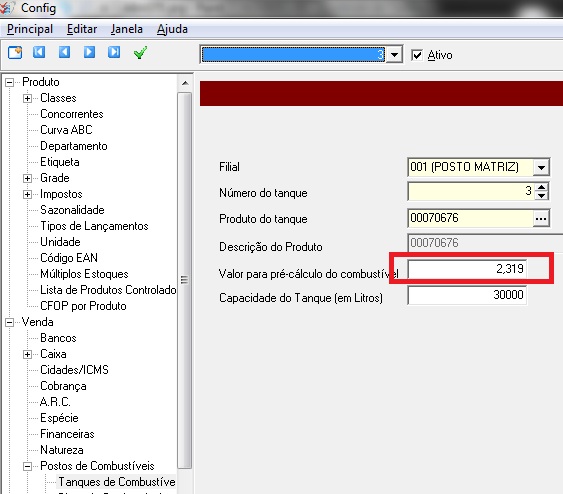
Base de Pré-Cálculo
Cadastrado no tanque, todo combustível possui um valor base.
Correlação
| Commerce | Checkout |
|---|---|
| TD_TAN.PRECAL | TLITE-20.PRECAL |
TTConfig >>> Venda >>> Postos de Combustíveis >>> Tanques de Combustíveis
Taxa do Cartão
Pode ser cadastrada uma taxa que será utilizada quando o pagamento for através de cartão de crédito/débito.
Hierarquia
De acordo com a hierarquia será escolhida uma taxa para ser utilizada no cálculo.
- TT_CBS
- Por Produto + filial (1)
- Por Produto sem filial (2)
- Por filial (3)
- TT_CFG (4)
Correlação
| Commerce | Checkout |
|---|---|
| TT_CBS.TAXCRE_PRE | TT_CBS.TAXCRE_PRE |
| TT_CBS.TAXDEB_PRE | TT_CBS.TAXDEB_PRE |
| TT_CFG.TAXCRE_PREATEND | PaTAXCRE_PREATEND |
| TT_CFG.TAXDEB_PREATEND | PaTAXDEB_PREATEND |
Cadastro
Abaixo, as duas telas onde pode-se cadastrar as informações.
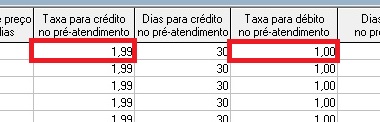
TT_CBS
Aqui você pode especificar por filial ou por produto ou filial + produto.
TTBackoffice >>> Principal >>> Combustíveis >>> Configuração de Combustíveis
TT_CFG
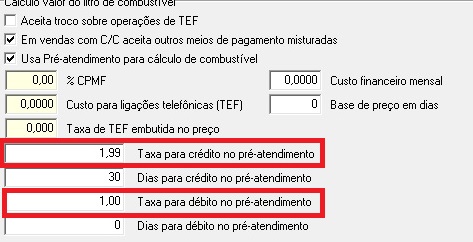
Aqui você pode cadastrar uma configuração para todas filiais. Para quando a TT_CBS não é utilizada.
TTConfig >>> Outros >>> Ambiente >>> Empresa >>> Postos de Combustíveis
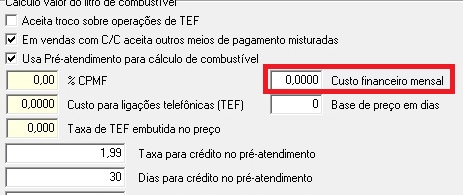
Custo Financeiro Mensal
Pode ser cadastrada uma taxa para custo financeiro mensal.
Correlação
| Commerce | Checkout |
|---|---|
| TD_FCC.VLRTAX | TT_FCC.VLRTAX |
| TT_CBS.CUSTOFINME | TT_CBS.CUSTOFINME |
| TT_CFG.CUSTOFINMENSAL | PaCustoFinMensal |
Hierarquia
De acordo com a hierarquia será escolhida uma taxa para ser utilizada no cálculo.
- TD_FCC
- Por filial + produto (1)
- Por produto sem filial (2)
- Por filial (3)
- Sem filial e sem produto (4)
- TT_CBS
- Por Produto + filial (5)
- Por Produto sem filial (6)
- Por filial (7)
- TT_CFG (8)
Cadastro
Abaixo, as três telas onde pode-se cadastrar as informações.
TD_FCC
A taxa cadastrada na faixa de combustível é preferencial, ou seja, se for encontrada, as demais não serão utilizadas (TT_CBS e TT_CFG).
TTConfig >>> Venda >>> Postos de Combustíveis >>> Cálculo de Combustíveis
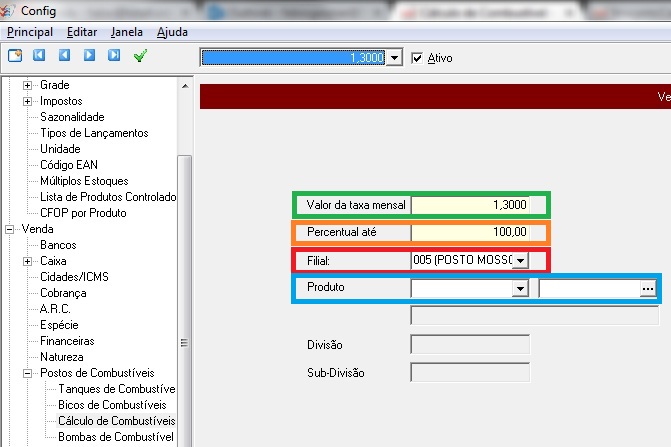
O checkout calcula um percentual sobre o que o cliente vai pagar. Antes de tudo, você deve descobrir este percentual.
A taxa será utilizada se existir um percentual cadastrado MAIOR OU IGUAL ao percentual calculado.
- Valor da Taxa Mensal:
Valor que será utilizado como taxa.
- Percentual até:
Para descobrir o percentual deve ser feito o seguinte cálculo:
Se o Total Calculado for maior do que o Valor da Forma de Pagamento Percentual = 100% Se não Percentual = (Total Calculado / Valor da Forma de Pagamento) * 100
- Filial:
Especifica a taxa para determinada filial.
- Produto:
Especifica a taxa para determinado produto.
TT_CBS
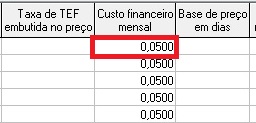
Aqui você pode especificar uma taxa por filial ou por produto ou por filial + produto.
TTBackoffice >>> Principal >>> Combustíveis >>> Configuração de Combustíveis
TT_CFG
Aqui você cadastra uma configuração para todas filiais. Para quando a TT_CBS não é utilizada.
TTConfig >>> Outros >>> Ambiente >>> Empresa >>> Postos de Combustíveis
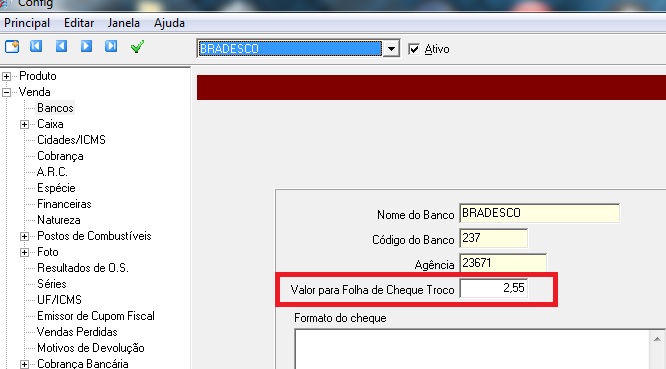
Valor por Folha de Cheque Troco
Você pode cadastrar para cada banco um valor para folha de cheque troco. Mas o Checkout usará sempre a MAIOR TAXA.
Se não houver custos financeiros o Checkout não levará em consideração esse valor.
Correlação
| Commerce | Checkout |
|---|---|
| TD_BCO.VLRCHE | PACUSTOFL_CHE |
TTConfig >>> Venda >>> Bancos