 Totali Backoffice
O Totali Commerce permite o gerenciamento de todo o processo de vendas, desde o primeiro contato com o cliente balcão ou telemarketing até a efetivação da venda. Veja cada menu.
Receber
Veja detalhes em: Recebimento de Parcelas.
Depósitos
Os cheques recebidos no caixa são gerenciados na retaguarda. O Totali Commerce permite total controle de pré-datamentos, pré-descontos, custódias e depósitos eletrônicos já formatados para vários bancos.
Inclusão da situação 'Incobrável' para cheques Em Principal >> A Receber >> Vendas >> Depósitos foi incluída a situação de 'Incobrável' para os cheques devolvidos.
Inclusão da 'Situação' do cheque na grade Em Principal >> A Receber >> Vendas >> Depósitos, foi incluído o campo de 'Situação' do cheque na grade de pesquisa para verificação no momento da consulta.
Inclusão da 'Localização de cheque pelo CMC7' Em Principal >> A Receber >> Vendas >> Depósitos foi incluído o 'Localizar cheques pelo CMC7'. Para localizar o cheque, basta digitar o código CMC7 no novo campo e clique em Enter ou no botão 'Localizar CMC7'. Ao localizá-lo o sistema habilita-o para que seja confirmada a ação desejada.
Cartões
Cancelamento
O mesmo processo foi criado para o cancelamento de recebimento de cartões no Totali Backoffice em Principal >> A Receber >> Vendas >> Cartões utilizando a opção Cancelar no campo Operação.
Estornar
Disponível na Versão 4.3F em 11/09/2007.
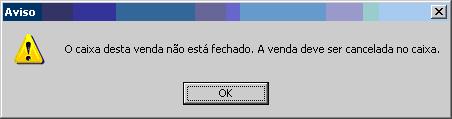
No Totali Backoffice em Principal >> Vendas >> Cancelamento permite validar para que permita um cancelamento de vendas caso o caixa que tenha emitido a venda esteja fechado. Caso o caixa não esteja fechado será indicada a mensagem da figura abaixo.
Caso o caixa esteja fechado será possível o cancelamento da venda se o usuário logado no Totali Backoffice tiver a conta de diferença configurada no Totali Backoffice em Principal >> Tabelas >> Usuários na guia Preferências no campo ?Conta para diferenças financeiras?. Se o usuário não tiver a conta configurada será indicada a mensagem da figura abaixo.
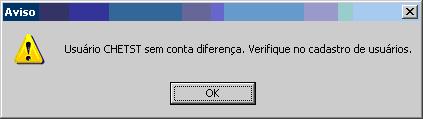
Esta conta necessita ser configurada, pois o valor da venda será repassado para a conta de diferença do usuário do caixa.
Ao clicar no botão OK são indicadas as operações que serão efetuadas para realizar o cancelamento da venda. Caso algum documento, como por exemplo, cheque ou cartão estiver vinculado no pagamento da parcela será solicitada a confirmação se o documento será cancelado como indica a figua abaixo.
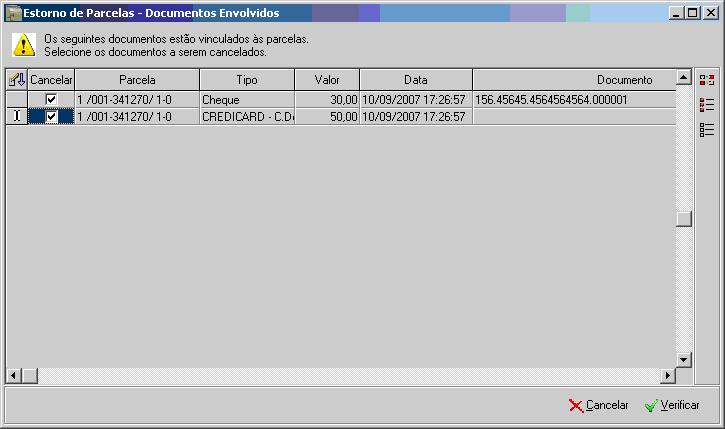
Devem ser marcados os documentos que serão cancelados e em seguida clicar em ?Verificar?. Como é possível verificar na figura abaixo, são realizados créditos na conta de diferença do usuário do caixa e débitos do valor na parcela da venda, fazendo com que a parcela seja estornada. No exemplo a parcela foi paga com os seguintes meios de pagamento:
- 30,00 - Cheque
- 20,00 - Faturamento
- 50,00 - Dinheiro
- 50,00 - Cartão de débito CREDICARD
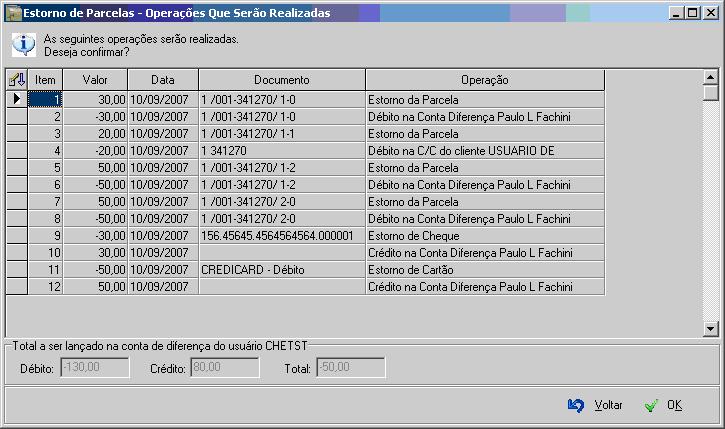
Ao clicar em OK nesta tela o cancelamento será efetuado. Para não realizar o estorno clique no botão Voltar.
Ajustar
Simulação
Referenciado por: A Receber | Cartão de Fidelidade | Recebimento de Parcelas |