Aviso: Este artigo ainda é um rascunho!
Conceito
O coletor de dados da Unitech PT630D é utilizado em inventários de apuração. As duas funções básicas neste processo são: Armazenar as referências com as respectivas quantidades; Indicar se a referência coletada existe no Totali Commerce, com base na importação das referências do Totali Commerce para o coletor de dados.
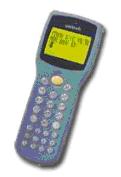
Figura 1. Coletor de dados Unitech PT630D
Pré-requisitos para utilização do coletor
Este documento acompanha o arquivo chamado COLETOR.ZIP que deve ser descompactado no c:/ do computador que fará a importação e exportação dos dados do coletor.
Neste arquivo existe a pasta COLETOR, que contém o arquivo ptcomm3.manager.zip, que é o software que realiza a comunicação com o coletor de dados, portanto deve ser realizada a instalação padrão com o arquivo ptcomm3.exe disponível no arquivo.
Sempre que for realizada alguma operação de exportação ou importação de dados o aplicativo ptcomm3 deve estar aberto.
Instalação do software no coletor de dados
O coletor de dados utiliza um aplicativo denominado INV.EXE que é responsável pelas opções disponíveis na coleta, este arquivo é instalado no coletor executando o arquivo que está disponível na pasta C:\coletor\instala\ins630.bat.
Esta etapa somente é necessária caso o aplicativo INV.EXE não esteja no coletor de dados. A versão que acompanha este documento é a PFC 0.5.
Exportação e Importação de referências
Para realizar a exportação das referências é utilizado o aplicativo Totali DBexp, Este aplicativo é utilizado para fazer manutenção dos dados do banco de dados, consultas de dados e exportação de dados para formatos como excel, texto (txt) entre outros.
No Quadro 1 observa-se o layout de importação do coletor Unitech PT630D com um exemplo. Esta exportação foi criada com base no layout de importação do coletor Unitech PT630D, caso este documento seja utilizado para se basear na utilização de outro coletor deve ser verificado qual é o layout de importação do coletor e ajustar o select.
Referência: 14 Descrição: 40 TOTAL: 54 Exemplo: 07896029006030RACAO P/ CACHORRO FROLIC
A referência deve ser exportada com zeros á esquerda caso não tenha 14 caracteres. O formato de exportação para importação das referências no coletor de dados deve ser texto (txt).
Para iniciar a exportação deve se conectar no banco de dados com a opção Ctrl+E ou através do primeiro botão do menu superior do Totali DBexp. Será mostrada a tela de conexão como indica a Figura 2. Informe os dados de conexão e em seguida escreva o comando no Totali DBexp indicado no Quadro 2.
SELECT TO_CHAR(lpad(REFPRO, 14, '0') || SUBSTR(PRO.DESMAT, 0, 40)) FROM TT_PRO PRO INNER JOIN TT_GRA GRA ON GRA.FILMAT = PRO.FILMAT AND GRA.CODMAT = PRO.CODMAT
Quadro 2. Select para exportação das referências com suas descrições.
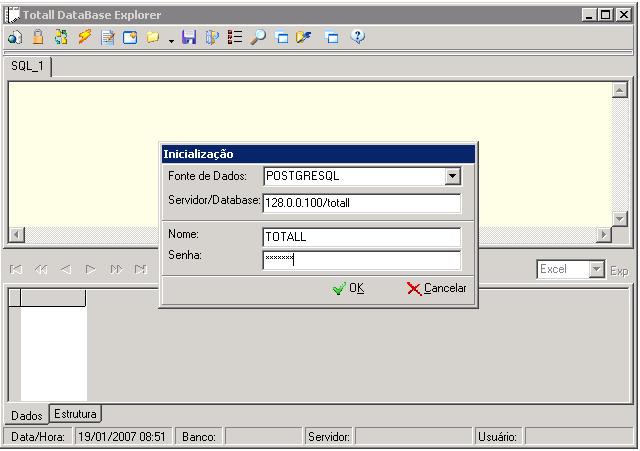
Figura 2. Totali Bdexp.
Após inserir a consulta indicada no Quadro 2 no Totali BDexp realize a consulta utilizando Ctrl+E ou o terceiro botão do menu superior. O resultado será semelhante ao mostrado na Figura 3.
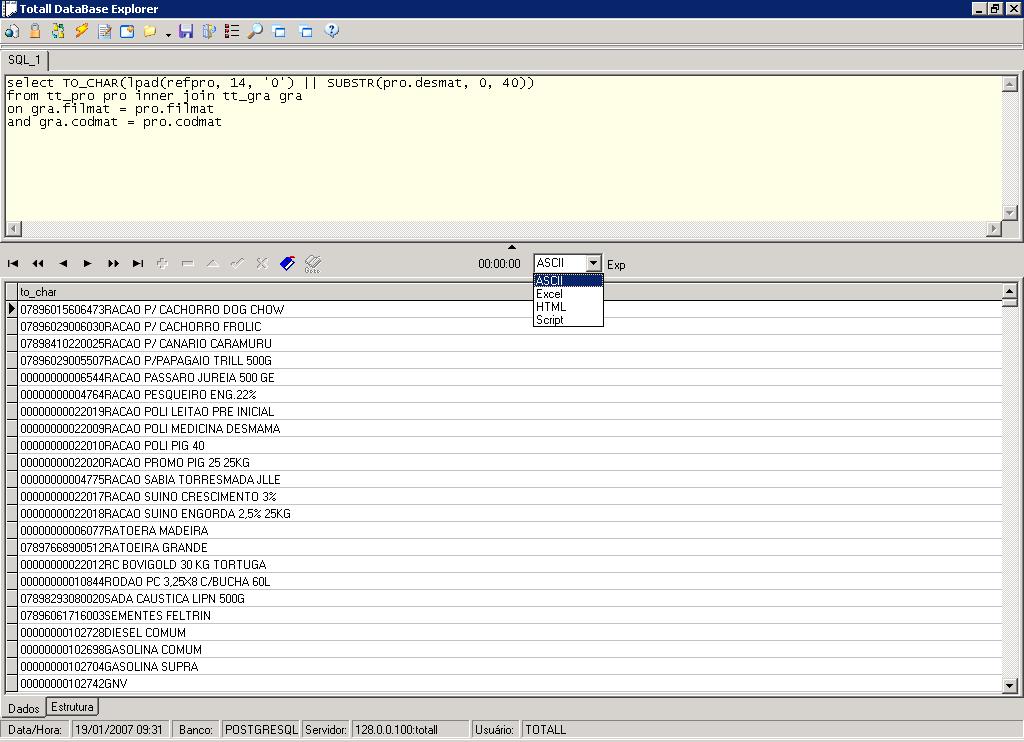
Figura 3. Exportação de dados.
Em seguida utilizar a opção de exportação ASCII e utilizar o botão ?Exp?. Será mostrada a tela da Figura 4. Selecione o local como C:\COLETOR\COM CARGA\COLETOR\ENVIA\ para salvar o arquivo, nomeie o arquivo para PRODUTOS.TXT e tecle <<Abrir>>.
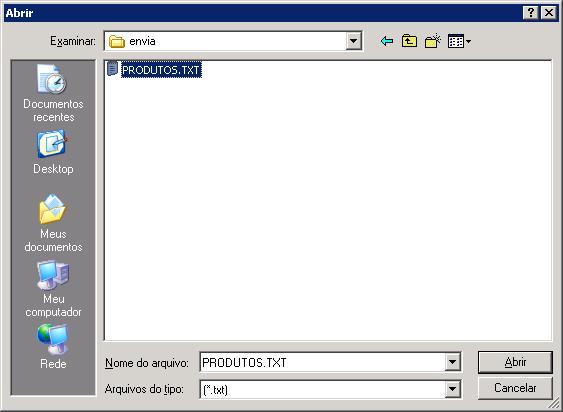
Figura 4. Tela para determinar o local para salvar o arquivo de importação.
Após a geração do arquivo PRODUTOS.TXT que possui as referências e suas respectivas descrições deve se iniciar a importação deste arquivo para o coletor de dados. Para isto execute o arquivo ptcomm3 através do menu Iniciar do Windows, em seguida será mostrada a tela da Figura 5.
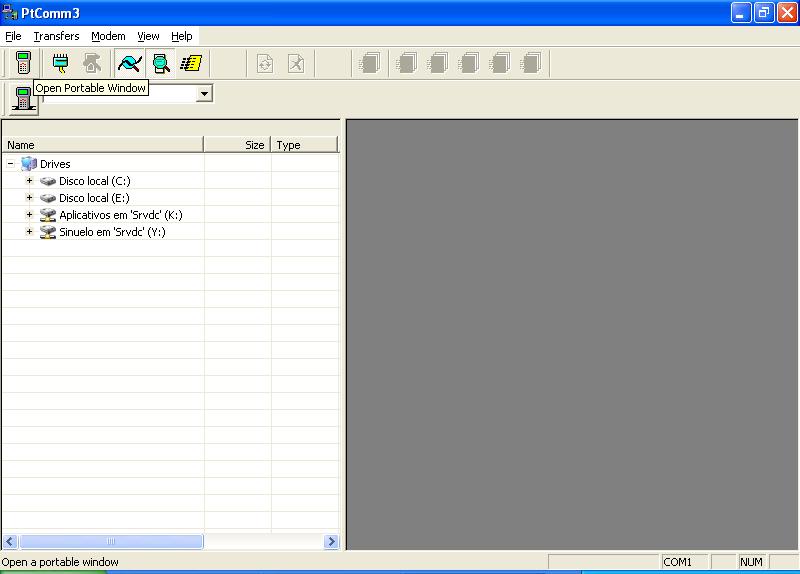
Figura 5. Programa PtComm3.
Com o coletor conectado na porta serial do computador deve se clicar no botão ?Open Portable Window? em destaque na Figura 5. Será aberta a tela da Figura 6. Deve se deixar a tela configurada como mostrado e teclar <<Ok>>
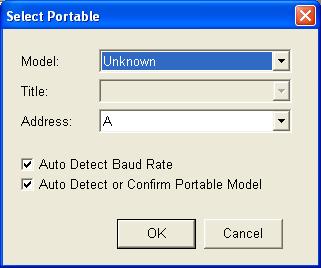
Figura 6. Conexão com o coletor de dados.
Em seguida será indicado o conteúdo do coletor como indica a Figura 7.
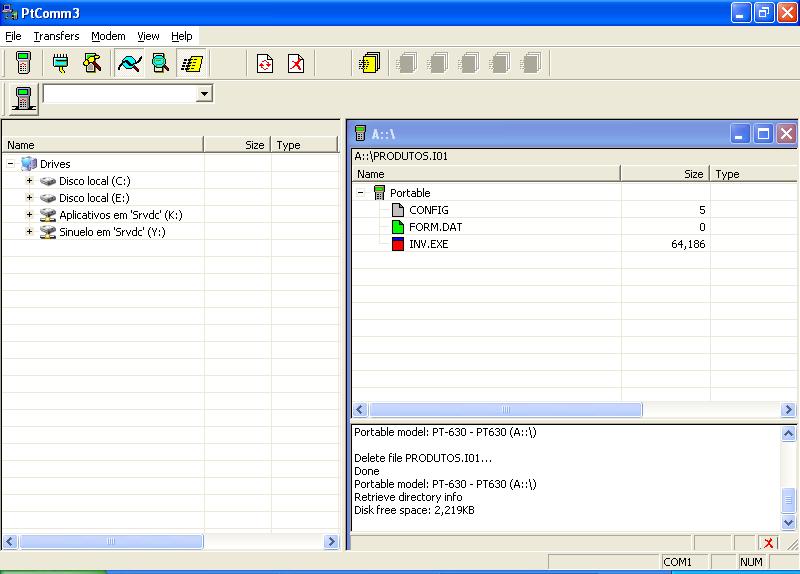
Figura 7. Conteúdo do coletor de dados.
Em seguida é possível fazer a realização da importação dos produtos para o coletor. Entre na pasta C:\coletor\envia e clique duas vezes no arquivo ?envia.bat?.
Será mostrada a tela da Figura 8 que realiza a criação dos arquivos PRODUTOS e PRODUTOS.I01 que serão enviados para o coletor. Deve-se esperar até o processo estiver concluído acompanhado pela tela da Figura 8.
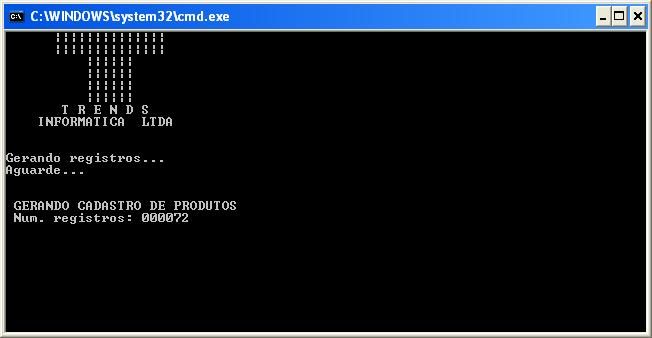
Figura 8. Criação dos arquivos de importação dos produtos.
Quando for concluído o processo de criação dos arquivos, será iniciada a transmissão dos arquivos criados para o coletor de dados, o processo de envio pode ser acompanhado através da tela indicada na Figura 9. Esta tela se fechará automaticamente quando o processo estiver concluído.
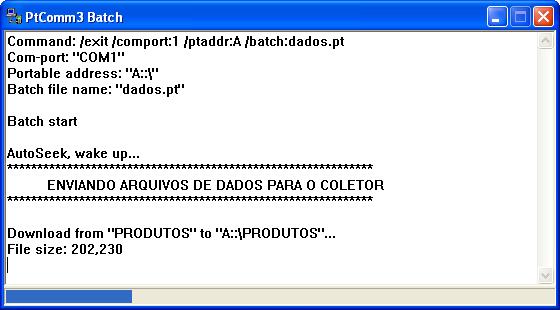
Figura 9. Envio dos arquivos de produtos para o coletor de dados.
Recebimento do arquivo de coleta com as quantidades
Após realizada a coleta deve ser exportado o arquivo contendo os dados das quantidades e respectivas referências coletadas. Este processo é realizado executando o arquivo receber.bat disponível na pasta C:\coletor\recebe. Será gerado o arquivo chamado COLETA.TXT que é usado na importação das quantidades coletadas no inventário do Totali Backoffice.
Observações gerais
O processo de importação e exportação de dados do coletor de dados utiliza interface com o MS-DOS, portando nenhuma pasta do coletor de dados ou do ptcomm3 devem possuir espaços, caracteres especiais ou mais de 8 caracteres. ÿ aconselhável seguir os exemplos indicados neste documento.
O manual com informações adicionais sobre o coletor de dados encontra-se na pasta C:\coletor\Manual\. Neste manual encontram-se informações que indicam a forma de operar o coletor de dados no momento da contagem.
Caso ocorra algum problema de travamento com o coletor de dados, deve se seguir os passos indicados no manual na sessão Coletor >>> Reset como indica a Figura 10.
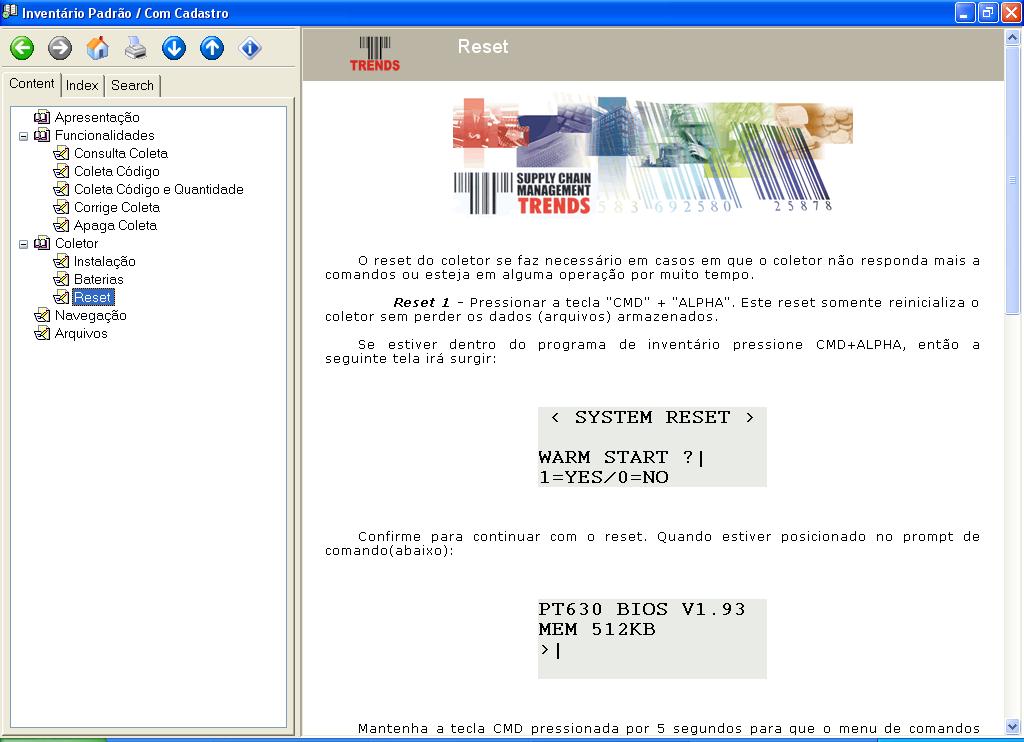
Figura 10. Manual do coletor de dados Unitech PT630D.
Se após o envio do arquivo de produtos para o coletor for utilizado o coletor de dados para a coleta das quantidades o coletor apresentar a mensagem ?AGUARDE CARREGANDO DADOS? e não for concluído caso se aguarde alguns minutos deve ser verificada a capacidade do coletor de dados, pois a memória disponível no coletor é utilizada pelo coletor para executar todos os seus processos, não somente para armazenar os arquivos de produtos e da coleta.
Por exemplo, o coletor Unitech PT630D com 2,5 MB de memória pode armazenar no máximo 17 mil itens no arquivo de produtos, porém este é o limite da memória, portanto deve ser verificado se o arquivo da coleta não armazenará muitas quantidades, o que pode fazer com que a memória não seja suficiente caso se importe 17 mil itens.