 Totali Backoffice
Esse artigo apresenta as configurações para administrar as metas de vendas.
Acesse o Totali Backoffice >>> Tabelas >>> Metas de Vendas.
Configurações
Período Mensal de Vendas
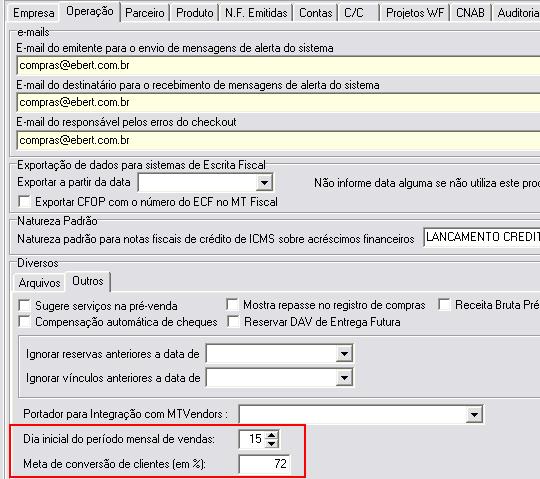
No Totali Config >>> Outros >>> Ambiente >>> Operações >>> Outros deve-se configurar informações que serão necessárias para geração do relatório no CommerceWeb.
- Dia inicial do período mensal de vendas (tt_cfg.diaven): O normal seria trabalhar com o período do dia 1º até o último dia do mês. Mas com essa configuração é possível considerar o período de vendas mensal do dia 5 até o dia 4 do mês seguinte. É possível escolher do dia 1º até o dia 28.
Meta de Conversão
No Totali Config >>> Outros >>> Ambiente >>> Operações >>> Outros deve-se configurar informações que serão necessárias para geração do relatório no CommerceWeb.
- Meta de conversão de clientes(em %) (tt_cfg.metcli): a meta será sempre positiva, porque negativa seria perder clientes. Esse número é considerado a partir do que é registrado como vendas perdidas. Se não houver vendas perdidas, então haverá 100% de conversão de clientes.
Vendas Perdidas
No Totali Config >>> Venda >>> Vendas Perdidas, é necessário definir o motivo de vendas perdidas.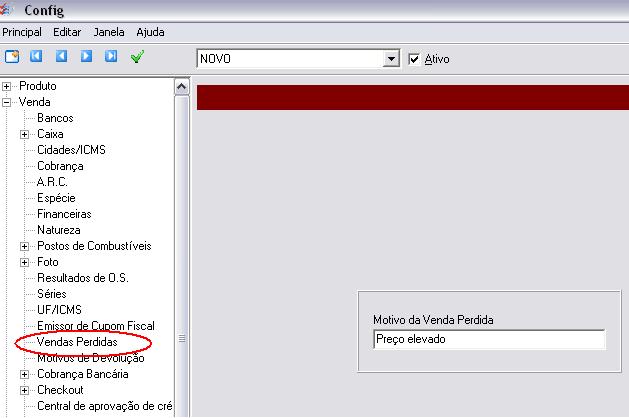
Metas de Vendas
Metas para Vendedor
No Totali Backoffice >>> Tabelas >>> Metas de Vendas >>> Vendedores informe as metas individuais ou não, para os seus vendedores.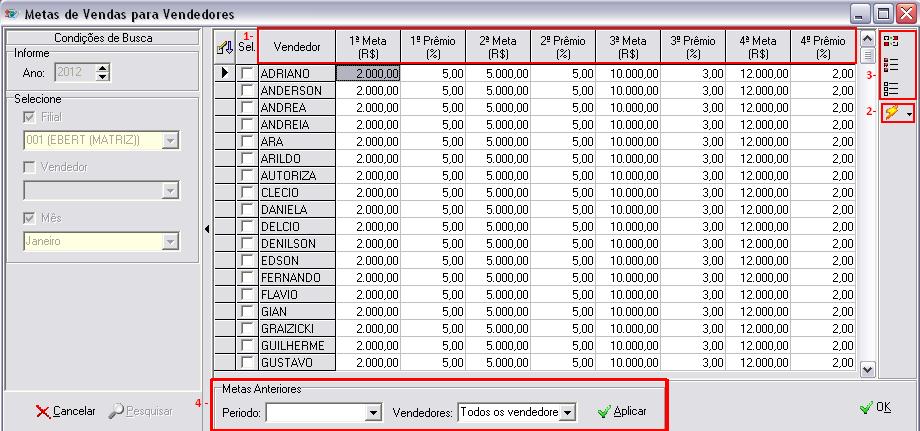
1 Na tela de Metas de Vendas para Vendedores, será apresentado para preenchimento uma coluna que consta o vendedor(es), a 1º Meta em R$ e após em o % do Prêmio por alcançar a primeira meta, e assim as demais metas conforme as semanas no mês.
2 Para facilitar o preenchimento poderá ser utilizado o botão Replicar onde podemos escolher entre duas opções:
Replicar "1ºMeta R$" (o campo onde está posicionado o curso) para todos e;
Replicar "1ºMeta R$" (o campo onde está posicionado o curso) para marcados;
3 Além deste botão podemos utilizar mais opções:
Inverter a seleção: que irá desmarcar as opções marcadas e assinalará as opções que estavam em branco;
Marcar todas: que irá marcar todos os vendedores e;
Desmarcar todas: irá desmarcar todos as opções.
4 - Na entrada de um novo mês poderão ser inseridas novas metas para serem alcançadas, porém caso seja igual há algum mês que já houve o preenchimento, contamos com a opção Metas Anteriores.
Esta opção irá copiar as metas do mês selecionado no campo Período para o mês que está filtrado na tela, e poderá ser aplicado para Todos os vendedores ou somente para Vendedores Marcados, clicando no botão Aplicar e após OK o sistema irá gravar as novas Metas para o novo mês.
Metas por Filiais
Além das metas por vendedor, poderá ser controlado as metas por Filial. No Totali Backoffice >>> Tabelas >>> Metas de Vendas >>> Filiais, poderá ser preenchido as metas por Filial que são dividas em Metas em R$ e o % do Prêmio que irá receber por alcançar estas metas.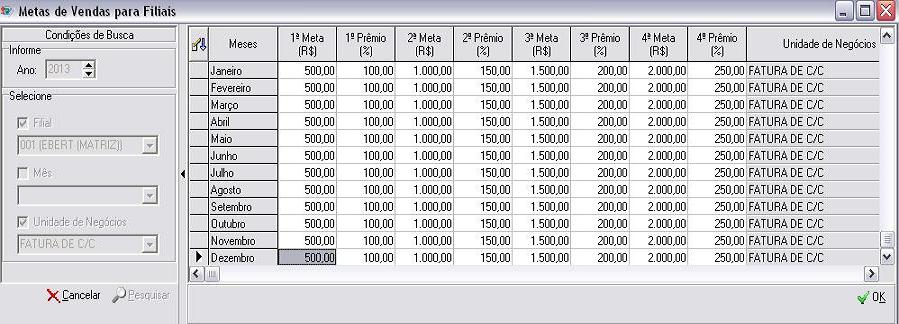
Será obrigatório utilizar o filtro Ano, para o ano que se deseja preencher e em seguida poderá ser utilizado para preenchimento 4 formas para filtro que são por:
Filial: trará somente dados da filial selecionada, todas unidade de negócios e todos os meses do ano selecionado;
Mês: trará todas as filiais e todas as unidades de negócios do mês selecionado;
Filial e Unidade de Negócio: trará a filial e a unidade de negócio selecionado com todos os meses do ano e;
Mês e unidade de Negócio: Trará o mês e unidade de negócio selecionada e todas as filiais.
Metas Diárias
No Totali Backoffice >>> Tabelas >>> Metas de Venda >>> Diárias é possível distribuir as metas definidas em porcentagem, ou seja, para cada dia do mês será lançado um percentual totalizando 100%. Poderá ser deixado o dia sem percentual(zerado), porém é obrigatório que o mês totalize o percentual de 100%. Será obrigatório o preenchimento do ano e mês e após poderá ser pesquisado por Filial ou Unidade de negócio.
A planilha apresenta o dia do mês, dia da semana, e as 4º metas que devem ser lançadas no percentual.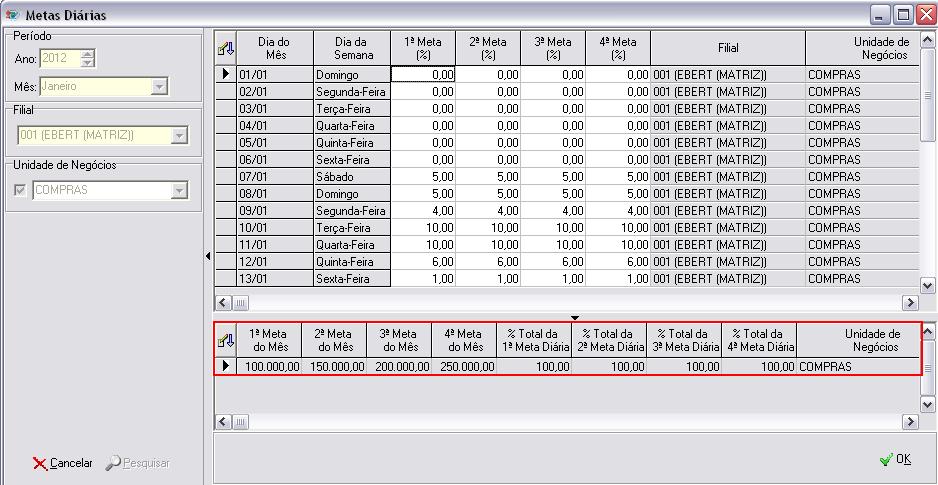
Importante:
Deverá ser cadastrado os feriados em Tabelas >>> Horários >>> Feriado, pois será levado em consideração ao registrar as metas por dia.
Ao filtrar ano e mês na tela o sistema mostrará os dias a partir do dia inicial configurado no Config, até o dia inicial do mês seguinte menos 1, ou seja:
Se o dia inicial configurado for do dia 1º até o dia 15, sistema considerará como o mês do período o mês do início do período.
Se o dia inicial configurado for do dia 16 em diante, sistema considerará o próximo mês como o do período.
Vendas Não Efetivadas
No Totali Order >>> Menu >>> Vendas Perdidas, o usuário lançará a quantidade de determinado produto que não foi vendido para que seja computado o motivo de desistências dos produtos e assim considerar estes dados para o relatório.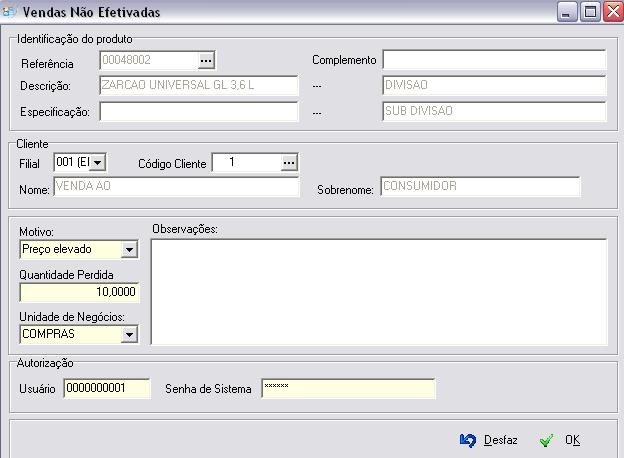
Também é possível lançar as vendas perdidas de outra maneira, em Totali Order >>> Dav/Pré-venda, pesquisar o Dav que foi digitado e selecionar ao clicar no botão OK apresentará na tela de autorização ao clicar no Botão Desistir apresentará a tela para lançar qual o motivo da venda perdida.
Veja mais detalhes em Desistência de DAV.
Relatórios
Indicadores de Metas
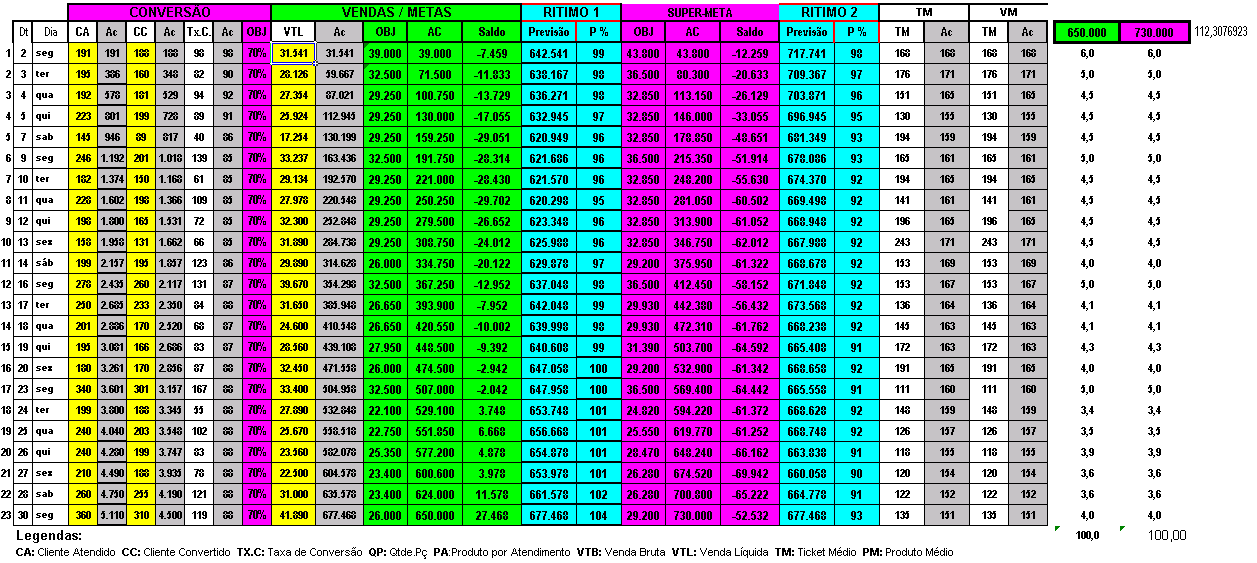
Após ter feito todas as configurações necessárias e o sistema já estiver com movimentações de vendas e desistência de vendas, podemos emitir o Relatório de Indicadores de Metas. Este relatório é emitido pelo Totali Commerce Web, que é uma página em web que possui conexão com banco de dados do cliente.
Observação: Importante ressaltar que o relatório de indicadores de metas só funciona se as metas diárias estiverem configuradas!
O caminho para acesso é http://ttwts:8082/TotallCommerceWebJavaEnvironment/servlet/login .
Após logar com o usuário e senha pode-se entrar em Menu >>> Indicadores de Metas. O relatório será emitido por filial ou vendedor, sempre deverá ser informado Mês, Ano, Unidade de Negócio e as metas que se deseja visualizar.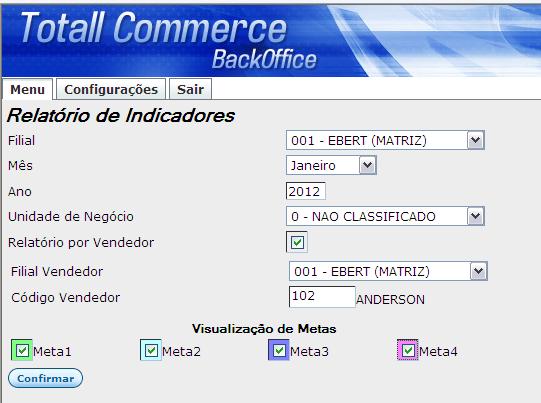
Colunas Relatório
Para um melhor entendimento deste relatório, segue abaixo a planilha com as Coluna, definições e formas de cálculo:
| Coluna Planilha | Definição | Fórmula | Observações |
| Dias | Número de dias acumulado | ||
| Dt | Dia do mês | ||
| Dia | Dia da semana | ||
| CA | Número de clientes atendidos | ||
| CC | Número de clientes convertidos | ||
| Tx. C. | Taxa de conversão de clientes | CC /(CA / 100) | Valor é truncado |
| OBJ | Objetivo de conversão de clientes | ||
| VTL | Venda líquida | ||
| OBJ da 1ª meta | Objetivo de vendas do dia | 1ª meta mensal * (1ª meta diária / 100) | |
| Saldo da 1ª meta | Diferença entre objetivo e realizado | VTL acumulado - OBJ acumulado | |
| VR % da 1ª meta | Vendido no dia em relação a meta mensal | VTL acumulado / (1ª meta mensal / 100) | Valor é truncado |
| Previsão da 1ª meta | Quanto ainda falta para alcançar a meta mensal | 1ª meta mensal - OBJ acumulado + VTL acumulado | |
| P % da 1ª meta | Quanto ainda falta para alcançar a meta mensal (em %) | Previsão / (1ª meta mensal / 100) | |
| OBJ da 2ª meta | Objetivo de vendas do dia | 2ª meta mensal * (2ª meta diária / 100) | |
| Saldo da 2ª meta | Diferença entre objetivo e realizado | VTL acumulado - OBJ acumulado | |
| Previsão da 2ª meta | Quanto ainda falta para alcançar a meta mensal | 2ª meta mensal - OBJ acumulado + VTL acumulado | |
| P % da 2ª meta | Quanto ainda falta para alcançar a meta mensal (em %) | Previsão / (2ª meta mensal / 100) | |
| TM | Ticket médio | VTL / CC | Valor arredondado sem casas decimais |
| PM | Produto médio | Fórmula ainda não definida. | |
| Mesma fórmula do Ticket Médio | |||
| VMD | Venda média diária | VTL acumulado / Número de dias acumulado | |
| 1ª meta diária (em %) | |||
| 2ª meta diária (em %) |
Importante:
Os cancelamentos não contabilizarão porque acontecerão dentro do período apurado.
Não será considerado devoluções para clientes convertidos.
O este relatório poderá ser exportado para um arquivo em Excel.
Metas de Vendedores
O Relatório Metas de Vendedores apresenta as metas dos vendedores, por filial, ano e mês, gerado pelo Totali Commerce Web.
Referenciado por: Configurações de Ambiente | Documento de Liberação da Versão 5.4C do Totali Commerce Web | Relatório Metas de Vendedores | Tabelas | Totali Commerce Web |