Aviso: Este artigo ainda é um rascunho!
 Totali Backoffice, Funcionalidades
Iniciar operação
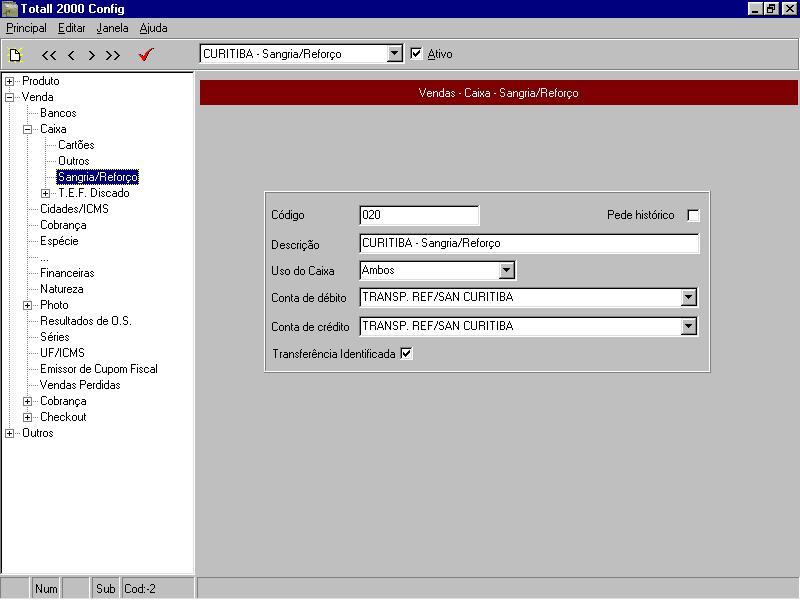
Para iniciar a operação devemos acessar o TOTALI CONFIG e na opção VENDA ? CAIXA ? SANGRIA/REFORÿO. Após marcar a opção ?Transferência Identificada? para que seja utilizada no processo de transferência, deve-se gravar as configurações feitas na SANGRIA / REFORÿO para que as modificações sejam aplicadas.
Utilizando o Totali Cash
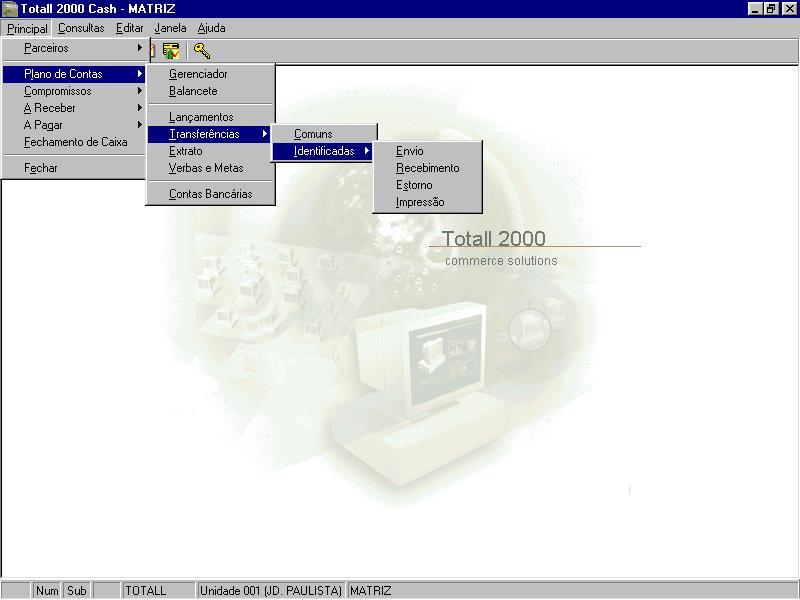
Utilizando o TOTALI CASH, percorrendo o caminho demonstrado ao lado esquerdo você poderá encontrar as seguintes opções: Envio, Recebimento e Estorno. Adiante estaremos vendo cada uma das opções individualmente.
Envio
Clicando na opção de Envio o sistema apresentará a seguinte janela onde serão informados todos os campos necessários para a transferência identificada. Importante ressaltar que algumas colunas possuem listas onde o operador deve simplesmente escolher a opção desejada.
Observação: Cada lançamento receberá uma chave que será composta dos dados principais do lançamento (valor, conta, seqüência, digito verificador, etc). O formato da chave deve ser informado pelo cliente.
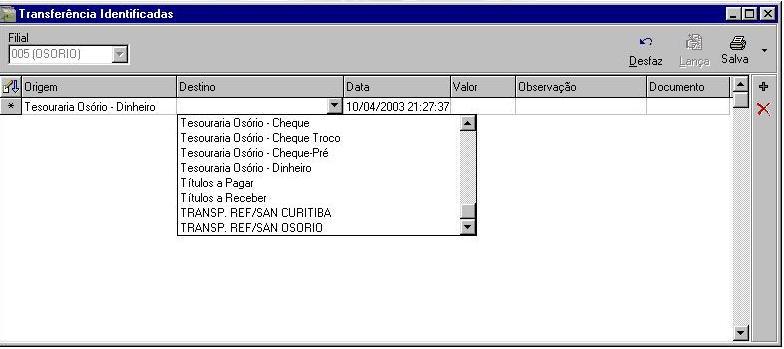
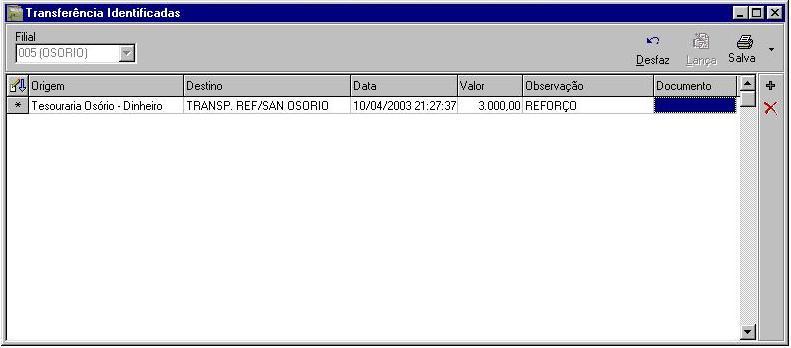
Atenção: Para efetuar a impressão deve-se utilizar as funções do Botão OK. Clicando na seta ao lado do ícone do Botão OK você perceberá que existe a opção de impressão da transferência
Recebimento
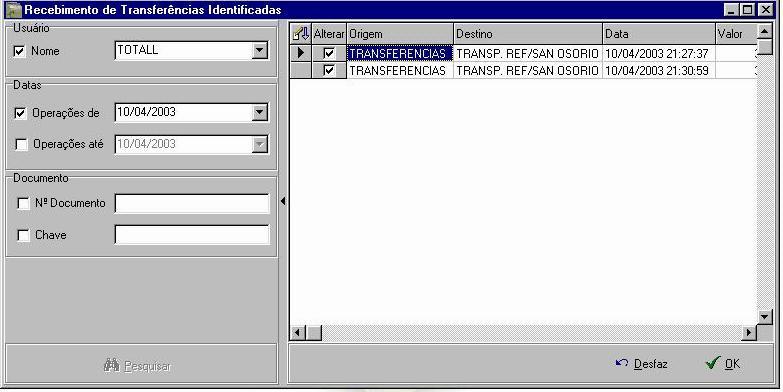
Clicando na opção de Recebimento o sistema apresentará somente os lançamentos de transferência identificada sem correspondente, e permitirá fazer o lançamento conciliatório. Para confirmar a operação deve-se marcar na coluna ?Alterar? e clicar no Botão OK.
Estorno
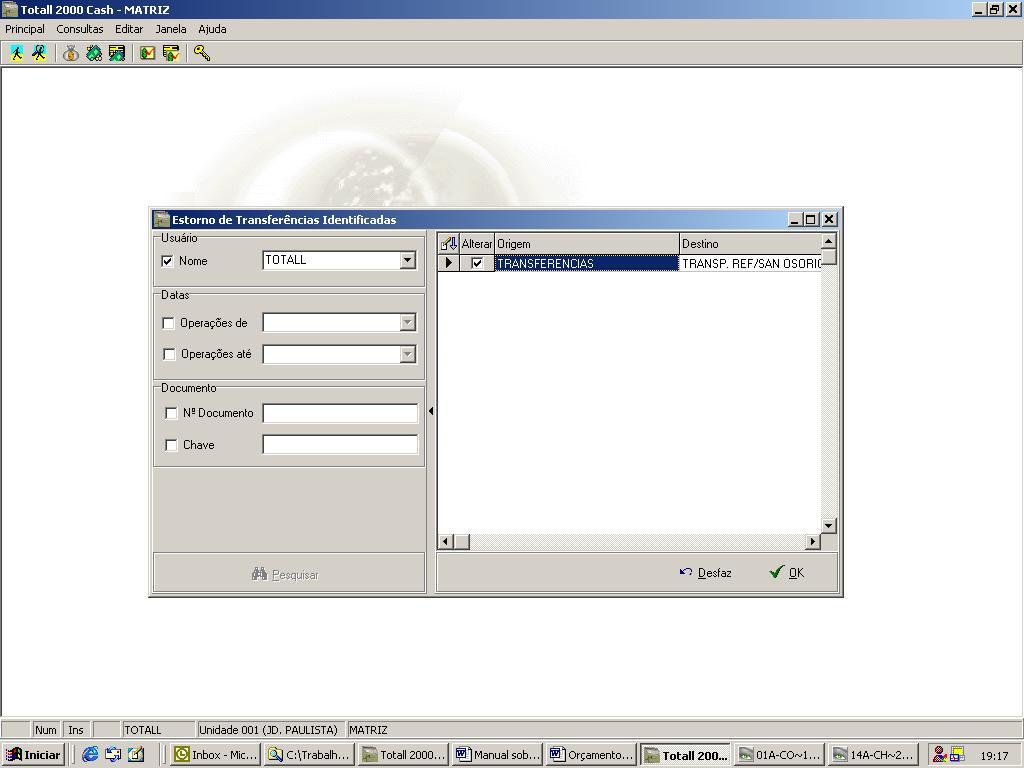
Clicando na opção de Estorno o sistema apresentará uma janela onde possibilitará a busca pela data, usuário, filial e documento. No grid posicionado ao lado dos filtros será exibido o resultado da pesquisa. Haverá apenas um CheckBox que permitirá estornar o lançamento de recebimento.
Observação: Somente poderá ser estornado o ?Recebimento?.
Reforço
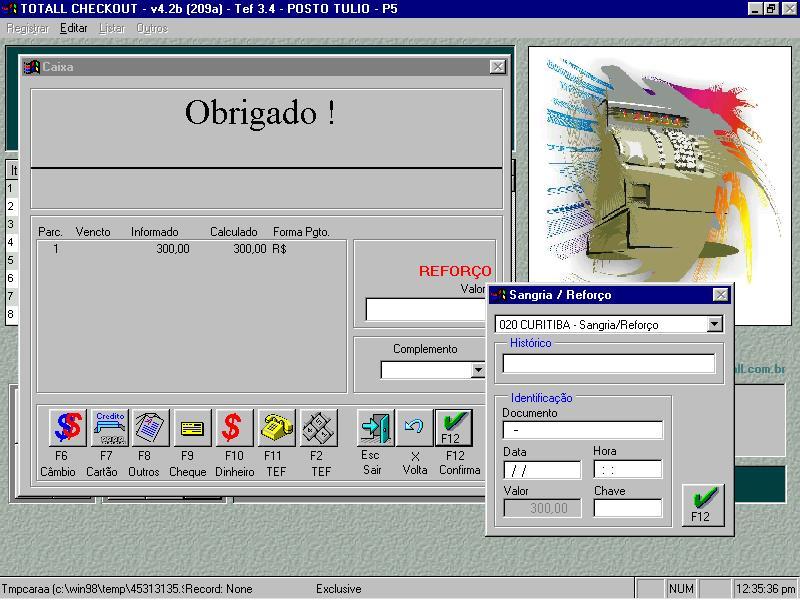
Utilizando a opção de reforço - (F5 + N) o sistema abrirá a janela de reforço com novos campos a serem preenchidos, estes novos campos encontram-se abaixo da palavra identificação. O operador deverá informar os dados da transferência identificada impressos no documento.
Observação: Atualmente este recurso esta disponível somente na versão 4.2 do TOTALI CHECKOUT e para impressoras ficais ITAUTEC.
Sangria
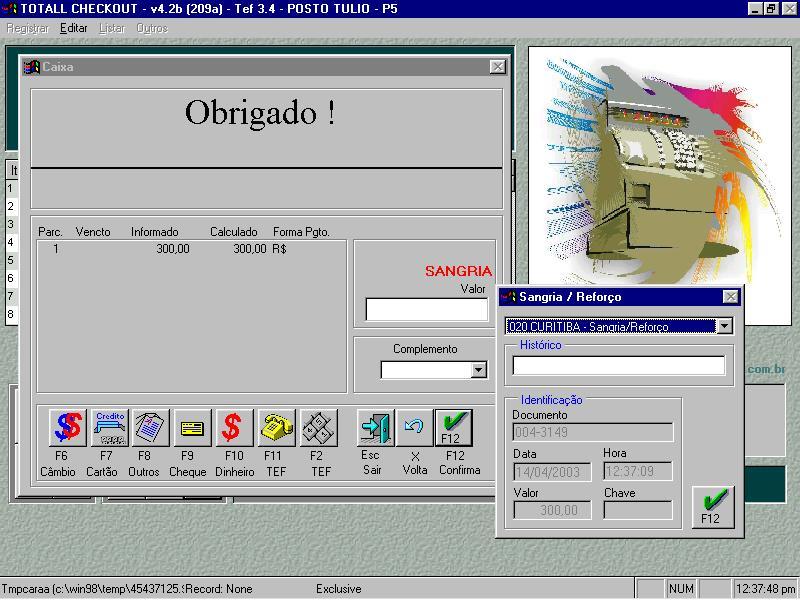
Utilizando a opção de sangria (F5 + S) o sistema abrirá a nova janela de sangria já demonstrando os dados abaixo referente a transferência identificada que será gerada neste momento. Diferente da opção de reforço a sangria gera automaticamente o identificador da transferência identificada para maior praticidade e segurança.
Observação: Atualmente este recurso esta disponível somente na versão 4.2 do TOTALI CHECKOUT e para impressoras ficais ITAUTEC.