 Totali Backoffice
- Configurações de Divisão e Subdivisão
- Cadastro de Produtos
- Listas de Preços
- Totali Backoffice
- Totali POS
- Totali CheckOut
- Produtos
Este artigo apresenta as configurações e explicação de como utilizar a funcionalidade de Grade de Produtos.
Um produto controlado por Grade é aquele que possui variação em suas características, como por exemplo, tamanho e cor. Se a sua loja vende por divisões de um mesmo item (produto) do seu estoque (como por exemplo, tamanho, cor, voltagem, etc) a melhor maneira de se fazer isso é criando uma grade para aquele determinado produto.
Por meio da grade, é possível ter vários subitens (divisões) de um mesmo produto. Um exemplo prático de grade seria o caso de Vestidos, com seus diversos tamanhos e cores diferentes. O produto seria VESTIDO e, esse produto teria uma grade com os tamanhos e cores existentes.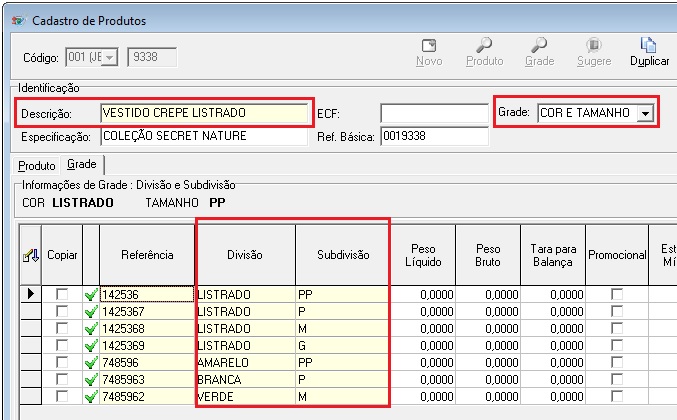
Divisão e Subdivisão
Primeiramente para criar um produto com grade, devemos ter cadastrado a grade com a divisão ou subdivisão.
Acesse o artigo Configurações de Divisão e Subdivisão.
Produto com Grade
Com as configurações de grade criadas cadastre o item.
Para gravar um item com grade, primeiramente deve informar o nome da grade para que ao informar os itens de grade, a coluna divisão e subdivisão estejam com a lista de opções da grade informada.
Veja o artigo Cadastro de Produtos.
Vendas
Para vender produtos com grade no Totali PoS, veja as orientações no artigo Produtos com Grade.
Ao vender produtos com grade no Totali CheckOut é apresentado um grid contendo as grades do produto. Selecione o desejado e clique Esc.
Saldo por Grade
Para acessar essa tela o usuário deve ter a permissão: 428 - Acessar Tela de Saldo por Grade.
Como os preços são definidos por item de grade a tela contém 2 opções de pesquisa:
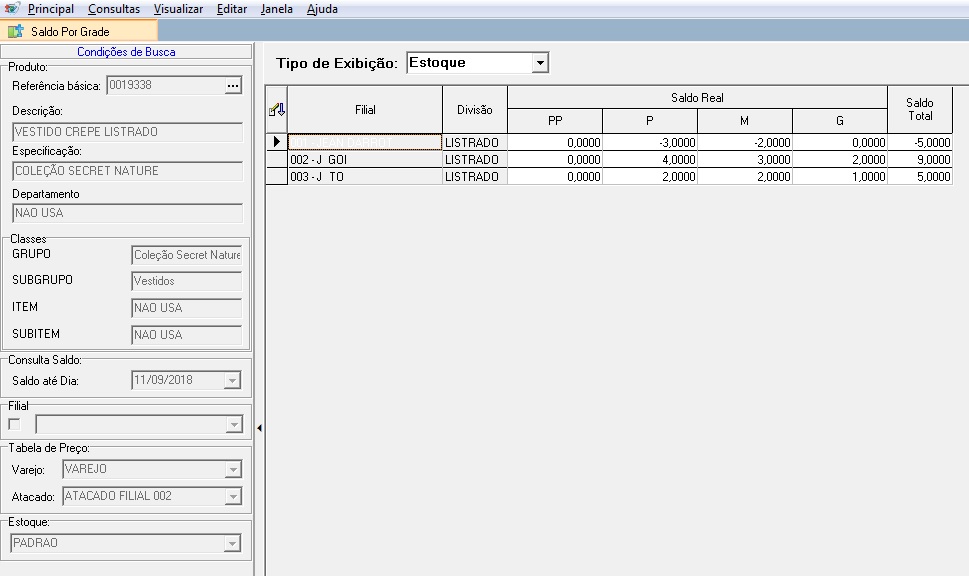
Estoque
Preço
Importante: Itens de grade que são embalagens não serão apresentados, para não causar duplicidade da quantidade de estoque.
Pesquisa por Estoque
- A consulta do saldo deve ter uma data definida. Verifique a opção: Saldo até dia...
Esse processo utiliza dados das tabelas de TR_MOV e TT_SAL.
- Indique ainda a filial desejada e o tipo de estoque.
Pesquisa por Preço
- A consulta por preço deve ter uma definição de quais tabelas serão utilizadas.
Esse processo verifica configurações determinadas na tabela de preços, como: finalidade; tabela por filial e vigência. Veja detalhes no artigo Listas de Preços. 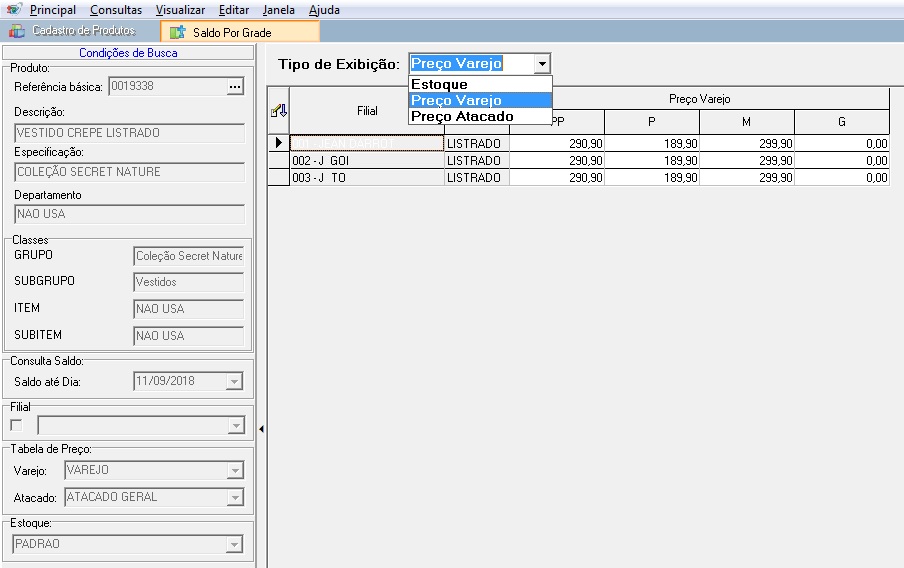
Referenciado por: Cadastro de Produtos | Cancelamentos - Totali POS | Configurações de Divisão e Subdivisão | Documento de Liberação da Versão 5.4C Commerce | Listas de Preços | Produtos | Produtos - Totali Order | Produtos e Serviços - Totali PoS | Projeto 3441 - Aderência Jean Darrot 1ª e 2ª Fases | Tabelas |