Totali Backoffice, Funcionalidades
Referenciado por: Documento de Liberação da Versão 5.1E | Formação de Preço |
Apresentação
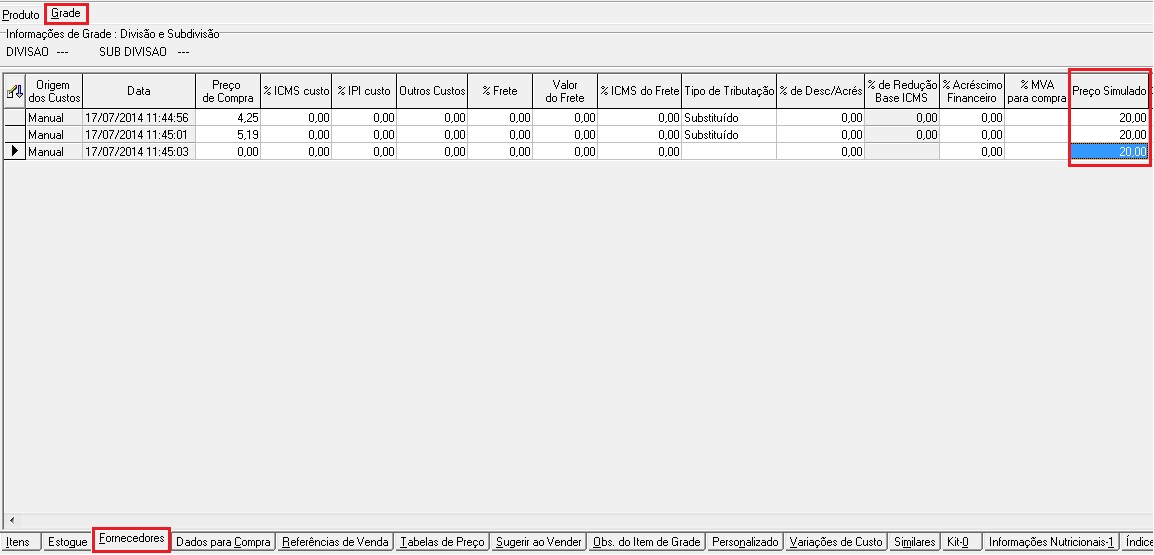
Esse artigo apresenta como formar o preço pela simulação, no cadastro de produto em Principal >>> Cadastro >>> Grade >>> Fornecedor, consta uma coluna “Preço Simulado”, onde é possível cadastrar o preço para simulação.
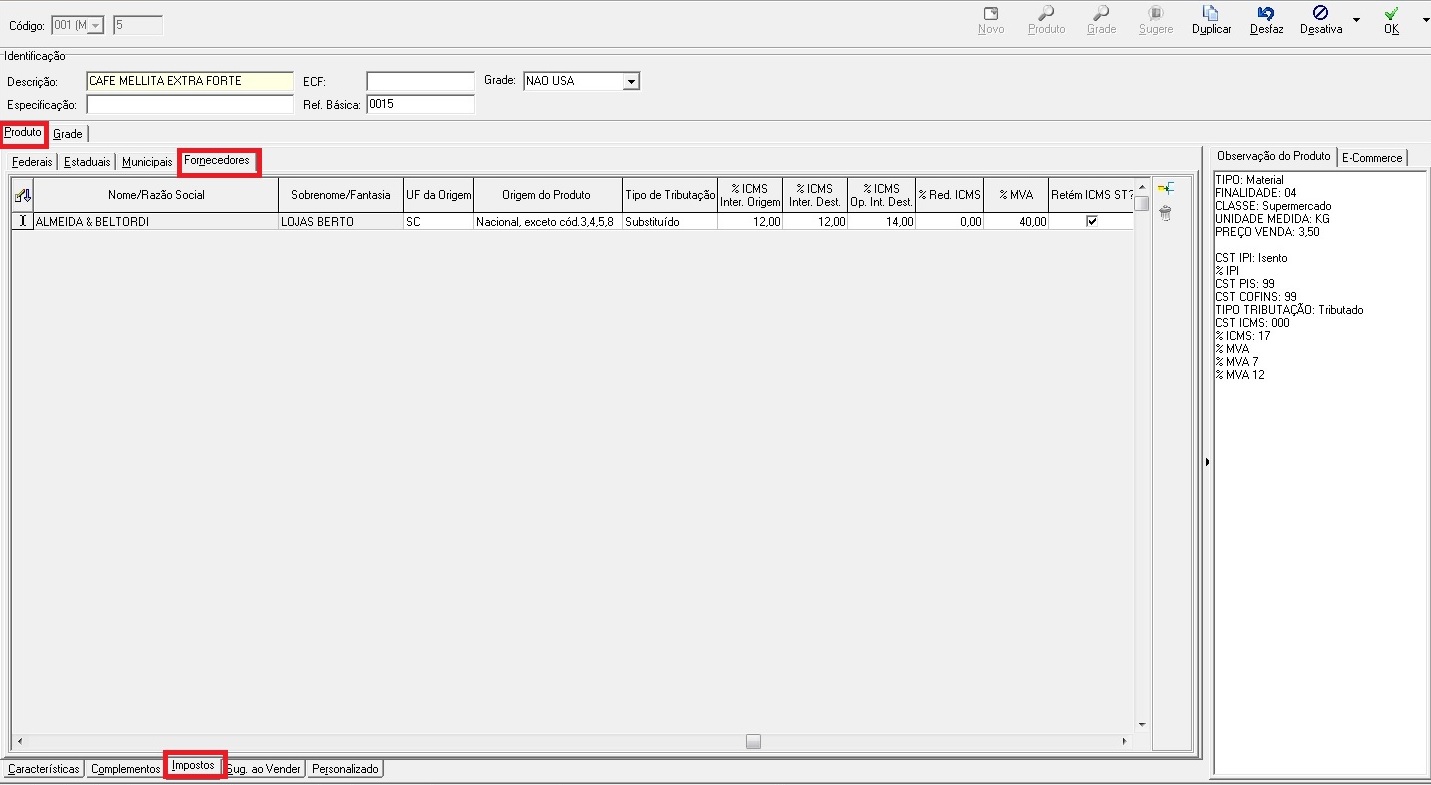
Para que a formação de preço pela simulação funcione de acordo é necessário também, que sejam cadastrados os percentuais de impostos dos fornecedores, pois serão utilizados para efetuar o cálculo do custo sobre o preço simulado. No Totali Backoffice em Principal >>> Produto >>> Cadastro na aba "Geral" sub-aba Impostos e sub-aba Fornecedores, conforme imagem abaixo.
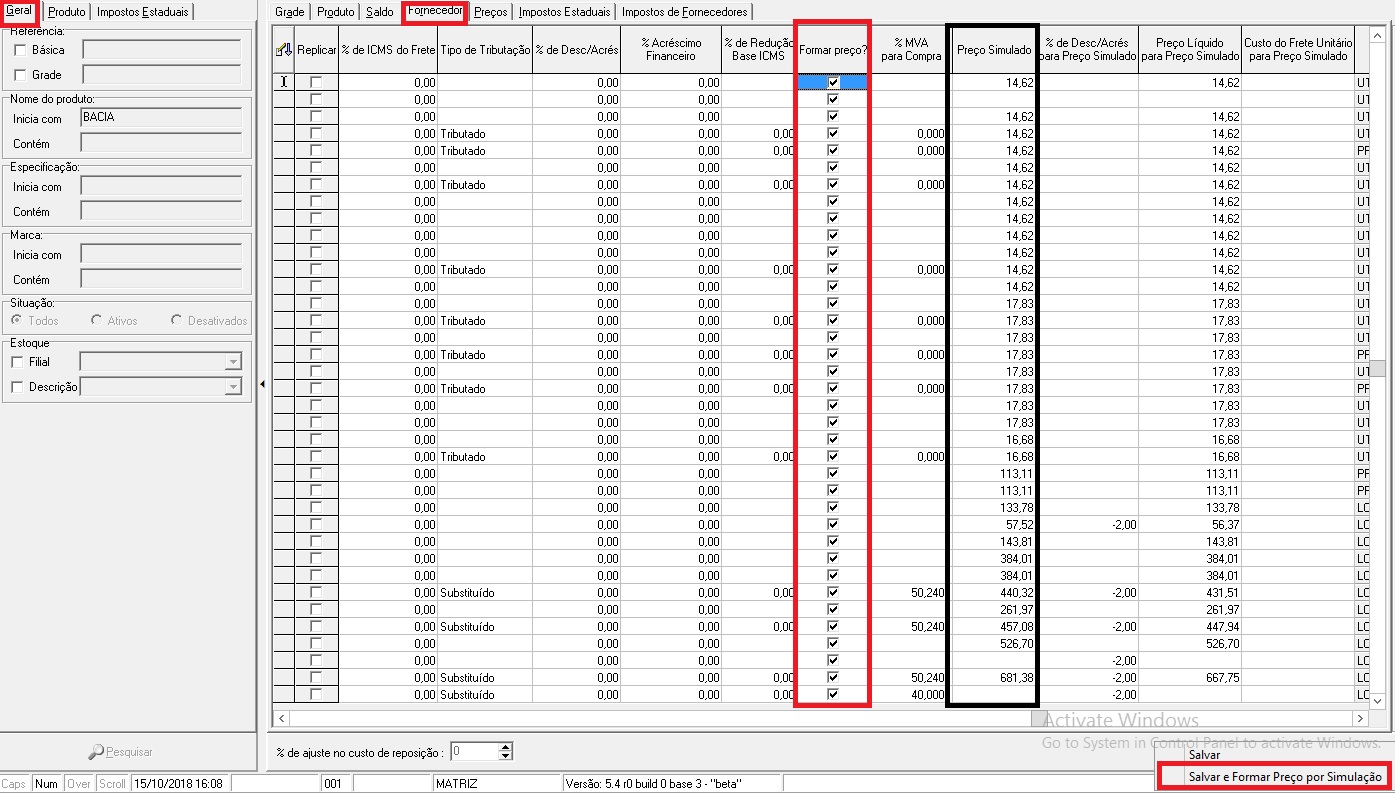
Ainda no Totali Backoffice em Principal >>> Produtos >>> Manutenção, após pesquisar o produto veremos que na ABA Fornecedor consta a coluna “Formar Preço?”, marcando apenas os produtos que constam preço simulado (vide coluna ao lado “Preço simulado”), se clicar em Ok logo abaixo aparecerá a opção “Salvar e Formar Preço por Simulação”.
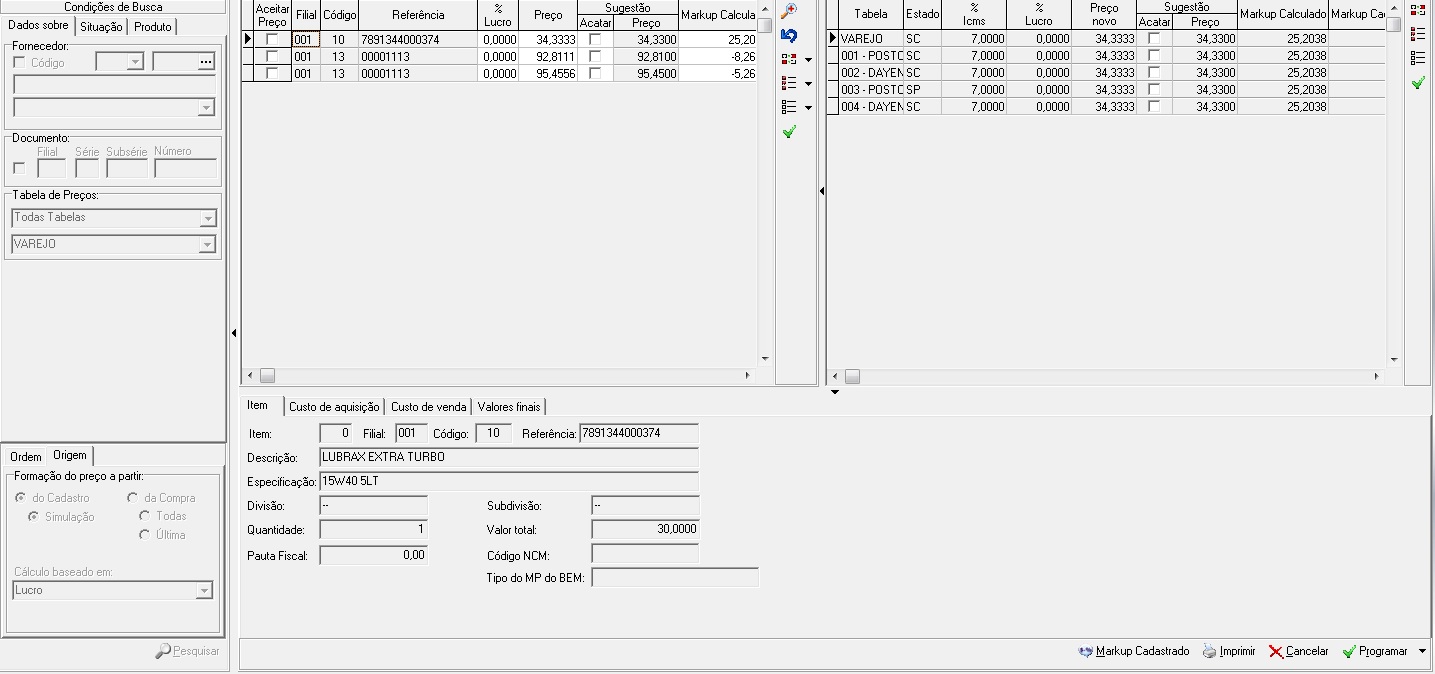
O sistema irá filtrar os produtos selecionados e direcionar automaticamente para a tela de “Formação de preço pelo custo” conforme Imagem abaixo: