 Totali Connect, Totali Backoffice, Totali CheckOut, Funcionalidades
Apresentação
A maioria dos postos de combustíveis utilizam o "CTF - Controle Total de Frotas" para controlar os abastecimentos, a quilometragem e o valor do combustível colocado no tanque de cada veículo. O CTF - foi desenvolvido para trazer informações seguras sobre uma determinada frota. Dois dispositivos, basicamente, controlam o processo:
UVE - Dispositivo Instalado nos Veículos A UVE armazena dados como nome da Empresa, Placa, Número da Frota, Rede de Abastecimento e Combustível. O equipamento possui uma saída que capta a quilometragem do veículo e outra ligada a uma antena, em forma de anel, instalada na boca do tanque de combustível.
Totali Connect
O Totali Connect sincroniza com o WebService os dados presentes no banco de dados do CTF com o banco de dados do Totali Commerce. A cada sincronização o Totali Connect tentar obter 200 abastecimentos. Feita a sincronização os dados dos abastecimentos serão atualizados no banco de dados do Totali Commerce.
Integração de Abastecimentos

1.Usuário e Senha: informe o usuário e senha fornecida pela empresa CTF, na qual a sua empresa tem um contrato.
2. Processar automaticamente em ___ minutos: se a opção estiver habilitada e a quantidade de minutos informada, o sistema sincronizará os abastecimentos no tempo informado. Se não desejar utilizar essa opção, clique no botão "Baixar Novos" para iniciar a sincronização manual.
3. Status: será apresentado o status do que o sistema está executando no momento.
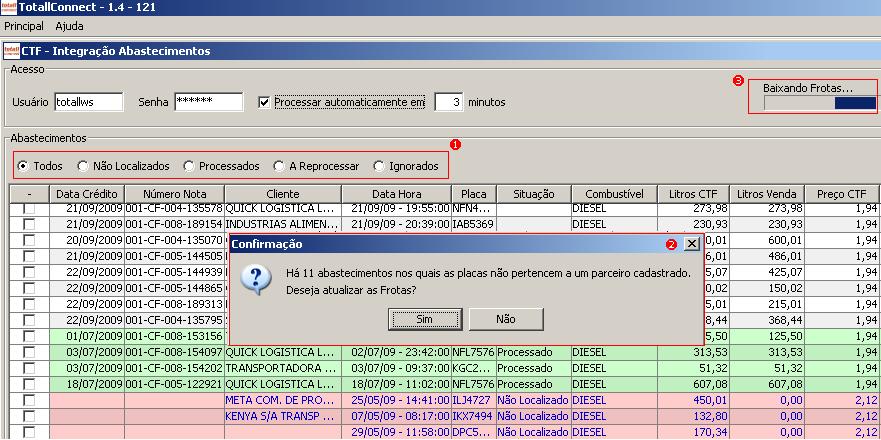
1. Situação: cada registro do abastecimento tem uma situação, pode-se filtrar cada situação para analisar os abastecimentos existentes para um determinado tipo. As situações são:
Todos: serão apresentados todos os abastecimentos. Na coluna situação pode-se verificar qual a situação de um registro.
Não Localizados: serão apresentados os registros não localizados no banco de dados. Sua cor de identificação é vermelha e na coluna de observação será informada a inconsistência do registro para correção e reprocessamento dos dados.
Processados: serão apresentados os registros consolidados com o banco de dados. Sua cor de identificação é verde.
Consideração A situação 'Processado' será mantida até o fechamento da tela. Ao retornar a tela de CTF os registros com essa situação não serão apresentados, porque já foram consolidados.
- A Reprocessar: os registros com a situação 'Não Localizado' e que tiveram as inconsistências corrigidas, poderão ser 'Reprocessados' para nova consolidação.
Consideração Para reprocessar os registros não consolidados, os quais foram corrigidas as inconsistências, basta clicar na opção "Reprocessar todos os não localizados".
- Ignorados: se não desejar que um determinado abastecimento seja consolidado, deve-se alterar a situação para 'Ignorado', até decidir o que será feito com esse registro.
Botão Replicar Qualquer situação poderá ser replicada para os registros selecionados. Para isso, basta selecionar os registros desejados, selecione um registro com a situação e clique no botão 'Replicar'.
2. Mensagem: ao finalizar a sincronização o sistema avisará a quantidade de abastecimentos baixados, nos quais, alguns não constam as placas e pergunta se deseja atualizar o arquivo de Frotas. Ao indicar sim, o sistema fará uma sincronização com o CTF para atualizar o arquivo de Frotas.
3. Status: o sistema apresentará um status para acompanhamento do que está sendo executado no momento.
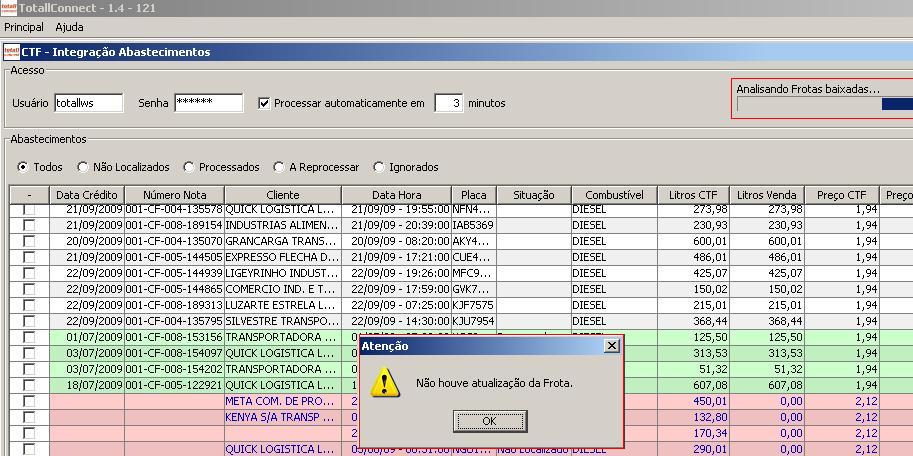
No exemplo acima, não há atualização do arquivo de frotas.
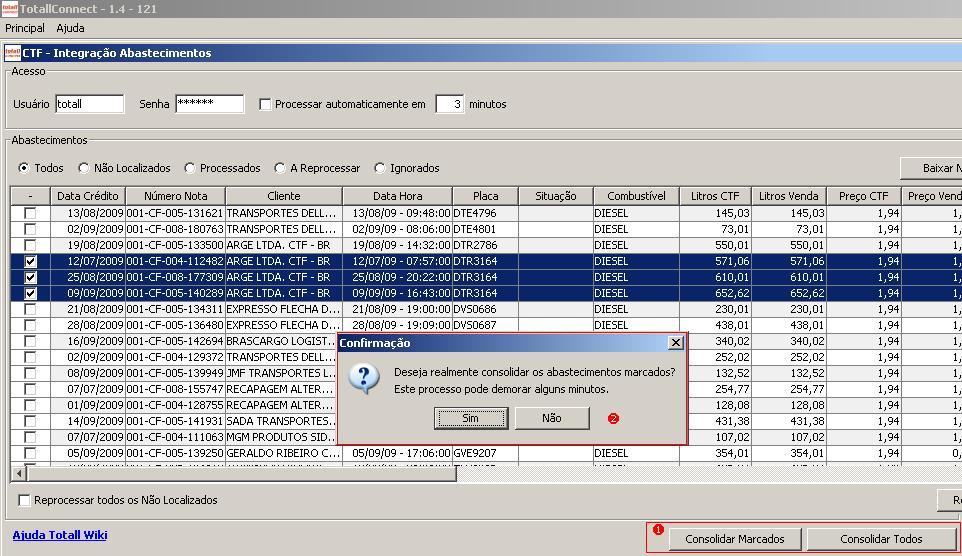
1. Consolidar Todos: ao clicar no botão 'Consolidar Todos' o sistema fará a consolidação de todos os registros com a situação: 'Não Localizados' ou 'A Reprocessar'. Uma mensagem será apresentada solicitando a confirmação. Ao confirmá-la, será apresentada uma barra de progresso para acompanhamento e que no final será apresentada a quantidade de abastecimentos consolidados.
Consolidar Marcados: ao clicar no botão 'Consolidar Marcados' o sistema fará a consolidação da mesma forma como o botão 'Consolidar Todos' no entanto, somente serão consolidados os registros que estiverem com a caixa de seleção marcada.
2. Confirmação: após clicar no botão 'Consolidar Todos' ou 'Consolidar Marcados', será apresentado uma janela de confirmação, clique em 'Sim' para iniciar a consolidação ou em 'Não' para cancelar.

Informações Sincronizadas
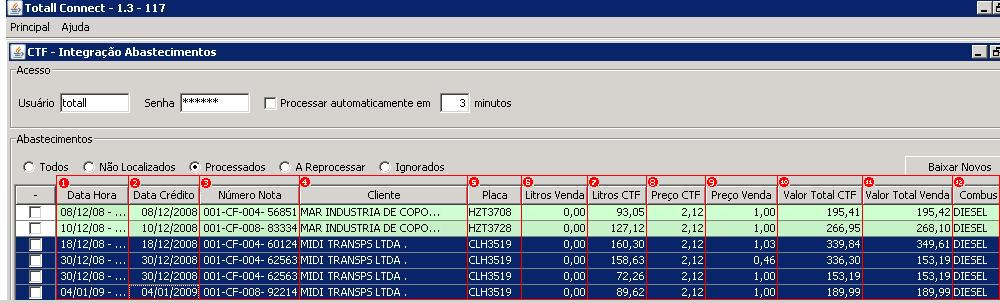
1.Data Hora: informa a data e a hora que o abastecimento foi efetivado no posto.
2.Data Crédito: informa a data e a hora que o abastecimento foi pago.
3.Número Nota: apresenta o código da filial ? tipo (CF ou NF) ? ECF e número.
4.Cliente: Razão Social do cliente responsável pela Frota.
5.Placa: número da placa do veículo que faz parte da Frota.
6.Litros Venda: a quantidade de litros vendidos informados na bomba.
7.Litros CTF: quantidade de litros lidos pelo dispositivo do CTF.
8.Preço CTF: preço do litro informado na bomba.
9.Preço Venda: preço de venda praticado pelo posto.
10.Valor Total CTF: Litros CTF x Preço do CTF.
11.Valor Total Venda: Valor do total da venda levando em consideração preço do CTF.
12.Combustível: tipo de combustível: gasolina, álcool ou diesel.
Totali Config
Em Parceiros >> Conta Corrente crie uma conta corrente específica para o CTF.
Totali Backoffice
Em Principal >> A Receber >> Conta Corrente >> Alterar Lançamento pode-se verificar para alteração os registros do tipo de conta corrente CTF.
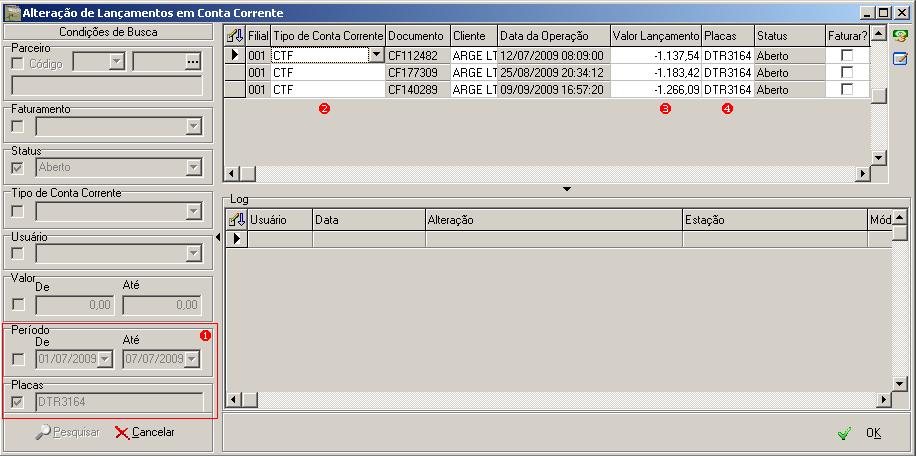
1. Tipo de Conta Corrente: pode-se alterar o tipo de conta corrente. Os registros consolidados terão o tipo automaticamente alterado para CTF.
2. Placas: pode-se localizar um abastecimento pela placa ou pelos campos que constam na área 'Condições de Busca'.
Consideração Os campos com fundo branco, são campos editáveis permitindo a alteração para correção das
inconsistências apresentadas pelo Totali Connect no momento da sincronização.