 Totali Connect, Totali Backoffice, Funcionalidades
Referenciado por: Conciliação de Cartões | Totali Connect |
Apresentação
O Totali Connect realiza o processo de conciliação financeira de vendas realizadas com pagamentos através de cartão de crédito e débito para as bandeiras Visa, Hipercard, Redecard e Amex, através do Extrato Eletrônico enviado pelas administradoras. O extrato (arquivo retorno) apresenta todas as transações financeiras realizadas, exceto antecipações. Confirmações de crédito, aviso de débito e ajustes são enviados em um arquivo diário no formato TXT através de EDI (Eletronic Data Interchange).
Importante: Nessa versão do Totali Connect é feito o processo de conciliação de cartões. As baixas devem ser feitas manualmente, em próximas versões do Totali Connect esse processo será automático.
Cartões
Conciliação
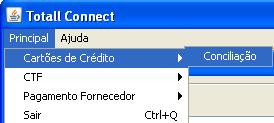
Essa tela concilia o extrato (arquivo retorno) que apresenta todas as transações financeiras realizadas, exceto antecipações, pelas administradoras de cartões. Acesse a tela em menu Principal >> Cartões de Crédito >> Conciliação. Veja mais detalhes em Conciliação de Cartões.
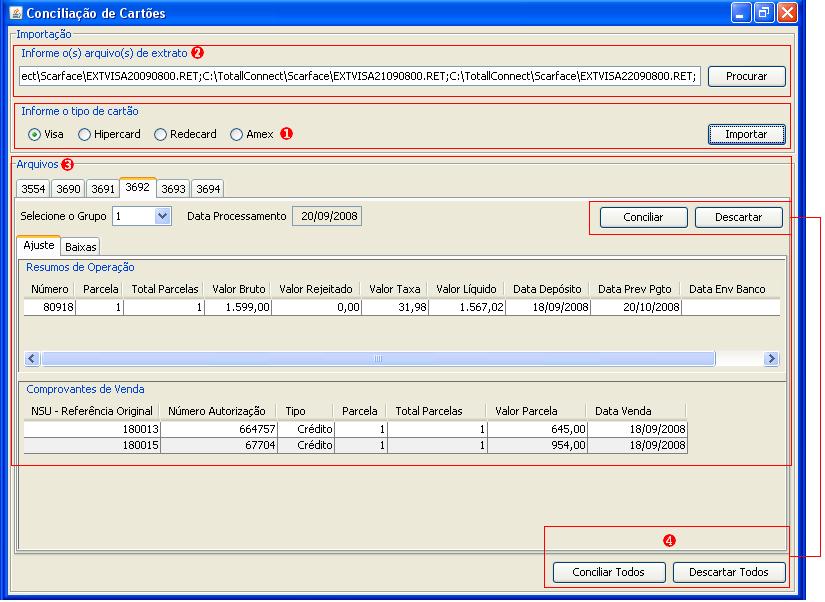
1. Informe o tipo de cartão: selecione a administradora de cartões para informar os arquivos de extratos para conciliação.
2. Informe o(s) arquivos(s) de extrato: a administradora de cartão de crédito enviará os arquivos de retorno contendo os lançamentos das vendas e baixas efetuadas. Clique em Procurar e selecione um ou mais arquivos de extratos para importação e, em seguida, clique no botão Importar. Nesse momento, surgirá a tela de 'Resultado da Importação' apresentando os detalhes de layout do arquivo de retorno. Quando ocorrer uma inconsistência a guia de 'Erros' apresentará a mensagem descrevendo o erro. (Veja a figura abaixo).
3. Arquivos: nesse ambiente os arquivos de extratos serão apresentados separadamente por guias. Para analisar os resultados de um arquivo, basta selecionar a guia correspondente. Na figura abaixo (exemplo), vários arquivos de extratos foram importados.
Considerações:
- Para descartar um arquivo basta selecionar a guia desejada e clicar no botão Descartar.
- Os resultados apresentados nas grades são informações importadas do arquivo do extrato selecionado no momento.
3.1 Ajuste (Resumo de Operação): nessa grade é apresentado o 'Resumo de Operações' como fonte conciliadora. Irá constar o total de registros com a previsão futura de pagamento, conforme prazo contratual firmado entre sua empresa e a administradora de cartões. Todos os ajustes efetuados pela administradora de cartão (débito ou crédito) constam no arquivo do extrato.
3.2 Ajustes (Comprovantes de Vendas): nessa grade são apresentados os detalhes de vendas nos modelos de Crédito e Débito. Se o arquivo de extrato contiver a confirmação dos pagamentos a operação será detalhada demonstrando o 'Comprovante de Venda' e os dados que nele são impressos.
3.3 Baixas: nessa grade são apresentados os pagamentos efetivados na conta corrente da empresa pela administradora de cartões.
4. Conciliar ou Descartar: pode-se conciliar ou descartar somente o arquivo que está selecionado. Para isso, basta clicar nos botões com a opção desejada. Para conciliar ou descartar todos os arquivos importados clique nos botões 'Conciliar Todos' ou 'Descartar Todos'.
Ao optar pela Conciliação a seguinte tela será apresentada.
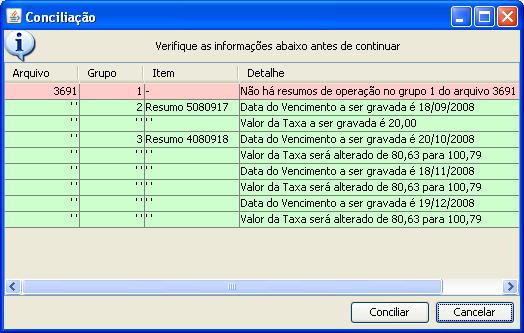
Aqui, pode-se verificar as informações que serão ajustadas no banco de dados antes de conciliar. Os registros serão apresentados em verde ou vermelho representando inconsistência ou não nos registros de um determinado arquivo. Feita a conciliação, surgirá a mensagem de: 'Arquivos conciliados com sucesso!'.
Importante Ao clicar em Conciliar serão feitos os ajustes de valores, taxas e datas no banco de dados. Não tendo certeza ou se desejar verificar detalhes antes de conciliar, clique em 'Cancelar' para retornar a tela principal. Porém, mesmo conciliado os ajustes necessários podem ser executados no Totali Backoffice.
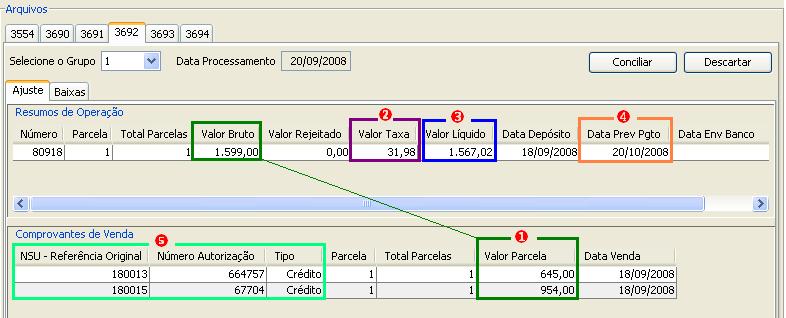
1. Valor parcela e Valor bruto: as vendas que estão sendo apresentadas em 'Comprovantes de Venda', foram efetivadas no mesmo dia, portanto no exemplo acima em 'Resumo de Operação' o Valor Bruto é apresentado a soma das vendas que serão pagas no mesmo dia pela administradora de cartões.
2. Valor Taxa: no exemplo, a operação número 80918 com valor bruto de R$ 1.599,00, o valor da taxa também será somado.
3. Valor Líquido: soma do valor líquido para pagamento pela administradora.
4. Data Prevista para Pagamento: o pagamento por parte da administradora, ou seja, o valor de 1.567,02 referente as vendas apresentadas será efetivado em 20/10/2008.
5. NSU - Referência Original: NSU é o número sequencial único, que é fornecido pela administradora quando da realização de vendas de produtos e serviços ou cancelamento de operações. Esse número facilitará no momento da busca da venda no Totali Commerce.
5.1 Número da Autorização: toda venda com pagamento através do cartão de crédito gera um número de autorização. Esse número facilitará no momento da busca da venda no Totali Commerce.
5.2 Tipo: no arquivo de extrato é informado qual o tipo do cartão: Débito ou Crédito facilitando no momento da análise e principalmente no na busca da venda no Totali Commerce.
Veja como encontrar a venda no Totali Backoffice para efetivar a baixa manual.
Totali Backoffice
Aqui serão executadas as baixas dos cartões conciliados. Acesse Principal >> A Receber >> Vendas >> Cartões.
Pode-se localizar as vendas pelo: NSU, Número da Autorização, Valor, Período da Venda e filtrando principalmente o tipo de cartão Crédito ou Débito.
Para localizar as vendas do exemplo abaixo, utilizei somente a data da venda.
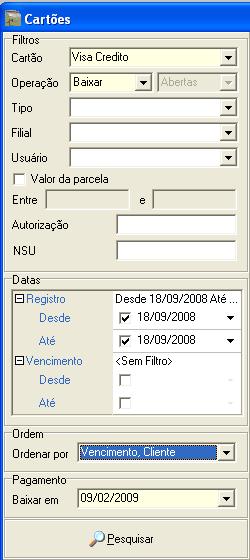
Em Cartões foi localizada a venda do dia 18/09/2009 com previsão para pagamento para o dia 20/10/2008 e feito o rateio correto do lote, conforme apresentam as imagens abaixo.
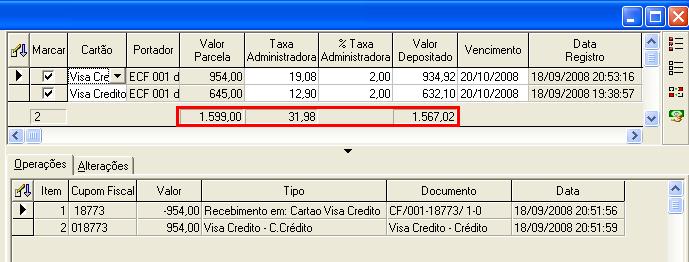
Verificação feita pode-se efetivar a baixa, clicando em Marcar e depois no botão Gravar.