Aviso: Este artigo ainda é um rascunho!
Conceito
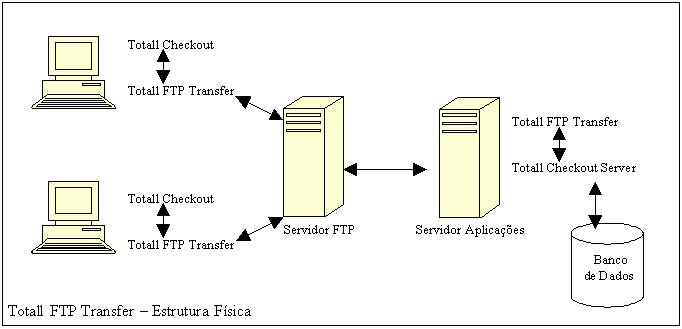
O Totali FTP Transfer é utilizado em uma estrutura como esta abaixo.
Utilização
1. Atualize o Totali Checkout para a versão 4.2 a partir da release 215. Isto irá garantir que os arquivos que o mesmo gera sejam únicos.
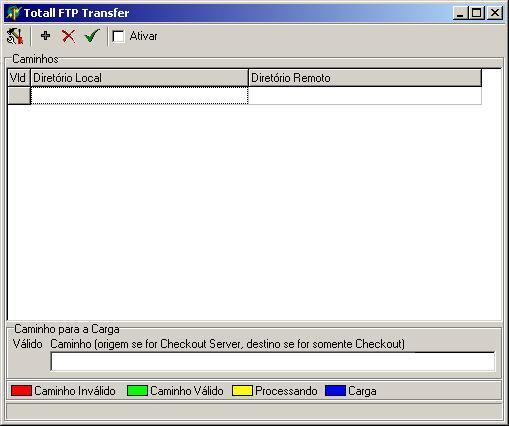
2. Execute o Totali FTP Transfer.
3. Configuração de Servidor de FTP, e demais propriedades.
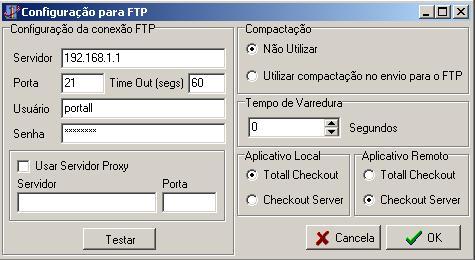
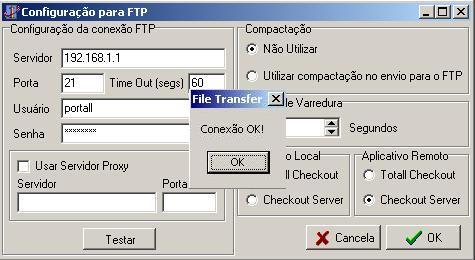
Clique no primeiro botão na barra de ferramentas do aplicativo. Irá abrir uma tela como esta ao lado.
Coloque os valores: Servidor (IP para o FTP), porta, usuário e senha para a conexão. Para testar se estão corretos, clique em Testar. Aparecerá uma mensagem indicando se as configurações estão corretas.
Após configure a compactação desejada e o tempo de varredura para os diretórios.
Como é necessário existir duas copias Totali FTP Transfer para realizar as transações, é necessário informar em qual ponta este programa está sendo executado. Se junto com o Checkout ou junto com o Totali Checkout Server.
Clique em OK.
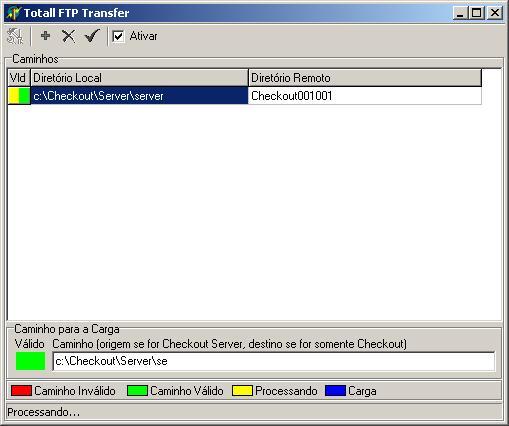
4. Configuração dos caminhos de processamento e carga Clique no botão ?+? na barra de ferramentas. Isto irá permitir a você digitar um caminho no Grid que existe há abaixo.
Aponte os diretórios locais e remotos para a transferência dos arquivos de transação do Totali Checkout.
No campo mais a baixo, coloque o caminho para o sistema deixar/pegar os arquivos de carga e baixar/enviar.
Clique no botão Validar. Isto irá verificar se não há diretórios repetidos no grid e se os caminhos são válidos. Para isto, é essencial que a conexão FTP esteja configurado corretamente.
5. Ativando o sistema
Depois de tudo configurado corretamente é só clicar em Ativar. O programa irá efetuar uma varredura verificando inconsistências e em seguida começa a processar os scripts nos diretórios configurados.
Irá transferir arquivos entre os diretórios descritos no grid, e, para cada diretório remoto informado irá processar o caminho local da carga com aquele diretório. Neste caso irá processar:
C:\Checkout\Server\Server com Checkout001001 para arquivos do checkout;
C:\checkout\Server\Server com Chkecout001001 para a carga.
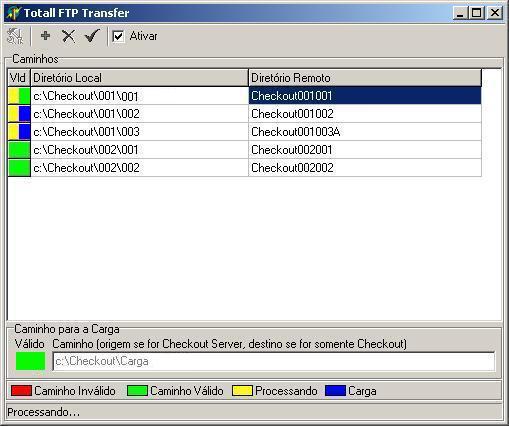
6. Exemplo de configuração para o sistema do lado do Checkout Server.
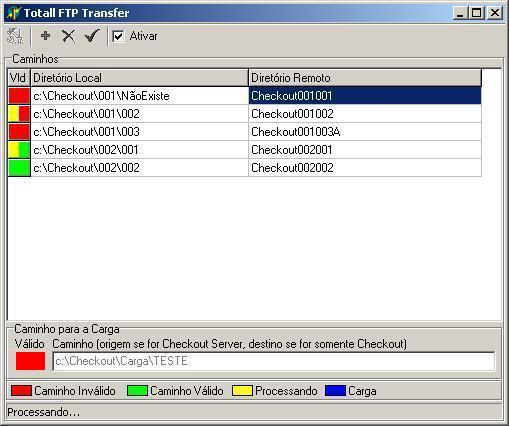
Como podemos ver, deve-se separar diretórios para os Totali Checkouts localmente e no FTP. Assim temos no diretório Checkout localmente, uma divisão por filial e uma subdivisão por número do PDV. Já no FTP a estrutura de diretórios não é incorreta, mas é imprópria para o uso, visto que gera muitos diretórios no raiz do FTP. A sugestão e fazer o mesmo que nos caminhos locais, separando por Filial/ECF.
Lembrando que neste caso, deve haver mais 5 Totali FTP Transfer ativados, um para cada Totali Checkout.
7. Identificando e solucionando problemas.
Em caso de problemas de conexão ou diretório inexistente por time-out o sistema informa no Grid a coluna ?Vld? e a baixo no ?Caminho para a carga? o ícone ?Válido? com a cor Vermelha. Como alerta no exemplo na tela o ícone ?VLD? esta com diferentes sinalizações, pois há problemas já que não existe o primeiro e o terceiro diretório. E o ícone ?Valido? também esta em vermelho, pois não existe o diretório de carga.
Combinações possíveis: