Totali Auto Service SELF
Ofereça um modelo de atendimento moderno e prático para a sua Loja e seus Clientes com o Sistema Auto Service!
Atualmente, o autoatendimento é considerado um modelo moderno e prático de atendimento. O uso de terminais de autoatendimento, proporcionam vantagens tanto para a sua Loja quanto para o seu Cliente.
Veja algumas vantagens do modelo de autoatendimento!
Aumento da produtividade da equipe
Diminuição das despesas operacionais
Reduz o tempo de atendimento
Pode funcionar 24 horas por dias
Reduz as chances de erros...
Monitor Touch Screen que é um display eletrônico visual, sensível ao toque e que pode detectar a presença e localização de um toque dentro da área de exibição, por meio de pressão. Toque no visor do dispositivo com o dedo e que também podem reconhecer objetos, como uma caneta touch que combina a função esferográfica, com uma ponta de borracha macia para permitir o toque em telas touch screen.
Requisitos de Hardware e Software
Nessa seção apresentamos os requisitos mínimos de hardware e de software para instalação ou execução do Totali POS.
Mínimos
Sistema Operacional: Windows 7 SP1
Memória RAM: 4 GB
CPU: Processador Intel I3 ou superior
Monitor Touch Screen: resolução 1280 x 768
Recomendados
Sistema Operacional: Windows 7 Pro SP1 64 Bit
Espaço em Disco: 10 GB
Memória RAM: 6 GB
CPU: Processador Intel I3 ou superior
Monitor Touch Screen: resolução 1280 x 768
Instalação e Atualização
Veja o artigo Instalação Totali PoS.
Documentação: https://docs.datainfo.inf.br/totali-auto-service-configuracao-e-utilizacao/
Configurações de Acesso e Carga
Por se tratar de um terminal de autoatendimento, sua Loja pode por optar por não enviar o cadastro de parceiros existente.
Para isso, na tela de ambiente nas informações principais para subida de carga completa, se habilitar a opção Autoatendimento, entende-se que enviará carga completa sem a tabela de Participantes/Clientes, tornando a carga mais ágil.
Veja o artigo Configurações - Totali POS
Abre Caixa
Abertura de Caixa
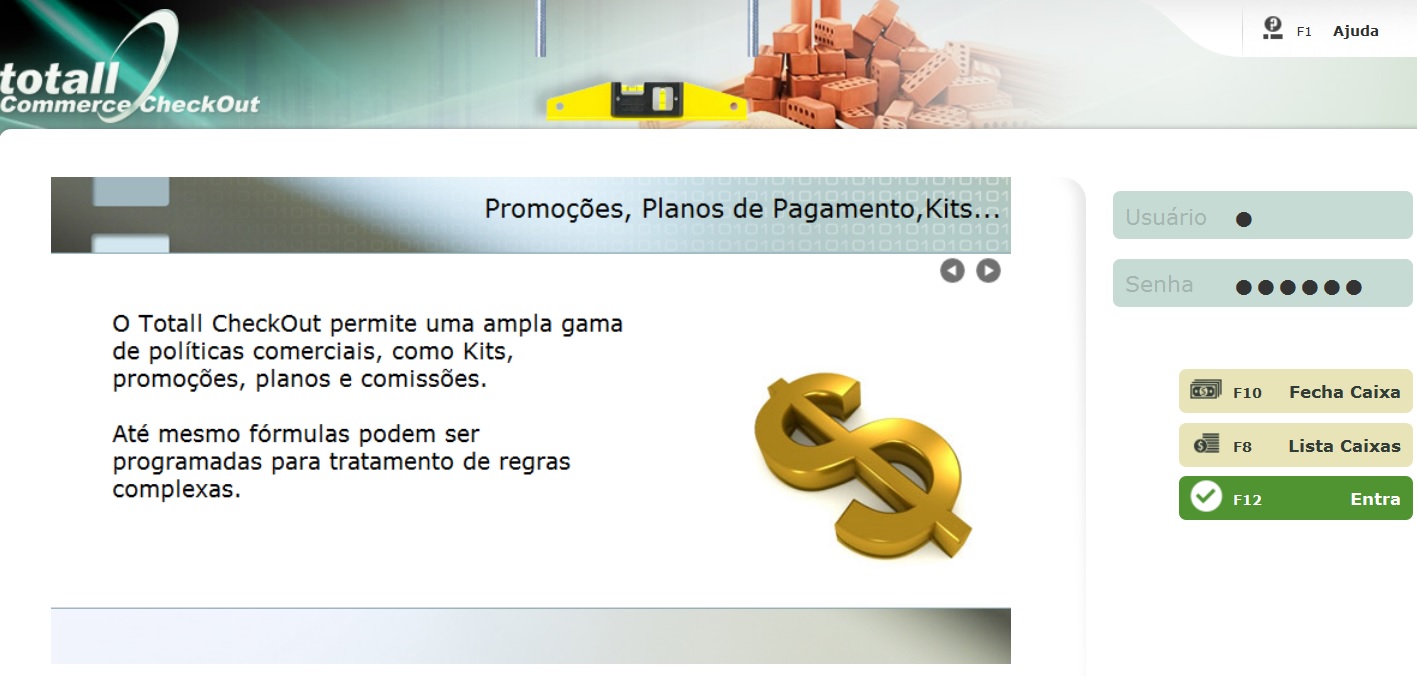
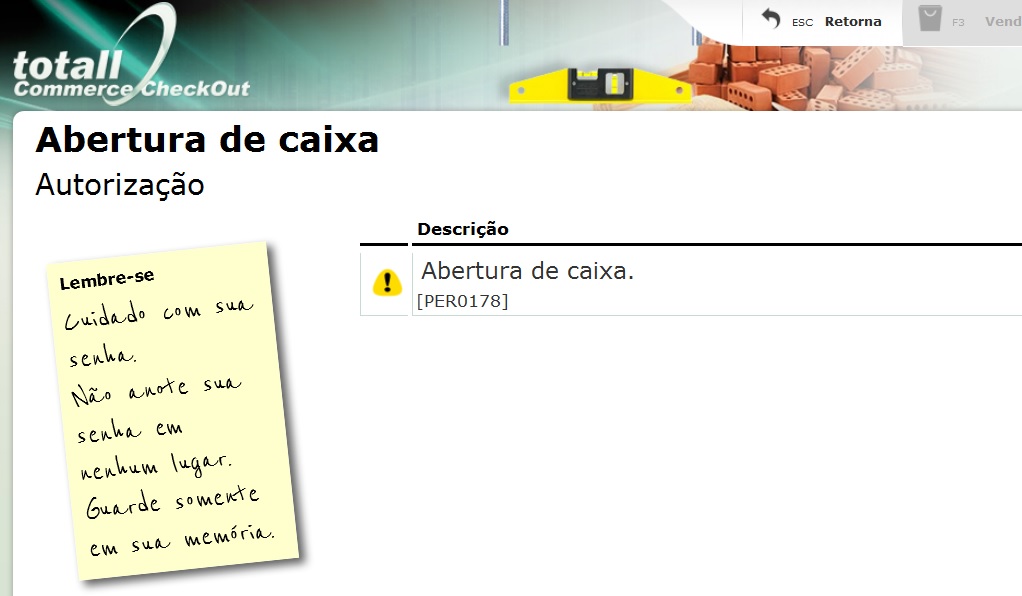
Inicie o sistema utilizando o ícone instalado na área de trabalho do seu computador. 1. Informe seu usuário e senha. Somente o usuário com a permissão PER0178 pode abrir o caixa.
- Os papéis e permissões são definidos no Totali Backoffice >>> Principal >>> Usuários >>> Cadastro.
Aviso!
O usuário que faz a abertura de caixa, independente do nível ou papel de permissão: administrador, caixa ou vendedor é obrigatório conter uma conta de diferença de caixa.
Modo Autoatendimento
Informar CPF ou CNPJ?
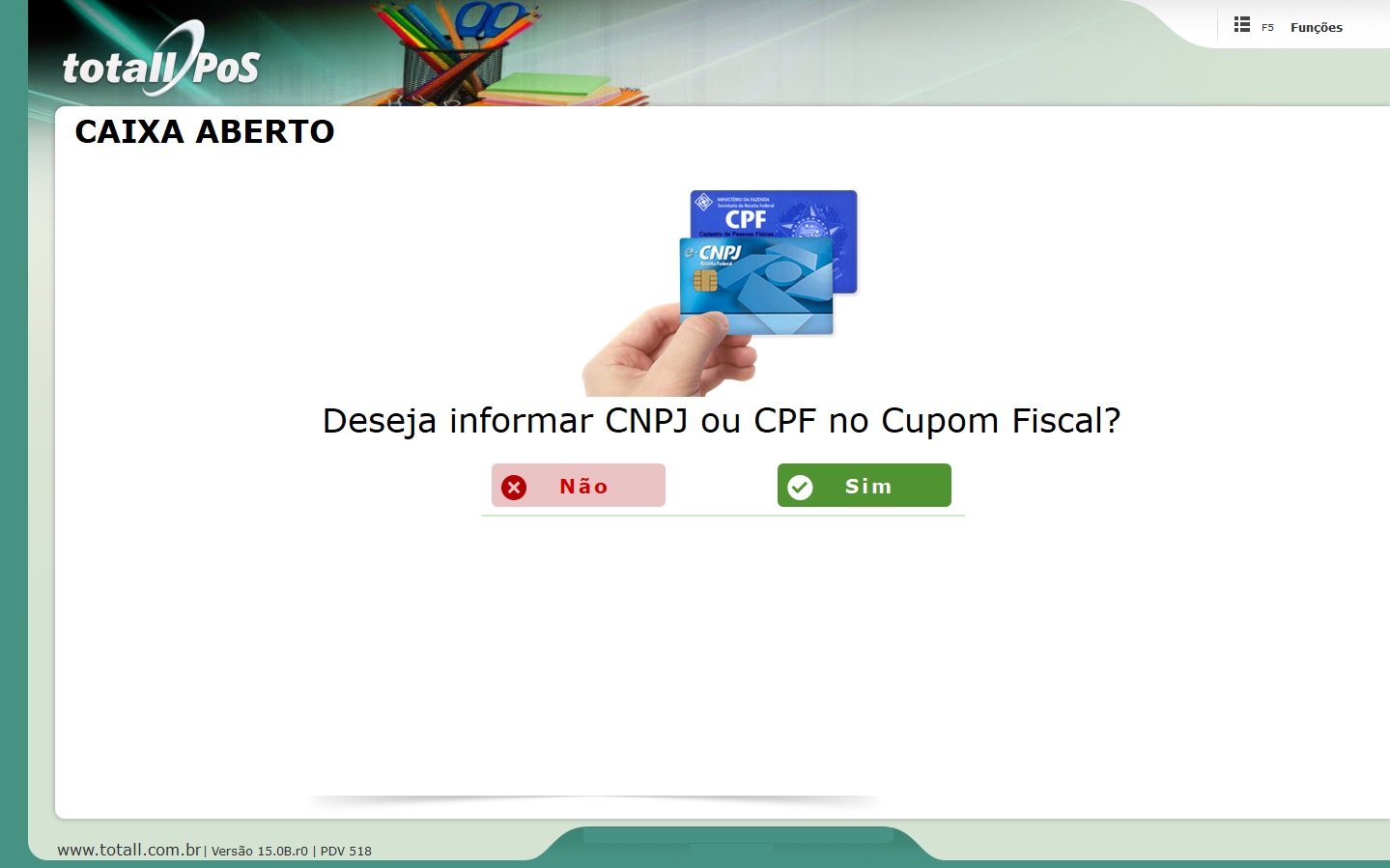
1. Essa é a tela principal do Auto Service, onde o cliente pode optar por informar o CPF ou CNPJ. Ao informar sim, não é feita nenhuma consulta na Receita Federal, ou criará um cadastro no banco de dados, o número do documento será impresso no Cupom Fiscal. Se o cliente for cadastrado na Loja, ao informar o nome e endereço serão impressos no cupom fiscal.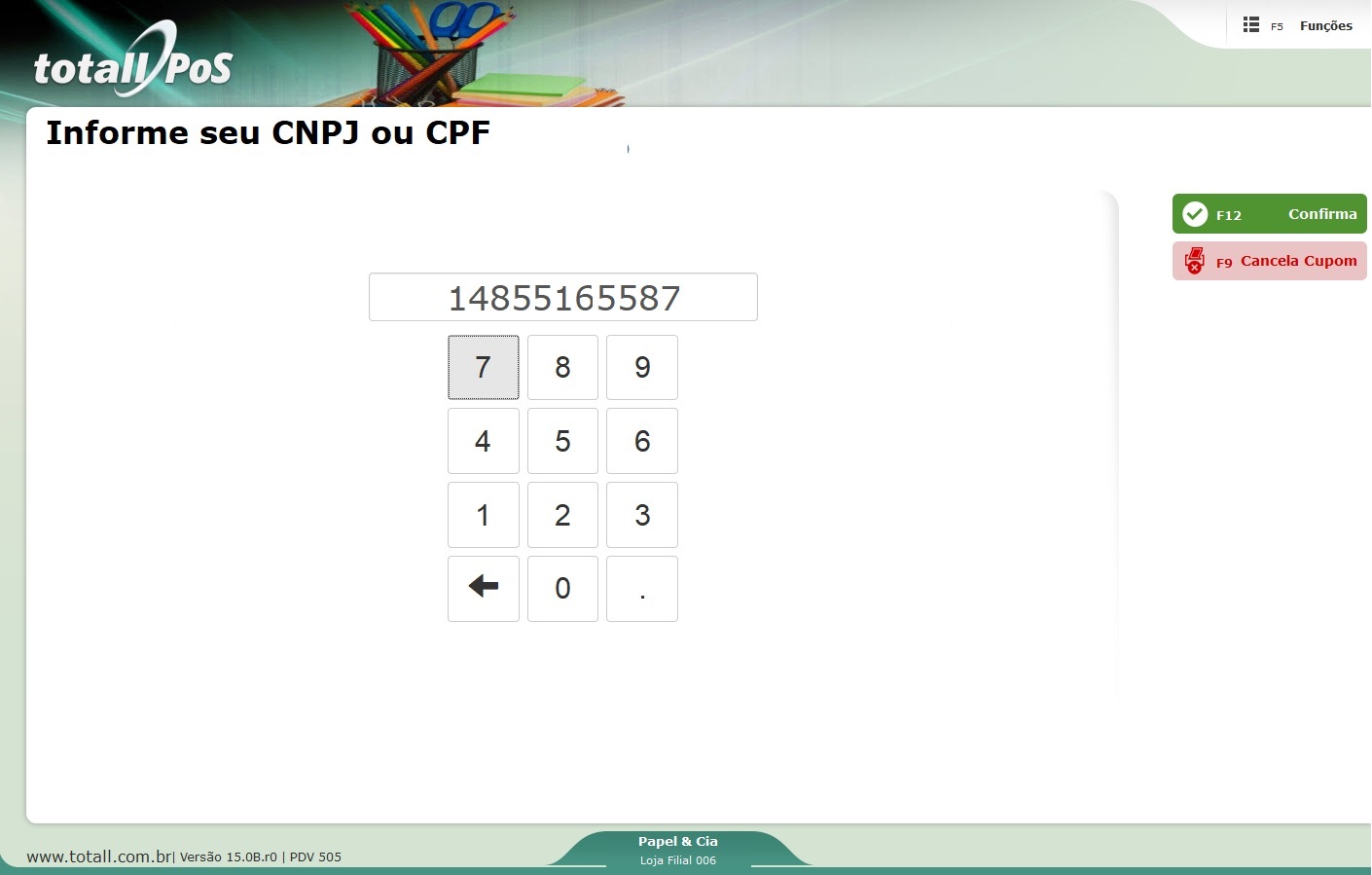
Bipar os Produtos
2. Aberta a bobina de vendas os produtos podem ser bipados.
- Se os produtos tiverem imagens vinculadas, serão apresentadas na tela no envio dos mesmos.
Mais detalhes no artigo Produtos.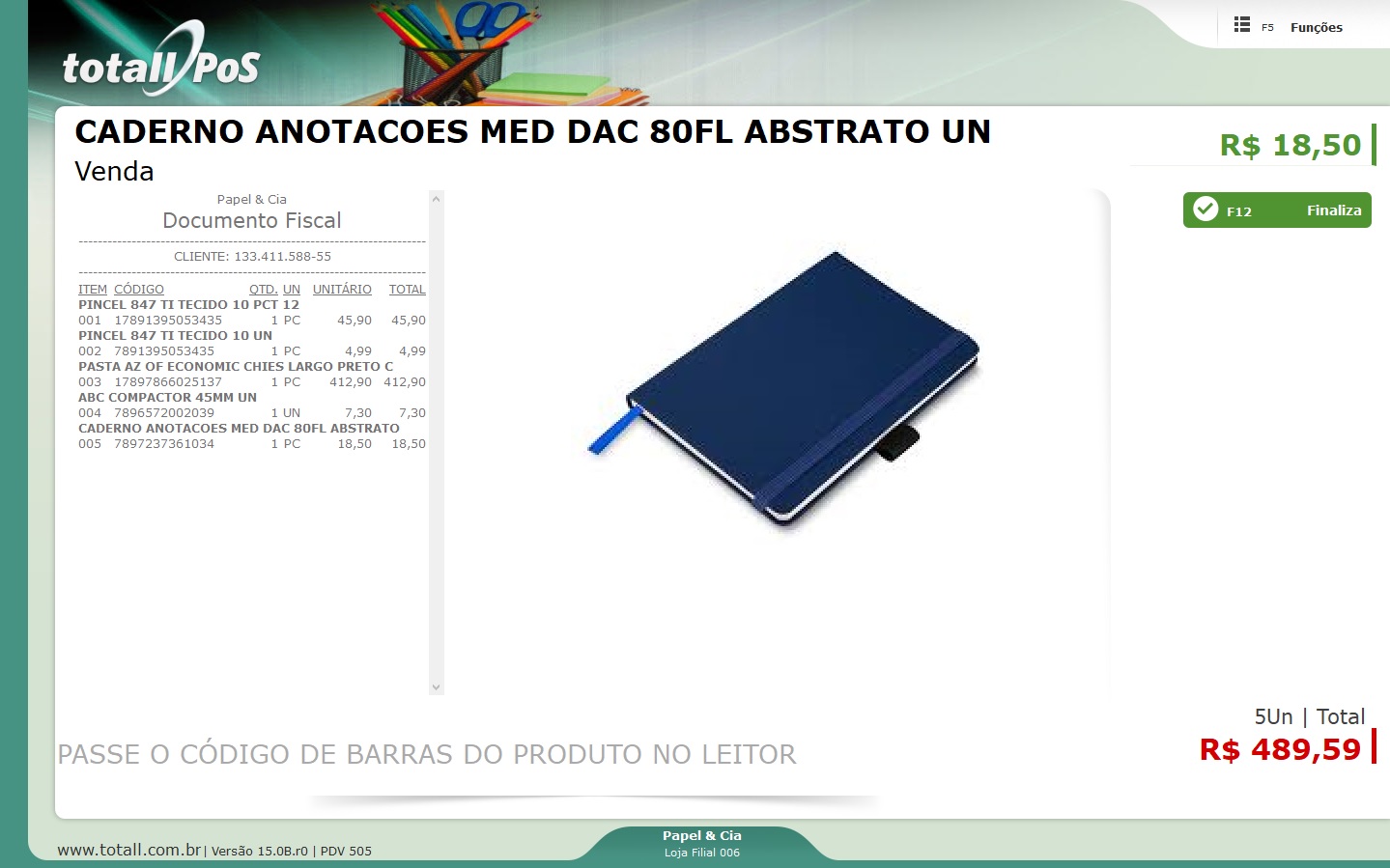
Pagamento Débito ou Crédito TEF
3. No autoatendimento é possível apenas o pagamento com TEF, cartão de débito ou crédito.
- As configurações e comunicação com o SITEF e Pinpad devem estar em ordem.
Mais detalhes nos artigos:
Configurações SITEF
Configurações TEF
Configurações TEF no Config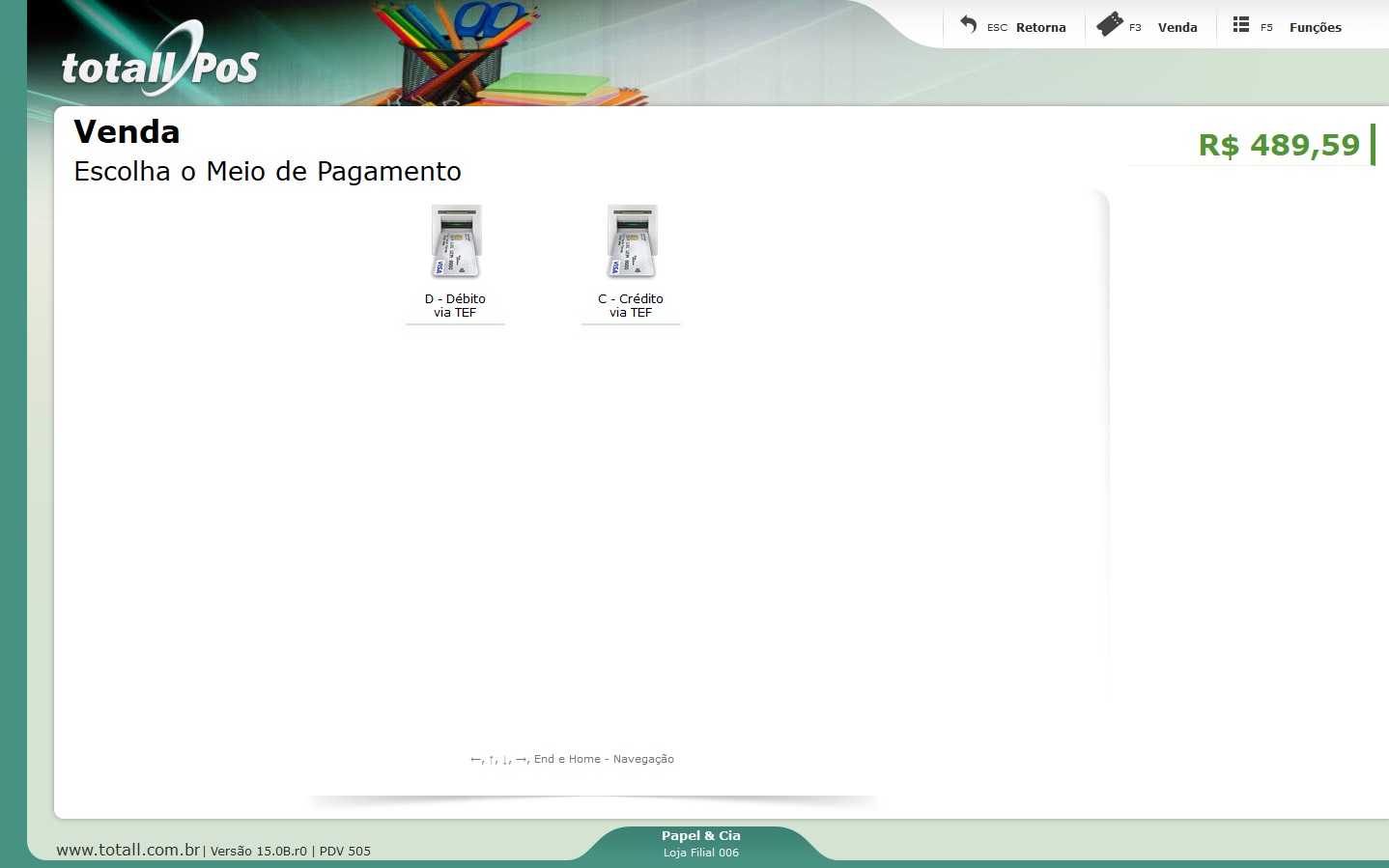
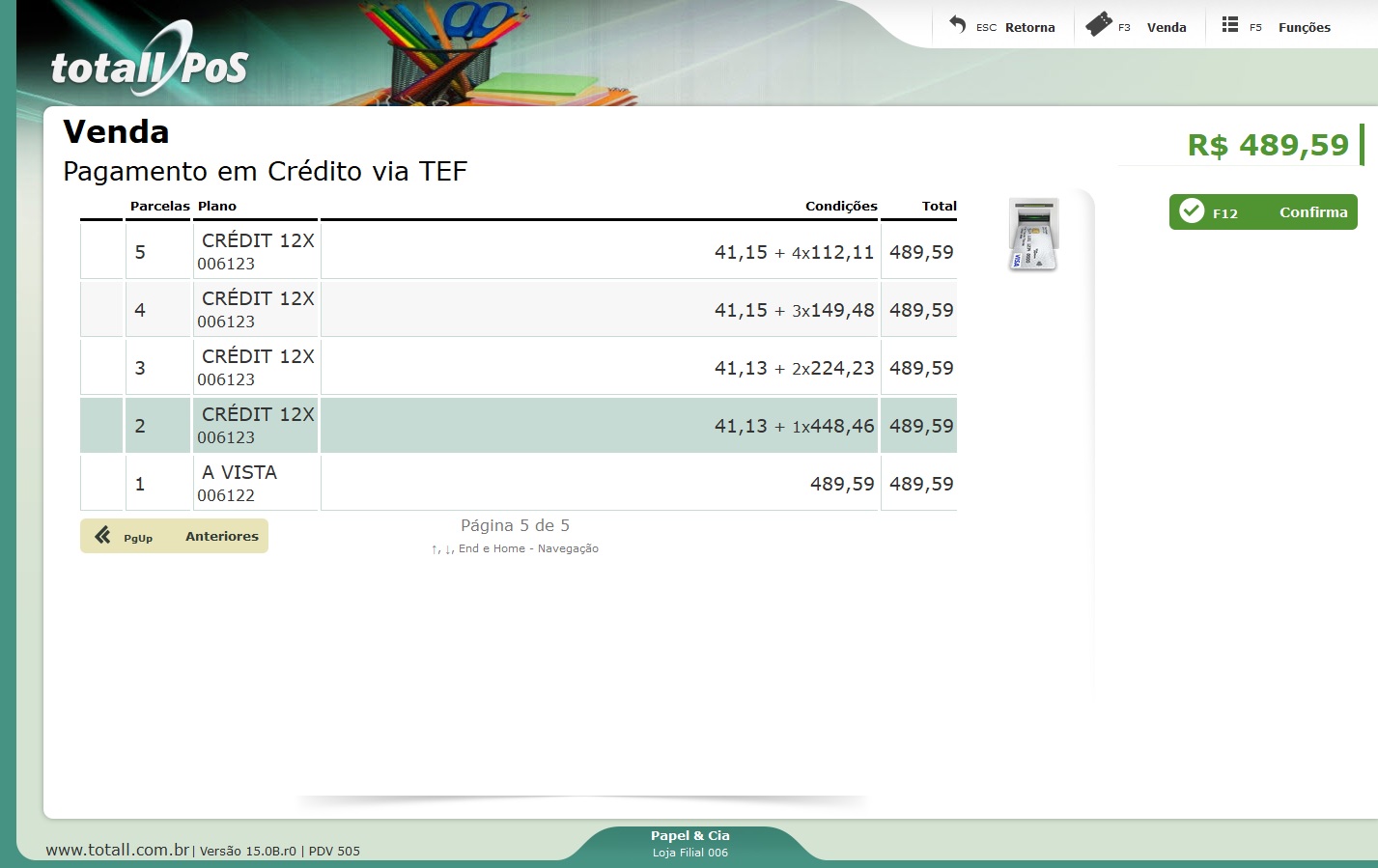
Planos de Pagamentos
4. Atualmente, 2 planos de pagamentos específicos devem ser criados para que sejam visualizados no Totali Auto Service.
- Sugerimos a criação de um chamado A Vista será informado para os dois tipos de cartão e outro com a quantidade máxima de parcelas permitidas pela sua Loja.
Mais detalhes no artigo Planos_de_Pagamentos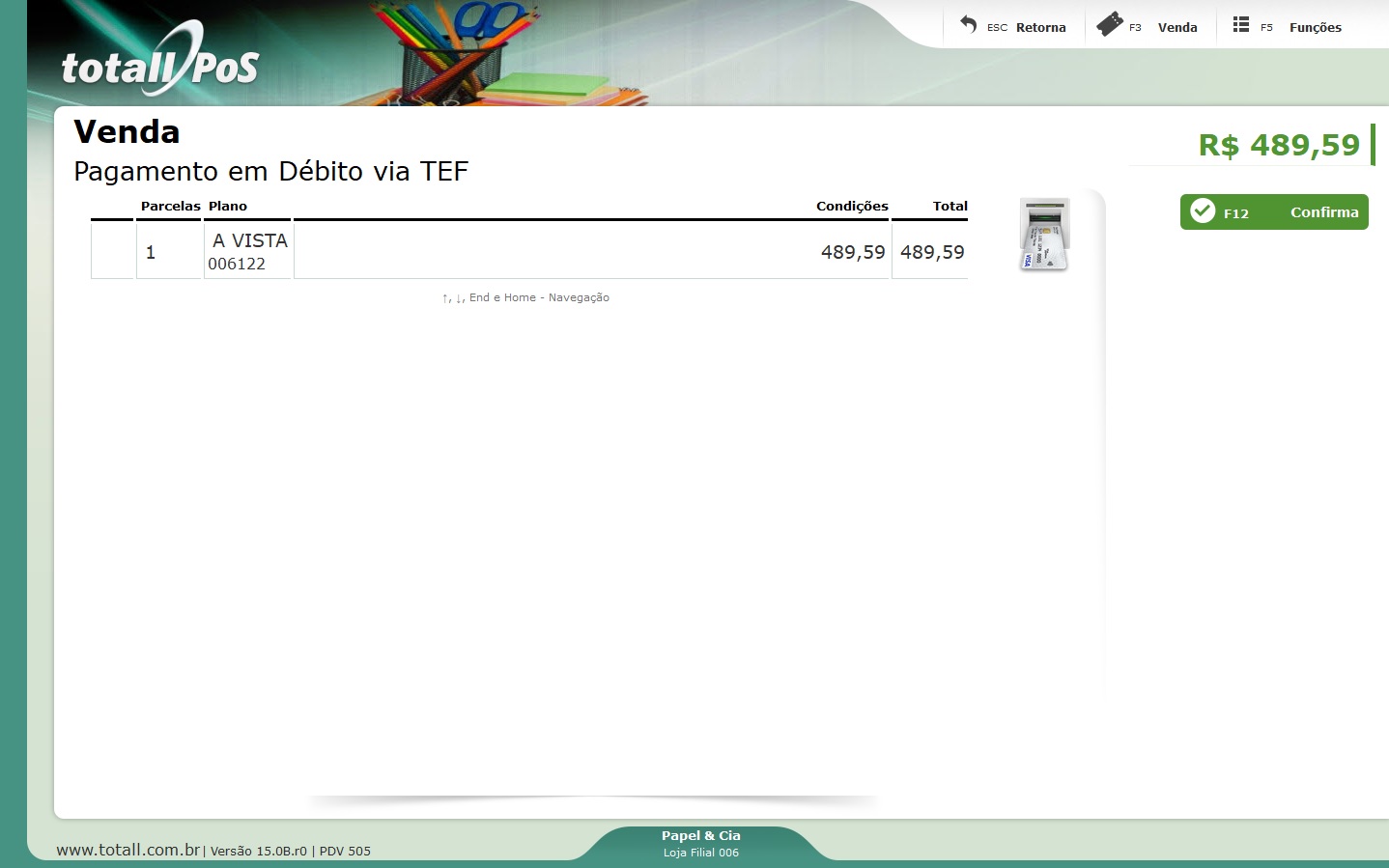
Passando o Cartão
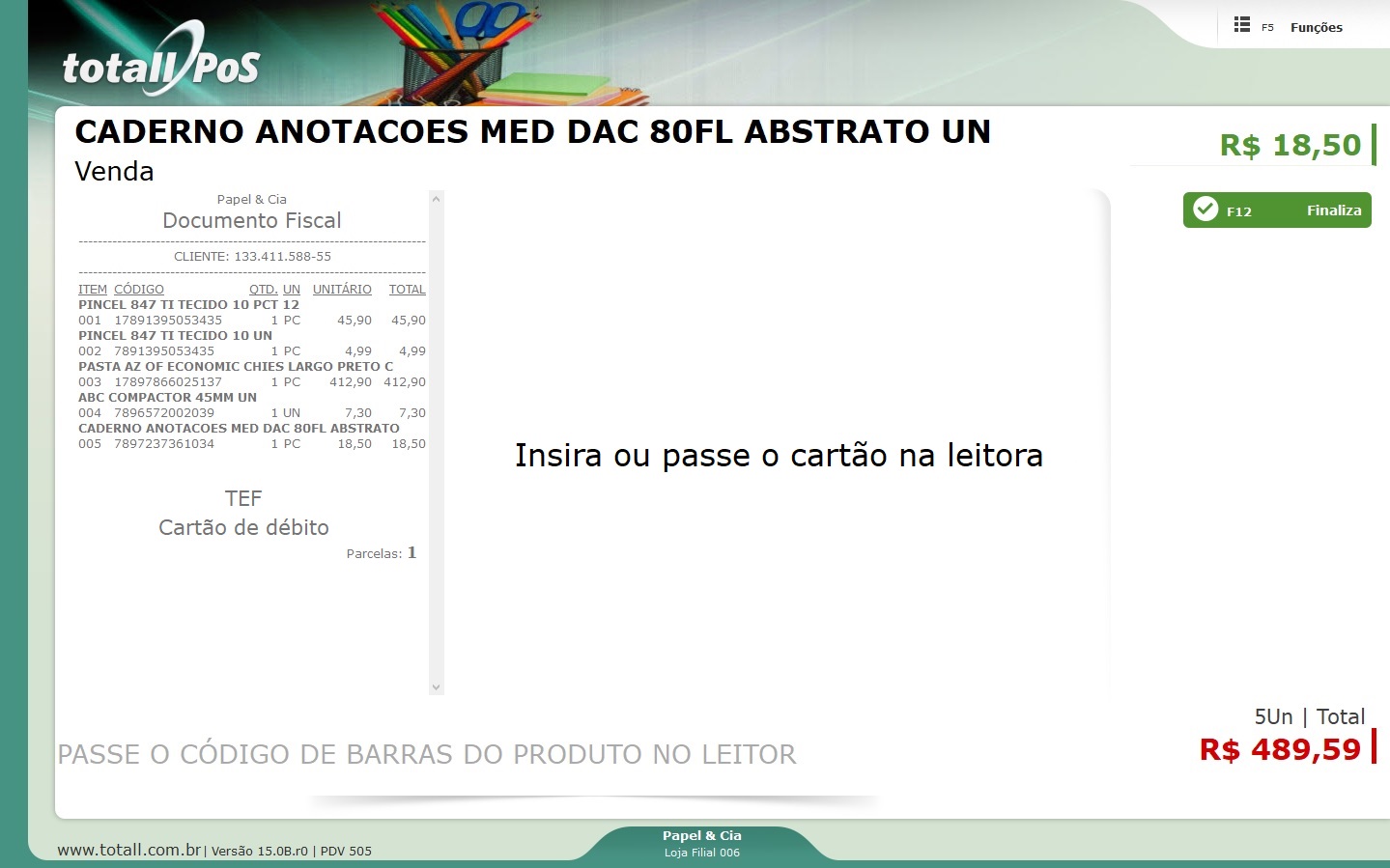
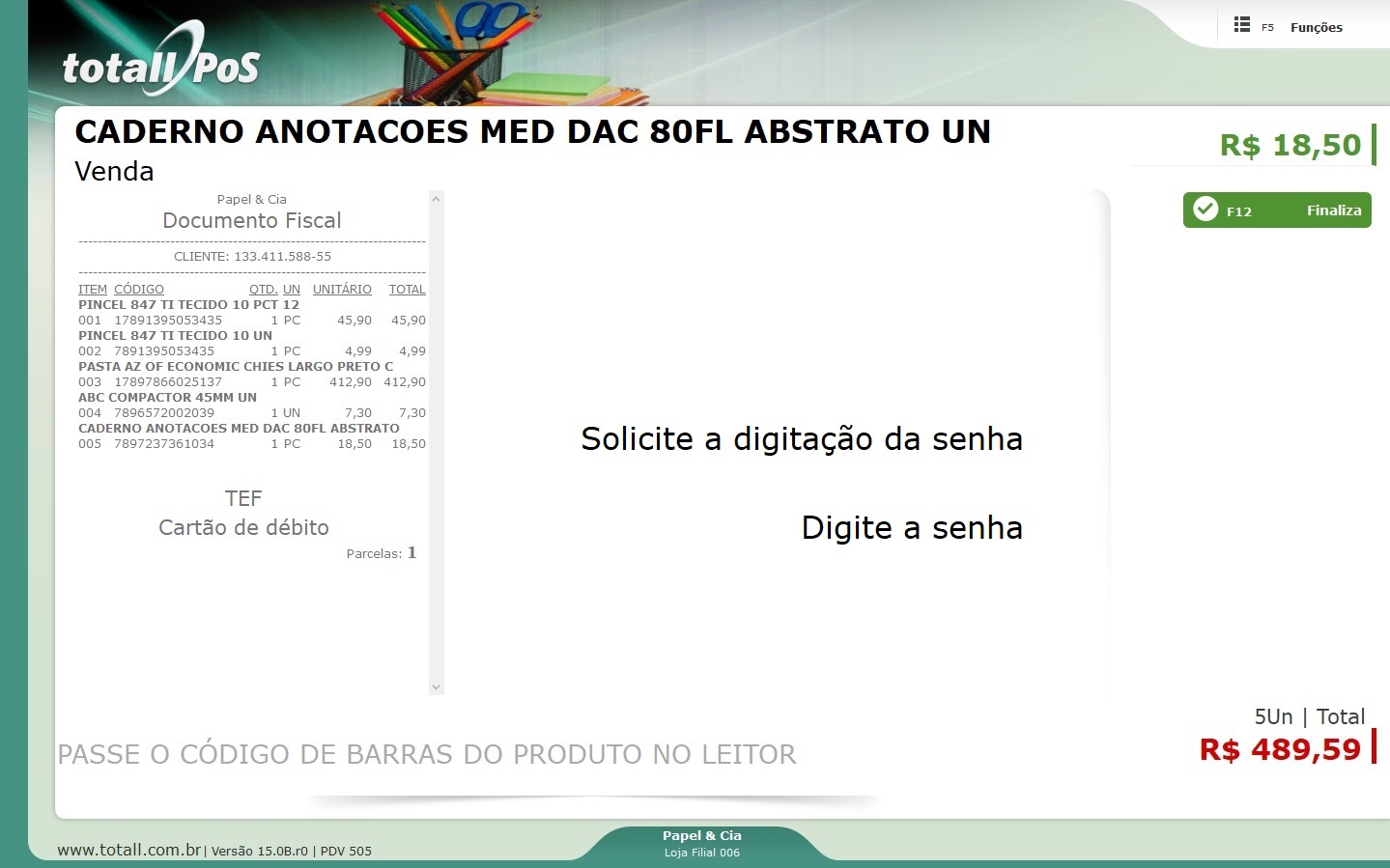
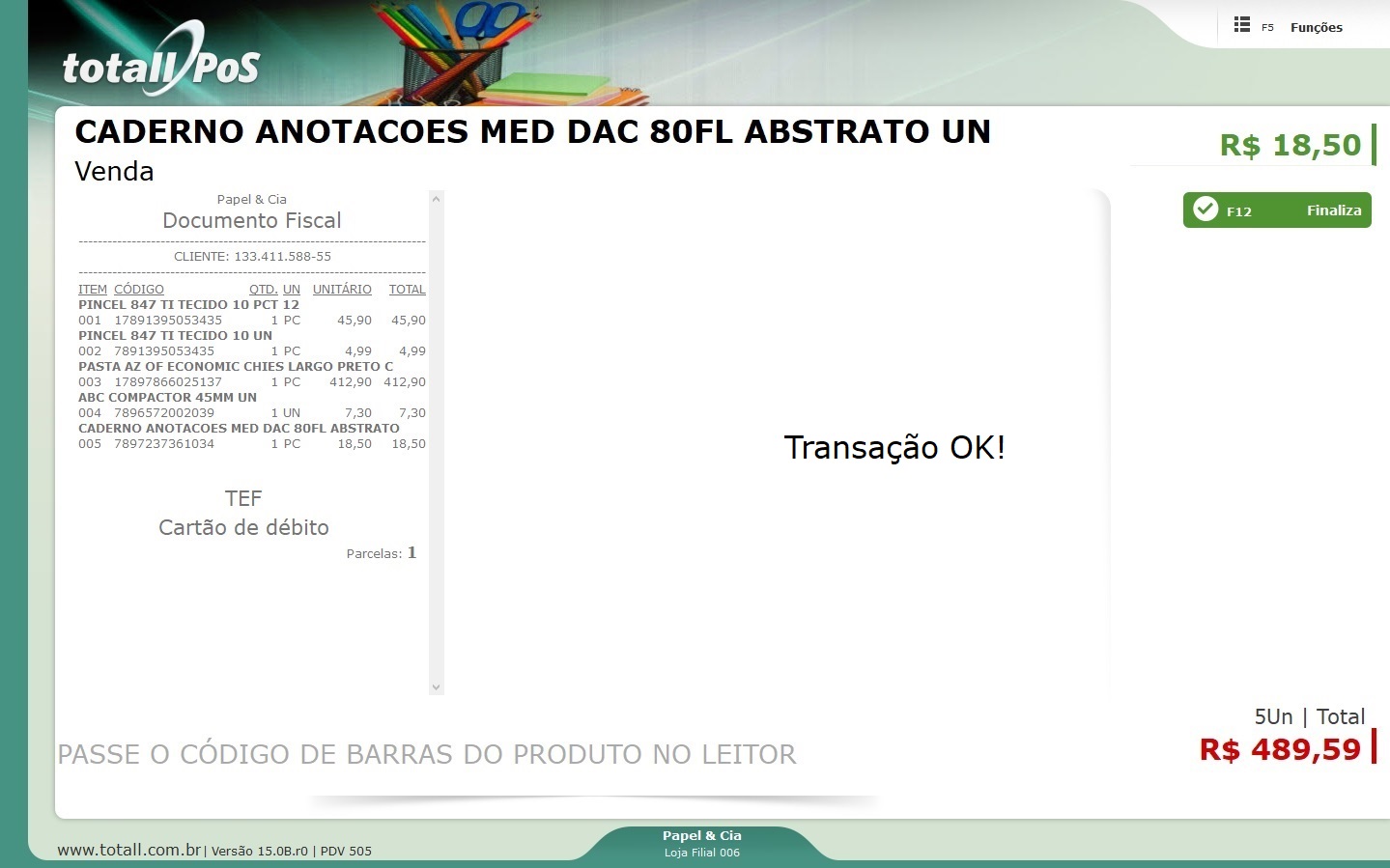
5. Ao confirmar a operação, o sistema solicitará os dados do cartão.
- O teclado virtual será apresentando quando houver necessidade de informar esses dados.
Modo Supervisor
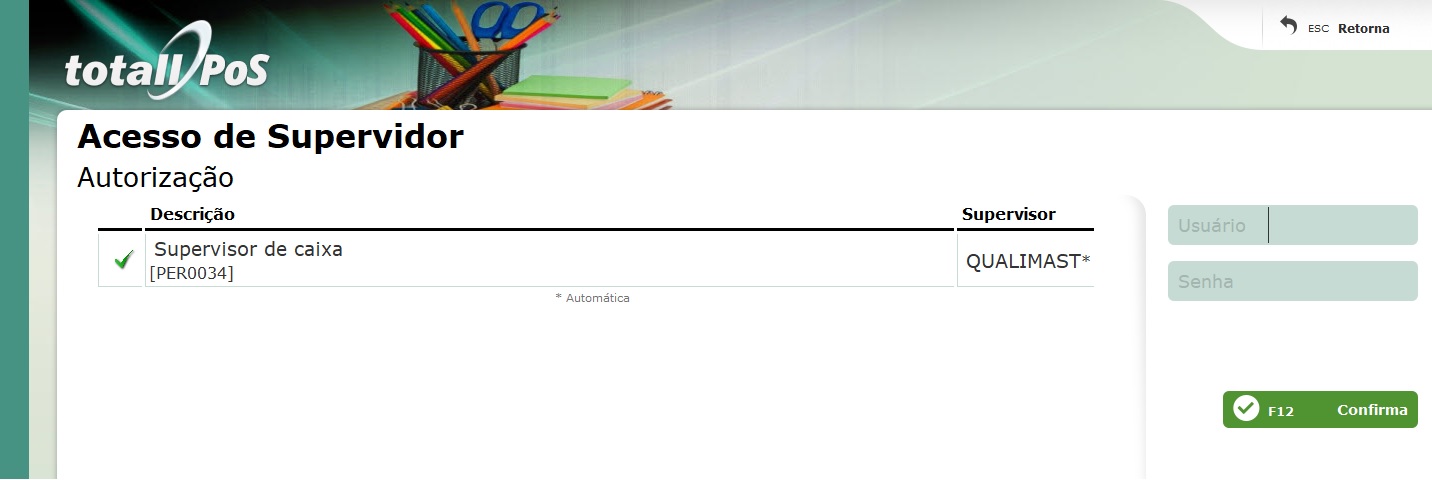
O sistema permitirá acessar o Totali PoS e todas a suas funcionalidades. Para isso deve-se acessar o sistema com a permissão de Supervisor 0034.
6. Clique em F5-Funções e informe o usuário e senha.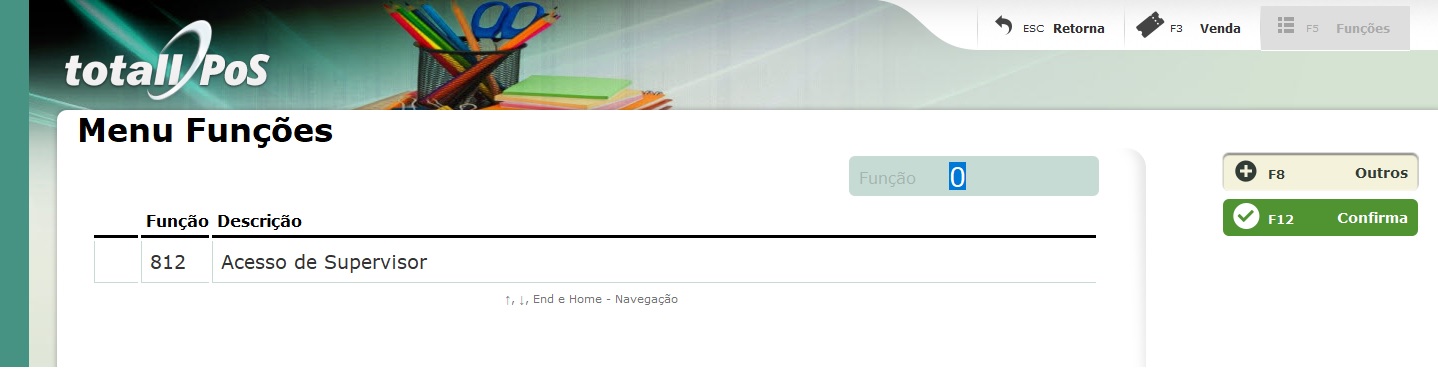
Cancelamento de Operação
7. Um item ou a venda completa só podem ser cancelados pelo Supervisor. Portanto, será executado no modo Totali PoS.
Veja mais detalhes em Cancelamentos.
Fechamento de Caixa
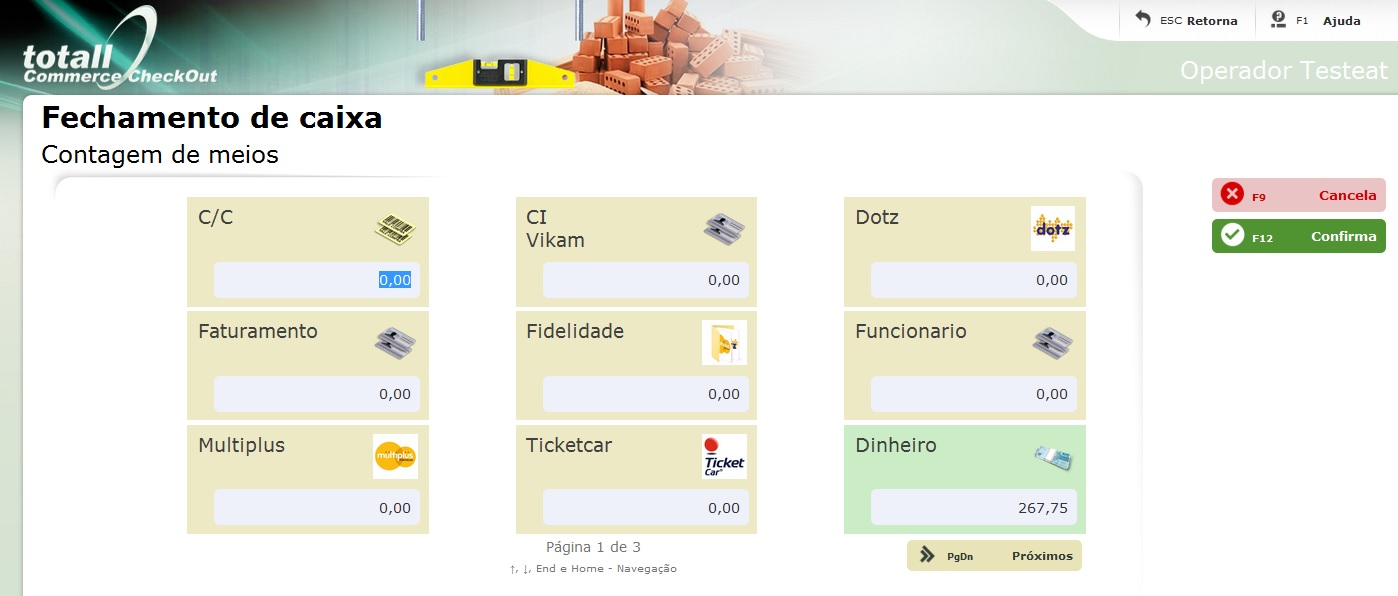
Nesse terminal não há necessidade da contagem dos meios. Mas, o fechamento de caixa só pode ser feita pelo Supervisor ou usuário com a permissão específica.
Contagem de Meios
Considerações!
O caixa do dia será fechado por completo, ou seja, o operador não poderá lançar movimentos sem que seja aberto um novo.
Para cancelamento de vendas emitidas de um caixa fechado, deve ser executado pela retaguarda no Totali Backoffice >>> Vendas >>> Cancelamento.
O caixa deve ser fechado todo dia, no final do expediente.
Caso não seja efetuado o fechamento e no dia seguinte o Supervisor tentar utilizar o mesmo caixa, o sistema apresentará a mensagem:
Seu caixa está aberto desde o dia XX/XX/XXXX às 00:20:00. É necessário fazer o fechamento do caixa todos os dias.
Feche o caixa atual e abra um outro para continuar as atividades.
Todas as pendências de TEF (Transferência Eletrônica de Fundo) devem ser efetuadas, caso fique em aberto, o sistema apresenta um alerta em vermelho, no rodapé;
Se a o cartão que possuir a pendência for com chip o cliente deve estar presente.