Aviso: Este artigo ainda é um rascunho!
 Qualidade
Referenciado por: Caso de Teste - Totali CheckOut | Criando uma unidade PGPdisk | TestComplete |
Objetivo
Descrever de forma completa a criação do ambiente para a execução e a criação das rotinas automatizadas de testes no Totali Checkout, utilizando a ferramenta TestComplete.
Ambiente
Nesta seção serão apresentados todos os itens necessários para a criação do ambiente operacional e quais os padrões a serem seguidos.
Começamos com os programas que deverão ser instalados:
TestComplete;
PGPdisk;
Sistema de Controle de Fontes (JediVCS, FreeVCS);
Emul2100 (Emulador de impressora fiscal térmica);
Totali Checkout (C:\Trabalho\Checkout);
Totali Commerce Checkout Server (C:\Trabalho\Commerce\Testes\TTServer e \TTServerlocal).
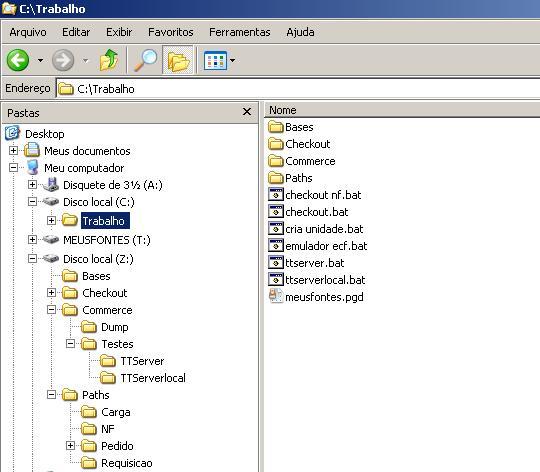
No diretório padrão ?C:\Trabalho? deverão existir os seguintes arquivos:
cria unidade.bat
Arquivo .bat que transforma o caminho ?C:\Trabalho? em uma unidade mapeada para a letra ?Z:?.
SUBST Z: C:\Trabalho
meusfontes.pgd
Arquivo criado com o objetivo de armazenar uma cópia local dos scripts e arquivos de testes, onde apenas os usuários autenticados tenham acesso as informações.
emulador ecf.bat
Arquivo .bat que inicia a execução do Emulador de ECF.
C:
CD C:\Arquivos de programas\Emul2100\
Emul2100.exe
checkout.bat'
Arquivo .bat que inicia a execução do Totali Checkout com a passagem de alguns parâmetros.
Z:
CD Z:\CHECKOUT\
CHECKOUT.EXE BASES=CHECKOUT BEMA32MFD SERIAL1 HARDCR
TESTCOMPLETE
ttserver.bat
Arquivo .bat que inicia a execução do Totali Commerce Checkout Server com a passagem de um parâmetro.
Z:
CD Z:\Commerce\Testes\TTServer
TTSERVER.exe connect
ttserverlocal.bat
Arquivo .bat que inicia a execução do Totali Commerce Checkout Server com a passagem de alguns parâmetros.
Z:
CD Z:\Commerce\Testes\TTServerlocal
TTSERVER.exe local connect
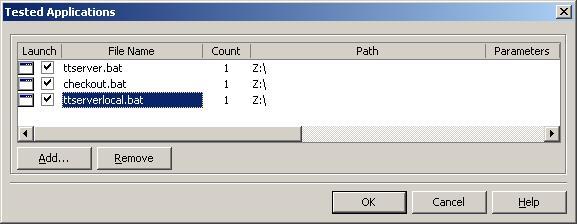
Os arquivos checkout.bat, ttserver.bat e ttserverlocal.bat estão cadastrados no projeto de teste do TestComplete como TestedApps, no menu "File >> Launch Applications", eles serão utilizados nos procedimentos "Abre_TTServer" e "Abre_Checkout" e por isso seu uso é obrigatório. Ver Figura 1.
Também no diretório padrão ?C:\Trabalho? deverá existir a árvore de diretórios abaixo:
C:\Trabalho\Paths\Carga
Diretório do arquivo numnot.dbf que é utilizado pelo Totali Checkout para controlar a numeração das notas fiscais. E também onde serão salvos os arquivos de carga, gerados pelo Totali Commerce Checkout Server.
C:\Trabalho\Paths\NF
Totali Checkout faz a impressão das notas fiscais em arquivo texto e salva nesse diretório.
C:\Trabalho\Paths\Pedido
Diretório destinado a gravação dos arquivos de pedidos e/ou orçamentos gerados pelo Totali Commerce Order.
C:\Trabalho\Paths\Requisicao
Diretório destinado a gravação dos arquivos de consultas "aa" e "bb" gerados pelo Totali Checkout e processados pelo Totali Commerce Checkout Server.
Nos scripts do TestComplete, nos Path?s cadastrados no Totali Checkout e Totali Commerce Checkout Server o diretório utilizado será a partir da unidade ?Z:\?, por isso o diretório padrão ?C:\Trabalho? deverá ser mapeado na unidade ?Z:\? utilizando o arquivo cria unidade.bat, assim teremos a árvore de diretórios mostrada na figura 2.
Para rodar os scripts de testes no Totali Checkout serão necessários os seguintes arquivos:
dump_checkout.rar
Base de dados Oracle preparada com informações de produtos, parceiros, planos, naturezas e demais configurações.
checkout.rar
Base de dados do Totali Checkout preparada com apenas informações de path?s e a licença de uso do sistema.
numnot.dbf
Arquivo utilizado pelo Totali Checkout para controlar a numeração de nota fiscal.
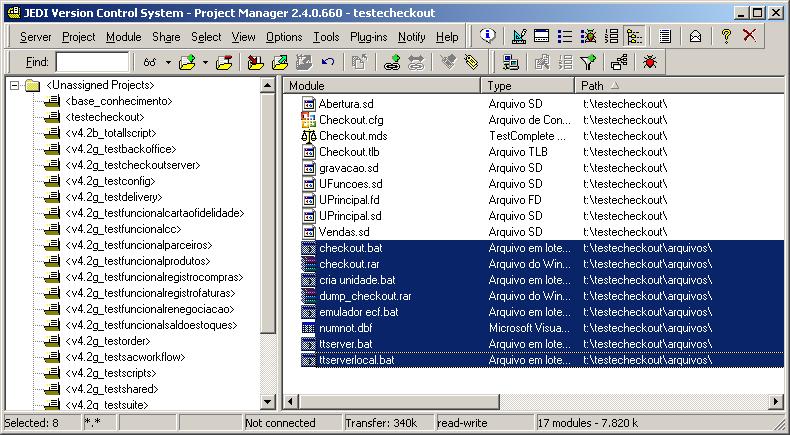
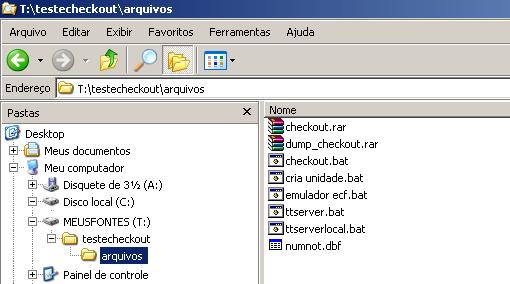
Todos os arquivos mencionados até agora estão disponíveis no projeto <testecheckout> (t:\testecheckout\arquivos) no Sistema de Controle de Fontes (VCS), com exceção do arquivo meusfontes.pgd. Ver figura 3.
Para baixar os arquivos do projeto <testecheckout> que está no VCS, será necessário primeiramente criar localmente o arquivo meusfontes.pgd utilizando a ferramenta PGPdisk e depois de criado montar a unidade ?T:\?. Com a unidade ?T:\? acessível entrar no JediVCS utilizando seu login e senha, baixar os arquivos em modo de edição e alteração. Para maiores informações de como proceder, acessar os documentos auxiliares:
Sistema de Controle de Fontes (JediVCS)
Importando a Base de Dados
O arquivo padrão da base de dados será armazenado compactado com o nome dump_checkout.rar no VCS, pois assim poderemos compactar o arquivo da base de dados dump_checkout_xx.dmp da versão atual, no arquivo ?xx? representa a versão da base de dados.
Realizar a importação da base de dados para o usuário (owner) CHECKOUT e senha 112233. Para maiores informações de como proceder na importação, acessar o documento:
Importar Dump no Oracle utilizando o Gerademo
Totali Checkout Server
Para instalar e configurar o Totali Checkout Server será necessário criar os seguintes diretórios:
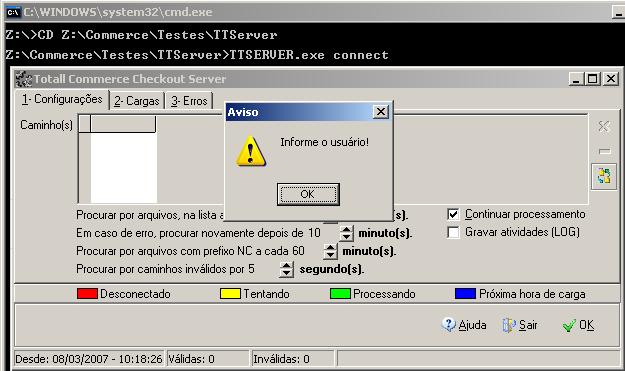
?Z:\Commerce\Testes\TTServer\? e ?Z:\Commerce\Testes\TTServerlocal?. Neles deveram ser salvos os arquivos ?ARJ.EXE? e ?TTSERVER.exe?. Feito isso executar o arquivo ttserver.bat, será apresentada mensagem da figura 5, apenas clique no botão Ok.
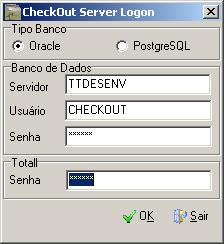
Na tela de logon, informe o Tipo de Banco Oracle, Servidor TTDESENV, Usuário CHECKOUT, Senha 112233 e clique no botão Ok para efetuar o logon. Ver figura 6.
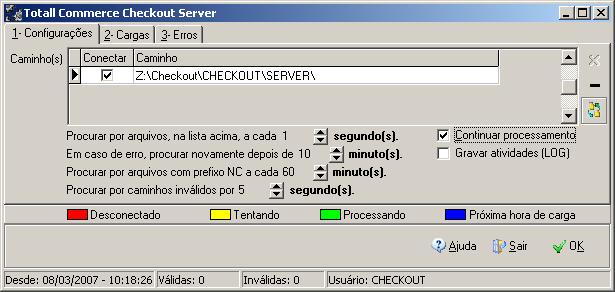
Será apresentada a tela principal do Totali Checkout Server e na palheta ?1 ? Configurações? informar o caminho ?Z:\Checkout\CHECKOUT\SERVER\?, conforme mostra a figura 7. Clique no botão Sair para concluir.
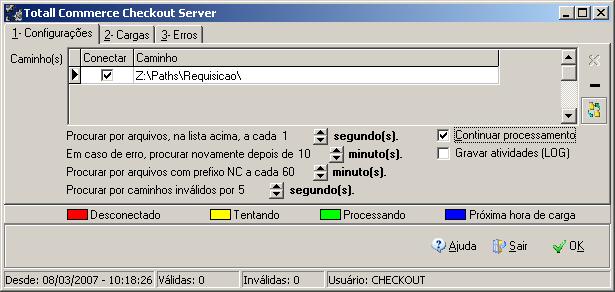
Repetir o processo mais agora executando o arquivo ttserverlocal.bat, na tela principal do Totali Checkout Server informar o caminho ?Z:\Paths\Requisicao\? na palheta ?1 ? Configurações? e na palheta ?2 - Cargas? habilitar a opção ÿnico Arquivo e informar o caminho ?Z:\Paths\Carga\?, conforme mostra a figura 8 e 9.
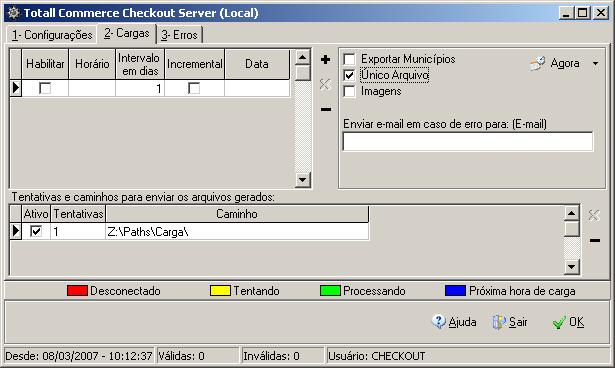
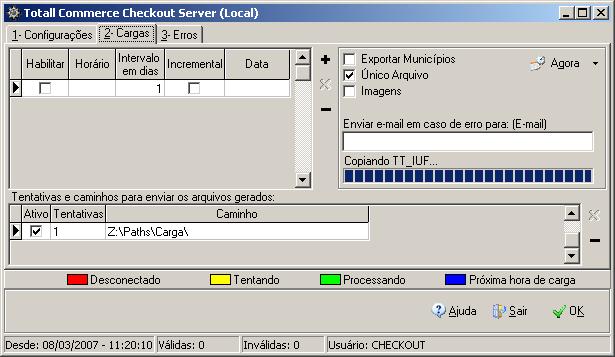
Ainda na palheta ?2 - Cargas? clique no botão Agora para o Totali Checkout Server gerar um arquivo de carga conforme mostra a figura 10. Terminada a carga clique no botão Sair para concluir.
Totali Checkout
Realizar a instalação do Totali Checkout no diretório ?C:\Trabalho\Checkout\?, para quando for mapeado o diretório ?C:\Trabalho\? na unidade ?Z:\?, o acesso ao Totali Checkout possa ser feito através do caminho ?Z:\Checkout\? que foi configurado no arquivo checkout.bat.
Descompactar a base de dados do arquivo checkout.rar, renomear o diretório para CHECKOUT, pois no arquivo compactado é salvo o diretório com o nome checkout_xx, onde ?xx? representa a versão do Totali Checkout. Após isso substitua o diretório ?Z:\Checkout\CHECKOUT\? existente, pelo diretório CHECKOUT que extraímos da base de dados padrão. Também salvar o arquivo numnot.dbf no diretório ?Z:\Paths\Carga\?.
E por último trocar o executável do Totali Checkout que está em ?Z:\Checkout\? por um mais recente, ou seja, pelo executável beta que deverá ser testado.
Com o ambiente do Totali Checkout configurado e pronto, utilizando os arquivos .bat entrar no Emulador de Impressora Fiscal, e nos dois Totali Checkout Server, em seguida entrar no Totali Checkout, receber a carga gerada anteriormente no Totali Checkout Server, incluir os totalizadores na impressora fiscal, logar com o usuário CHECKOUT e senha 112233.
Dentro do Totali Checkout valide os paths e caminhos, altere se for necessário e não faça vendas ou qualquer outra operação que altera a base de teste.
Para maiores informações acessar o documento auxiliar:
Projeto <testecheckout> no TestComplete
No TestComplete vá ao menu File >> Open, selecione o arquivo Checkout.mds no diretório ?T:\testecheckout\? para abrir o projeto. Ver figura 11.
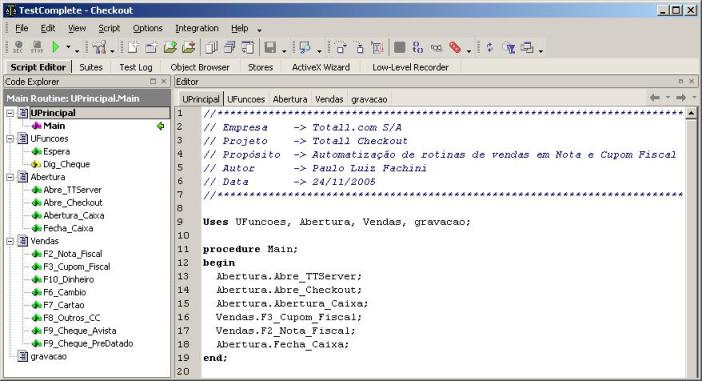
Para rodar os scripts será necessário alterar a variável subtitulo no arquivo Ufuncoes. Essa variável refere-se ao título da janela do Totali Checkout, que a cada versão ou release é alterada (ver figura 12), por isso a variável deverá ser modificada toda vez que for rodar os scripts em uma nova versão ou release do Totali Checkout. Logo abaixo será apresentado um exemplo do código, onde o teste foi aplicado anteriormente na versão 4.6i e para rodar os testes na versão atual 4.6j a variável subtitulo foi alterada.
Titulo das versões
subtitulo = 'TOTALI CHECKOUT - v4.6i - Tef 3.4 - TOTALI.COM S.A. ( BETA )'; subtitulo = 'TOTALI CHECKOUT - v4.6j - Tef 3.4 - TOTALI.COM S.A. ( BETA )';

Antes de iniciar a execução dos scripts de teste, será necessário ligar o emulador de impressora fiscal manualmente, pois ainda não foi criado um procedimento automático para executar essa ação.
E para colocar o script em execução, acesse o menu Script >> Run Main Routine ou pressione a tecla F9.
Finalizada a execução dos scripts de teste, os fontes e arquivos baixados do VCS deveram ser devolvidos. Também deverá ser verificado se ocorreram erros na execução dos scripts, transações inválidas e qualquer outra inconsistência apresentada no Totali Checkout.
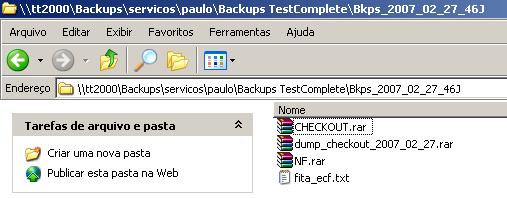
Salvar os seguintes arquivos para validação futura, sendo eles: backup gerado pelo checkout, as NF?s geradas em arquivo no diretório ?Z:\Paths\NF\?, texto impresso no emulador de impressora fiscal e o dump do usuário CHECKOUT após a execução dos scripts, conforme mostra a figura 13.
Para maiores informações acessar o documento auxiliar: