Objetivo
Permitir que quando o cliente estiver no PAF-ECF possa configurar seu próprio layout de impressão de DAV não fiscal em conformidade com a legislação vigente.
Layout DAV Configurável
Será permitida a edição do formato do relatório no próprio Order, porém o cliente só poderá utilizá-lo depois que submetê-lo a aprovação da Totali Sistemas Ltda., que é responsável pelo formato da impressão do DAV. A avaliação do formato será realizada conferindo se o formato está de acordo com o especificado no Anexo II do Ato Cotepe 006/04.
A aprovação se dará através do envio de um arquivo com a assinatura (.EAD) com o mesmo nome do arquivo do formato do relatório (.RTM) enviado pelo cliente.
O arquivo com a assinatura deverá ser colocado na mesma pasta do arquivo como formato do relatório.
De maneira geral a alteração consiste em modificar o Totali Order nos seguintes pontos:
- Será criada uma configuração no Menu Preferências do Order.
- Será criada uma opção nova no menu do botão OK chamada "Personalizar Formato de DAV em Impressora não Fiscal".
- Os formatos personalizados que estiverem no diretório dos relatórios de DAV voltarão a aparecer.
- No momento de se Imprimir, Enviar ou Gravar o DAV o sistema verificará se o arquivo .RTM utilizado confere com o .EAD.
Especificação Técnica
Configurações Necessárias
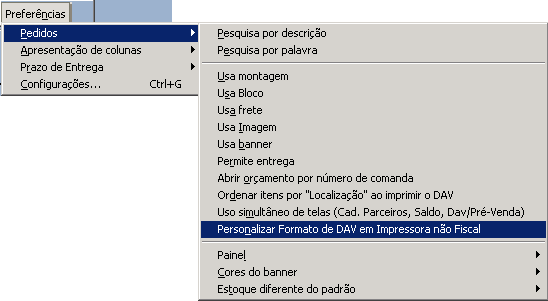
Será criada uma configuração no Order em
Preferências >>> Pedidos >>> Personalizar Formato de DAV em Impressora não Fiscal.
Por padrão esse opção não virá marcada. E só deve ficar habilitada quando a filial for PAF-ECF (TD_FIL.PAFECF = 'T') e utilizar impressão não fiscal (TD_FIL.DAVNFS = 'T').
Descrição do Processo
Geração do Formato de Impressão
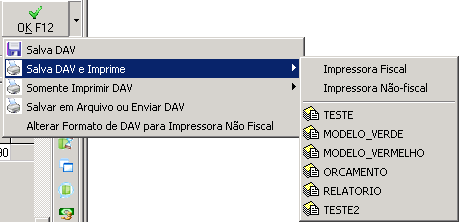
Será criada no botão OK da tela de DAV/Pré-Venda uma opção nova:
Botão OK -> Alterar Formato de DAV para Impressora Não Fiscal
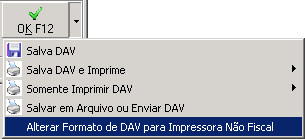
Ao entrar nessa opção o sistema deverá abrir a tela de relatórios com o formato de DAV em Impressora não Fiscal carregado.
Nesta condição, na tela de relatório deve-se bloquear as funcionalidade de Enviar, Imprimir e Gravar dos botões, submenus e atalhos.
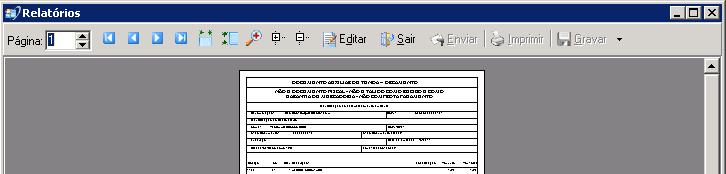
Essa opção deve gerar um arquivo personalizado no diretório padrão dos relatórios do Order.
<SELECT RBPATH FROM TT_CFG>\ORCAMENT
Ao sair do botão editar deve mostrar mensagem indicando que para que o modelo possa ser utilizado é necessário que o arquivo .RTM seja enviado para a Totali para que ele gere a assinatura do arquivo.
Essa assinatura será um novo arquivo com o mesmo nome do arquivo original porém com a extensão ".EAD".
Para alterar o formato de um arquivo já criado pode-se acessar a opção de Alterar Formato e clicar em Editar.
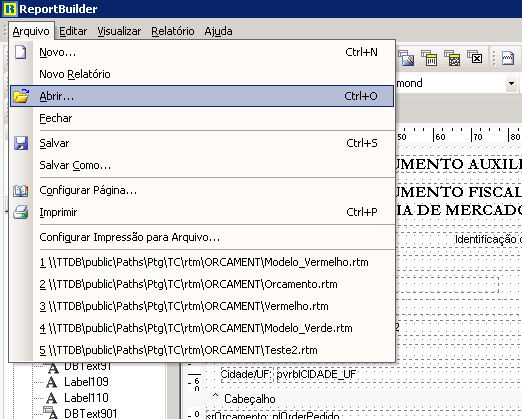
Dentro da tela do ReportBuilder pode-se abrir um arquivo .RTM de um diretório.
Importante: qualquer alteração no formato do arquivo deverá ser submetida novamente para aprovação da Totali porque o arquivo do formato não combinará mais com o arquivo de assinatura.
Utilização do Formato Personalizado
Os relatórios personalizados deverão aparecer somente para os clientes com a configuração de personalizar habilitada.
Ao escolher um relatório personalizado, o botão Editar deve ficar desabilitado.
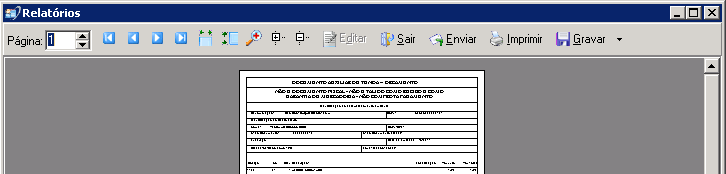
Nos botões Imprimir, Enviar e Gravar deve-se comparar a assinatura do arquivo .rtm escolhido com o arquivo .EAD enviado pela Totali.
Que deve estar no mesmo diretório do arquivo .rtm escolhido.
Assinatura do Arquivo e Conferência
Para assinar o arquivo será utilizado o método AssinaturaArquivo da TTSegur.dll.
Para conferir o arquivo será utilizado o método ConfereAssinaturaArquivo, também da TTSegur.dll.
A conferência será feita de forma manual respeitando o que está descrito no Anexo II do Ato Cotepe 006/004.
Assinatura dos Métodos para Assinatura dos Arquivos
function AssinaturaArquivo(pID: Integer; pHashConexao, pCaminhoArquivo, pCaminhoChavePrivada: PChar; var pAssinatura: PChar): PChar; stdcall;
function ConfereAssinaturaArquivo(pCaminhoArquivo, pAssinatura, pCaminhoChavePublica: PChar): PChar; stdcall;
Modelo da DAV
| ANEXO II |
| MODELO DO DOCUMENTO AUXILIAR DE VENDA |
| DAV - REQUISITO VI |
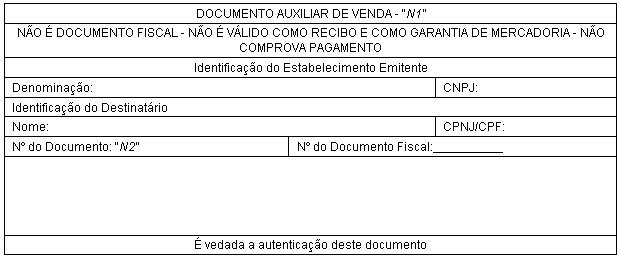 |
| Tamanho mínimo: 210 mm x 148 mm (formato A-5) ou 240 mm x 140 mm |
| Legenda: N1 = Titulo do documento atribuído pelo usuário conforme sua finalidade: pedido, orçamento, ordem de serviço, etc. N2 = Número do Documento Auxiliar de Venda conforme previsto na alínea ?b? do item 2 do requisito VI. |