Esse artigo está descontinuado e foi retirada a sua publicação. Acesse o artigo Tintométrico.
Apresentação
O objetivo desse artigo é descrever como se faz a instalação da integração com SelfColor permitindo orçamento de tintas no Order. Nessa integração implementamos para que seja possível ao cliente fazer orçamento da tinta sem fabricá-la. A tinta passa a ser um kit composto de base e colorantes. Seu preço é definido a partir da soma dos preços dos componentes. E é o próprio sistema que cria os Kits, atualiza as fórmulas do kit de acordo com as mudanças do SelfColor.
Pré-requisitos
- Migrar a base de dados para 5.1D r12 ou superior, ou 5.1E ou superior.
- Totali Commerce Web implantado em um servidor apache para cada máquina de fabricação de tinta.
- Conhecer os produtos que serão as bases e os colorantes.
Colorantes
Consultar o cadastro de produtos de cada colorante e verificar os seguintes itens:
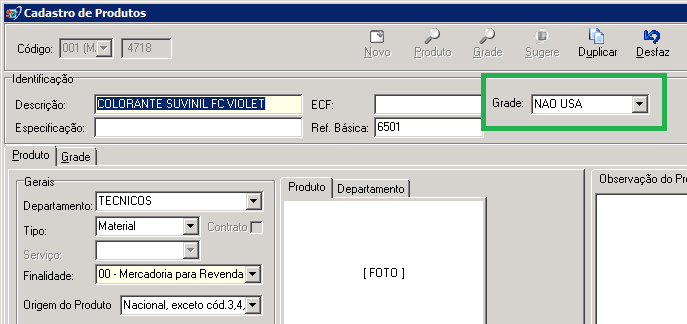
- Não pode usar grade.
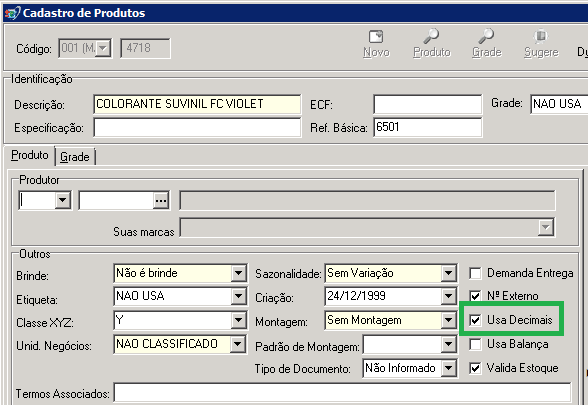
- Deve usar casa decimais.
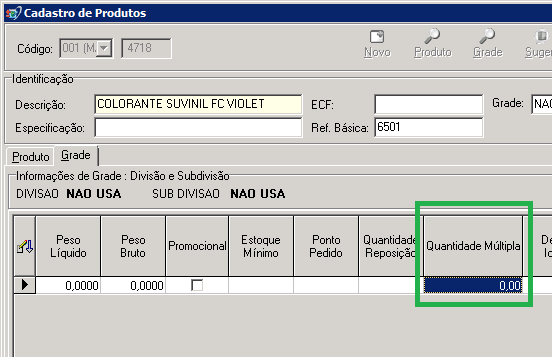
- Não pode usar quantidade múltipla.
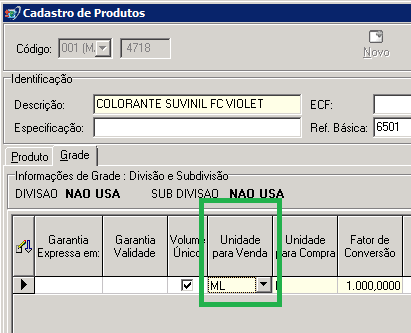
- Todos os colorantes precisam ter unidade de medida padronizadas em mililitros (ml) ou litros (L).
Bases
Consultar o cadastro dos produtos das bases também.
- Não podem ter grade.
Configurando o Banco de Dados do SelfColor
Habilitar acesso por IP e porta no SQL Server do SelfColor. Para acessar o banco utilizar os dados na porta 1433:
<IP ou nome da máquina>/SELFCOLOR integracao
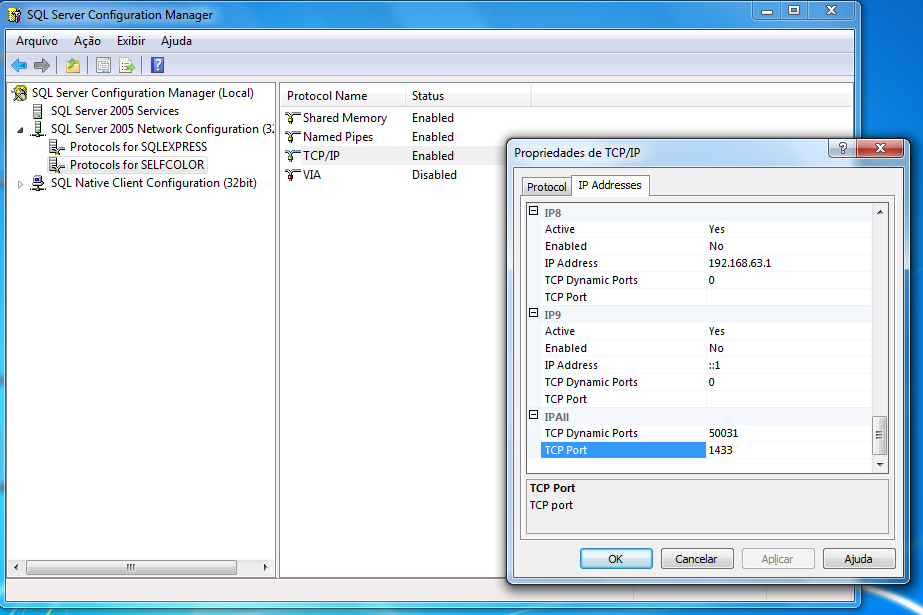
Configuração do SQL Server
Configurando Acesso a Base no Commerce Web
Configurar no client.cfg o acesso a base do Commerce e do SelfColor.
Utilize o GXServerConfig para configurar e testar a conexão com os bancos.
Configurando o Commerce Web
Configurações >> SelfColor
Preencher campo "Unidade de medida dos colorantes no Totali Commerce" conforme a unidade de medida do estoque dos colorantes.
Esta configuração será utilizada para converter a unidade de medida da fórmula da SelfColor para Unidade de medida do estoque do sistema.
Configurações >> Totali Commerce Web
Preencher as informações da localização do Commerce Web (Base URL, Host e Porta) que servirá para o Order conseguir enviar solicitações de criação e exclusão de orçamentos ao SelfColor.
Importação de Ingredientes (Bases e Colorantes)
Menu >> SelfColor >> Bases e colorantes >> Importar Ingredientes
É necessário fazer uma relação entre cada base e colorante do SelfColor com seu respectivo produto no Totali Commerce.
O usuário poderá fazer a associação de todos os ingrediente do SelfColor. Sistema apresenta uma lista de ingredientes e seu respectivo produto no Totali Commerce.
Usuário poderá aprovar ou modificar cada um dos itens. As regras utilizadas aparecem na própria tela antes do usuário iniciar o processo.
Para modificar um item sugerido, usuário deve apagar o campo filial do produto, e digitar a referência de grade correta no campo apropriado.
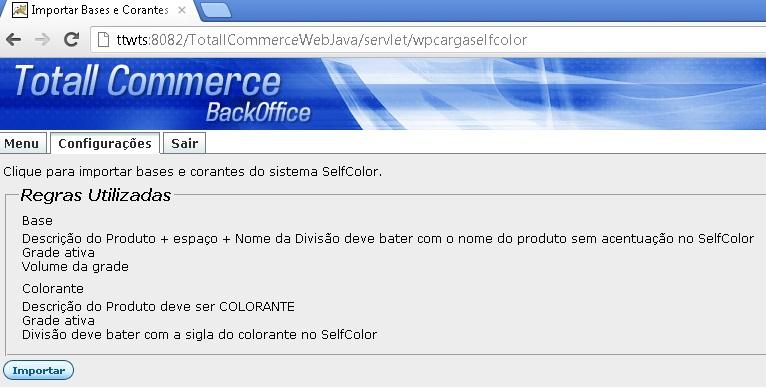
Importação de relacionamento.
Manutenção de Ingredientes (Bases e Colorantes)
Menu >> SelfColor >> Bases e colorantes >> Manutenção de Ingredientes
Outra opção é fazer o vínculo dos produtos de maneira manual pela tela de manutenção de ingredientes.
Nessa tela o usuário pode vincular manualmente cada ingrediente.
Também é permitido modificar os vínculos realizados ou excluí-los, lembrando que essas relações não possuem ligação nenhuma com as fabricações de tintas já realizadas.
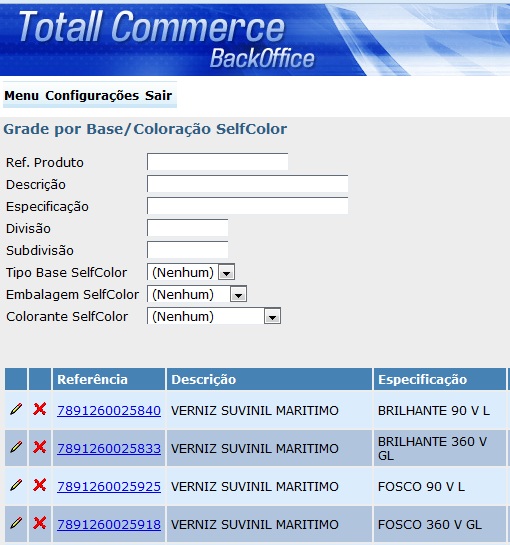
Cadastro de Ingredientes.
Criando Tintas
Menu >> SelfColor >> Tintas >> Criar tintas
Para que as tintas apareçam no Order é necessário gerar um kit para cada fórmula (composição da cor) do SelfColor.
Isso deve ser feito pelo usuário no próprio Totali Commerce Web.
Nesta tela sistema irá buscar através dos filtros selecionados, as fórmulas que estão cadastradas dentro do SelfColor.
Ao selecionar um filtro e clicar no botão Atualizar Lista, sistema irá apresentar as fórmulas correspondentes.
Ao clicar no botão confirmar será criado um novo produto no Totali Commerce. Esse produto já será o Kit pronto para ser vendido no Order.
O preço de venda será a soma do preço da base e dos colorantes.
Não se deve gerar Kits desnecessariamente, pois estes novos produtos serão enviados para o Totali CheckOut, o que pode deixar a carga mais lenta.
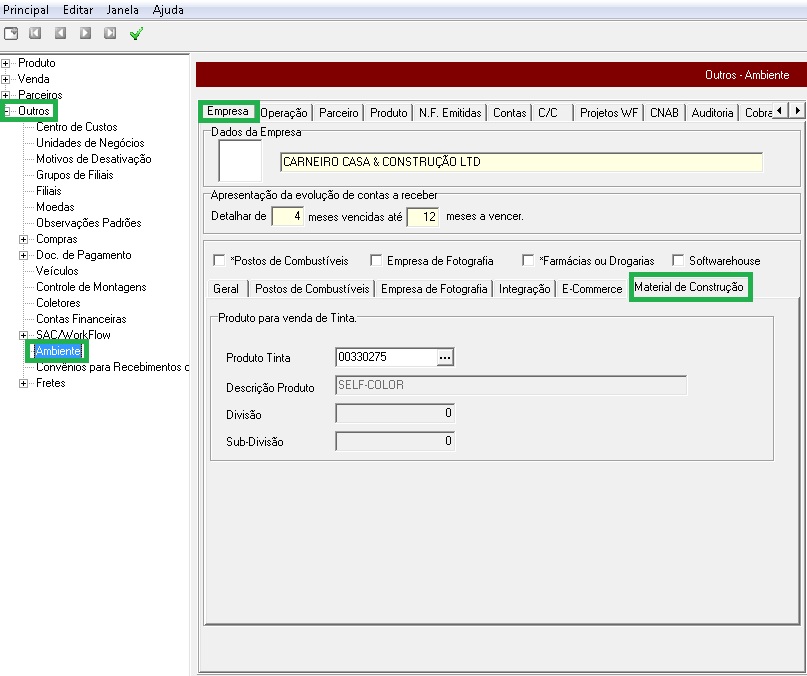
Esse produto a ser criado deverá ser selecionado no Totali Config para que ao efetuar uma dava o sistema reconheça o produto a qual foi designado para ser tinta, para isso acesse o seguinte caminho, Outros >>> Ambiente >>> Empresa >>> Material de Construção, selecione o produto desejado para ser o produto "Padrão para tintas", Veja imagem abaixo:
Atualizando Fórmulas
Menu >> SelfColor >> Tintas >> Atualizar Fórmulas
Sempre que o usuário fizer uma atualização das fórmulas no SelfColor ele deverá atualizar as tintas do Commerce por essa tela.
Existe uma data para ser informada na tela. Sistema verificará somente as fórmulas atualizadas no SelfColor a partir daquela data.
Pesquisando Tintas no Order pelo botão Incluir tinta
Criado botão que acessa a tela para pesquisar a(s) tinta(s).
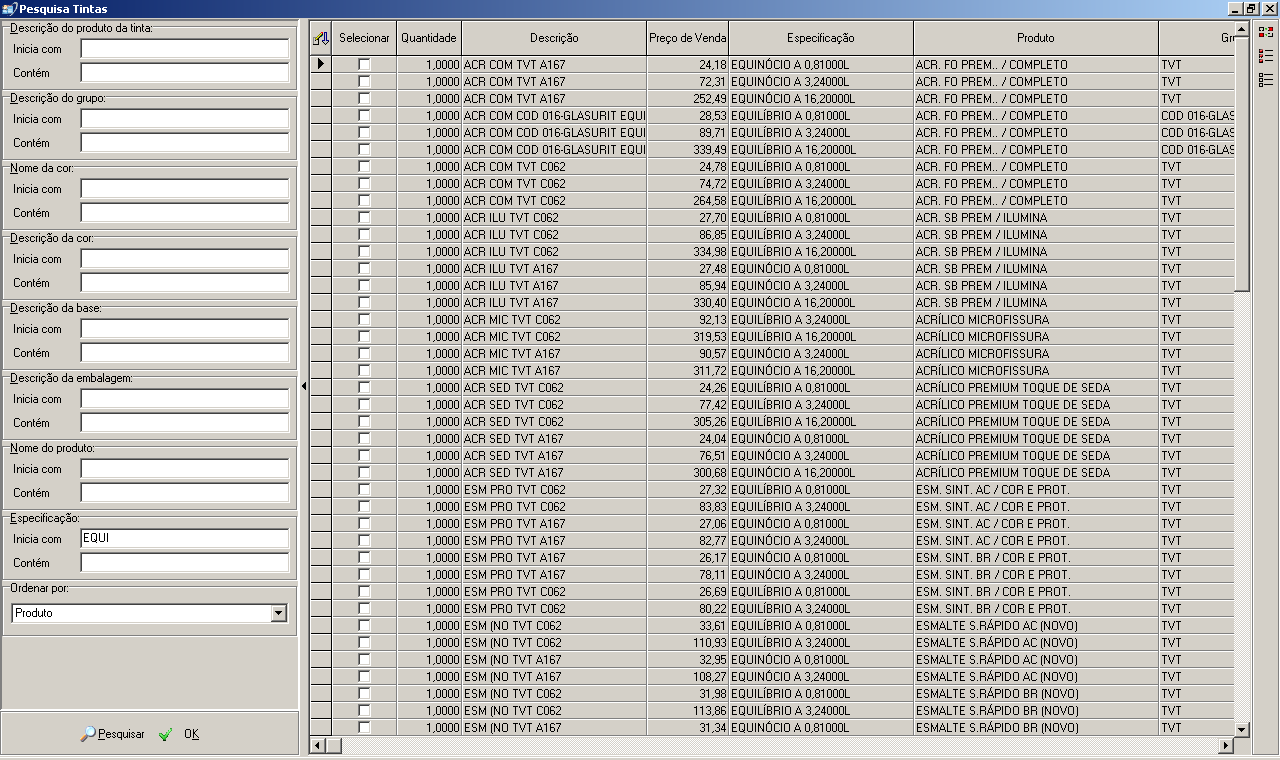
Na tela de pesquisa pode filtrar e ordenar as tintas, também pode selecionar mais que uma tinta e informar quantidade.
Ao selecionar a(s) tinta(s) é adicionado o código do produto padrão, mas com as informações das tintas selecionadas (descrição, preço unitário, peso...) Não é permitido alterar a filial de reserva da tinta para uma filial diferente da logada.
Apenas é permitido os tipos de entrega "Cliente leva" e "Apenas orçamento".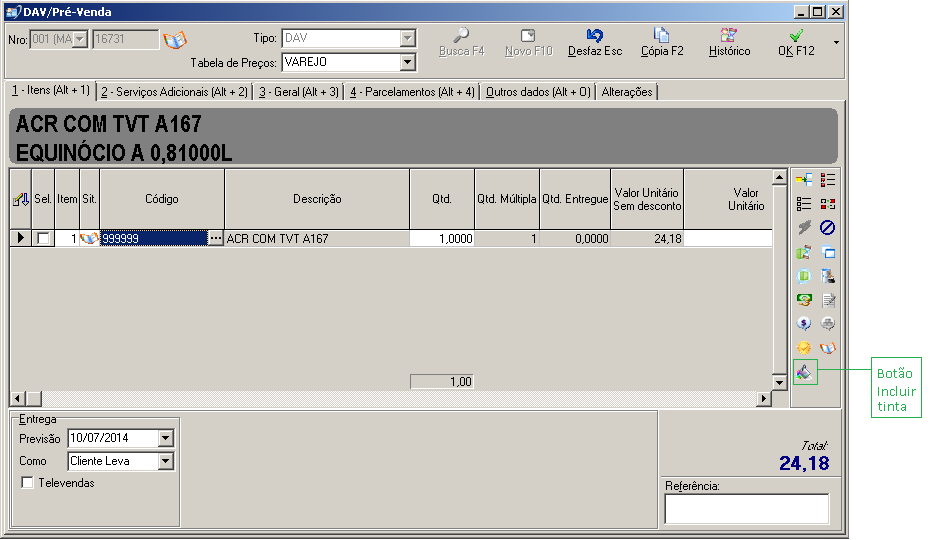
Visualizando Componentes da Tinta no Order
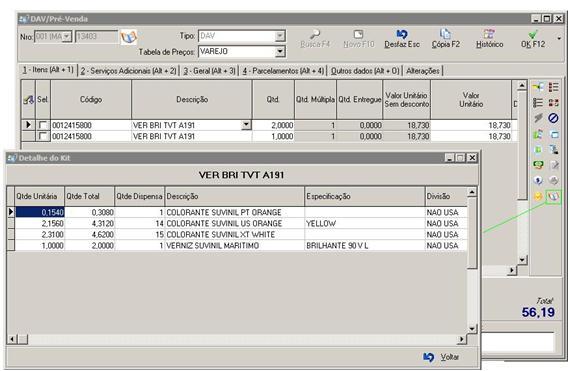
Para o Order, a tinta é vendida como kit.
Para que se possa conferir os componentes da tinta, foi criada uma tela que permite ver os itens que compõe o kit.
Mas essa tela mostra a composição de qualquer kit, sem distinção.
Itens do Kit do Order
A Partir da versão 5.1Er02 Foram efetuadas algumas alterações na tela de Detalhes do Kit
Foi adicionado novos campos na tela de Detalhes do kit devido a necessidade de uma visualização mais ampla, podendo assim observar facilmente as informações de cadas produto que com compõem o kit informado, por isso foi adicionados os seguintes campos, Referência de grade, Referência Básica, Saldo, Reserva Atual, Também foi adicionado a opção de maximização da tela para melhor visualização. Veja a imagem abaixo das novas alterações.

Ordem de Tingimento
A partir da versão 5.1Dr09 foi adicionado o relatório Ordem de Tingimento.
Quando o DAV/Pré-venda possuir produtos que são tintas, ao gravar o DAV/Pré-venda o sistema irá apresentar
o questionamento se deseja emitir a Ordem de Tingimento.
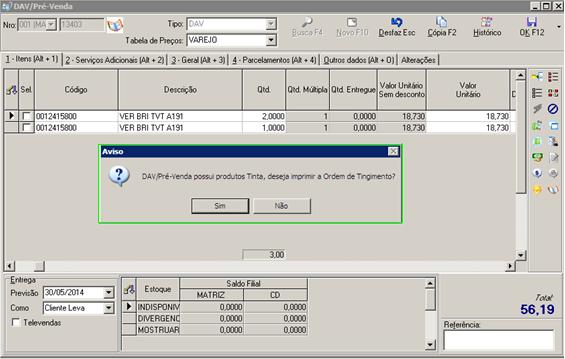
Caso não queira emitir a Ordem de Tingimento na hora de gravar o DAV/Pré-venda, poderá impresso ao consulta
o DAV/Pré-venda acessando ao lado do botão OK na seta a opção Somente Imprimir Ordem de Tingimento.
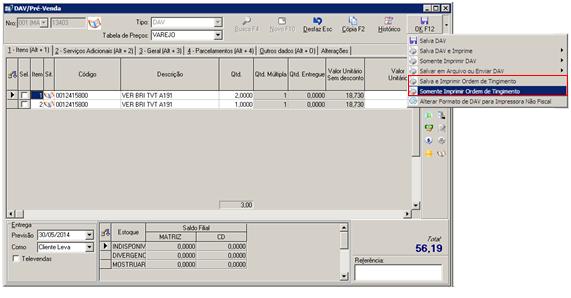
Caso opte pela opção Sim o sistema irá emitir a Ordem de Tingimento, com as informações necessárias para
produção da tinta.Veja mais dados que será impresso na tela abaixo:
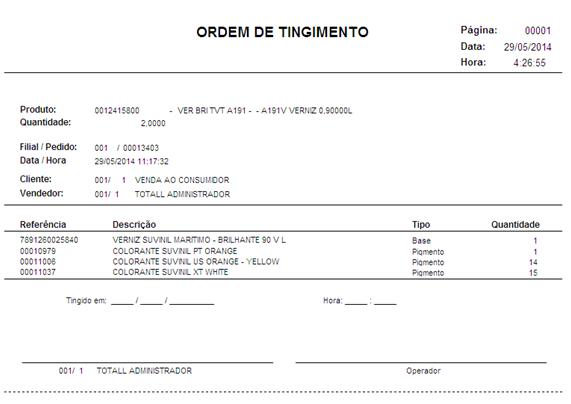
Enviando Tintas para Fila de Dispensa no Order
Na tela de autorização, caso o DAV seja autorização (autorização de crédito), sistema automaticamente manda as tintas para a fila de dispensa do sistema tintométrico.
Isso só é feito se usuário deixar o checkbox "Enviar para Fila de Dispensa" marcado.
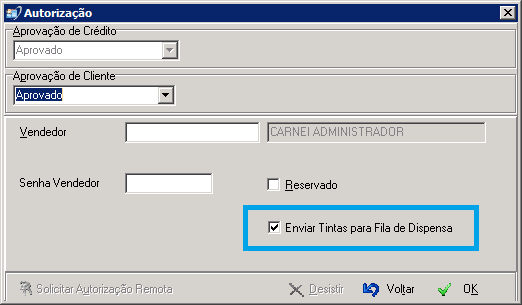
Autorização de DAV no Order
Tela Integração com Tintométrico
Ela é chamada ao gravar a DAV com o checkbox "Enviar para Fila de Dispensa marcado" e também ao desistir da DAV.
Nela é possível acessar o Totali Commerce Web para verificar se está online e acessível.
Também, é possível solicitar nova chamada com o botão Atualizar, para o caso da primeira ter tido problemas.
Edição de DAV com Tintas
A principal diferente da tinta para os demais itens é que após mandar as tintas para a fila de dispensa, não é possível mais modificar tintas e nem incluir tintas no DAV.
Resgatando Tintas no Totali CheckOut
Existe uma tarefa aberta para bloquear a venda de tintas diretamente pelo Totali CheckOut Mas o processo de resgate de DAV se dá da mesma maneira que os demais kits.
Sistema apresenta o header do kit, e seus itens.
E ao fazer a venda, o que movimentará estoque são os componentes da fórmula.
Bem como, na exportação de SPED e demais processos fiscais, os itens que são exportados são os itens do kit.
Encontrando Tinta pelo Cupom Fiscal Emitido
Por questões legais, decidimos não utilizar o processo de produção própria para fabricar as tintas.
Ao invés disso, vendemos os componentes da tinta como kit.
Por essa razão, no CF os ingredientes é que serão impressos.
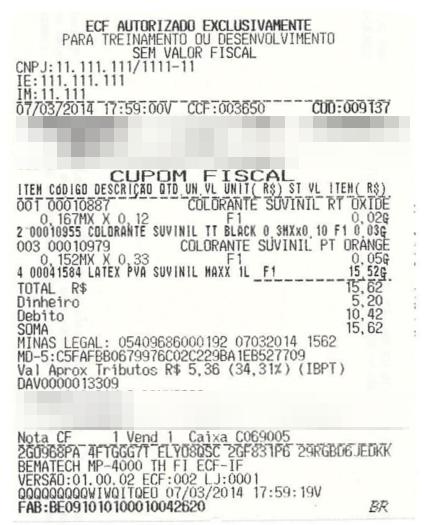
CF com ingredientes da tinta
Para que o vendedor localize uma tinta se um cliente quiser uma nova fabricação da cor escolhida, ele deve buscar na DAV. No CF é impresso o número da DAV.