Esse artigo está descontinuado e foi retirada a sua publicação. Acesse o artigo Tintométrico.
A partir da versão 5.0H r02 passamos a ter integração via banco de dados com o sistema SelfColor. Continuação do artigo Implantação Integração SelfColor
Objetivo
Nessa integração implementamos a parte de orçamento da tinta, ou seja, calculamos a partir de uma tabela de preço e da quantidade a ser produzida, qual será o valor da mistura.
Após confirmação por parte do usuário enviamos o pedido via banco de dados para a fila de dispensa do sistema SelfColor.
E após confirmação manual da produção, permitimos o resgate da fabricação no Order.
Pré-requisitos
- Totali Order instalado e pronto para criar DAVs.
- Totali Commerce Web implantado em um servidor apache para cada máquina de fabricação de tinta.
O SQL Server do SelfColor deve ser configurado para atender por IP e porta. Em alguns casos pode ser necessário entrar com o usuário administrador do SQL Server e criar um outro usuário especial para acessar as tabelas do SelfColor.
No arquivo client.cfg do Commerce Web se define o endereço de IP e porta onde está o banco SQL Server do SelfColor.
Configurações
Para poder utilizar a integração com o tintômetro da SelfColor é necessário ter configurado no sistema a relação entre as grades de produto e os ingredientes da SelfColor (Bases e Colorantes).
O Totali Commerce Web possui duas formas de se realizar essas configurações.
Importar SelfColor
Configurações >>> Importar SelfColor
Nessa tela o sistema faz uma associação pela descrição e cria uma lista de sugestões para o usuário aprovar ou modificar. As regras utilizadas aparecem na própria tela antes do usuário iniciar o processo.
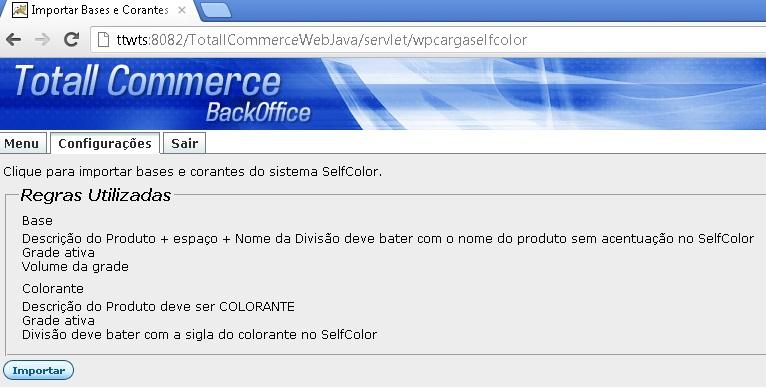
Figura 1. Importação de relacionamento.
Ingredientes SelfColor
Configurações >>> Ingredientes SelfColor
Nessa tela o usuário pode vincular manualmente as grades do Commerce com os ingredientes do SelfColor (Bases e Colorantes).
Também é permitido modificar os vínculos realizados ou excluí-los, lembrando que essas relações não possuem ligação nenhuma com as fabricações de tintas já realizadas.
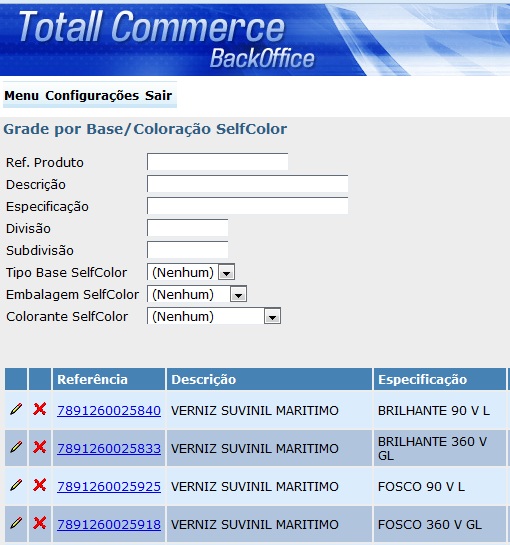
Figura 2. Cadastro de Ingredientes.
Fabricação
Após o processo de configuração, o sistema estará pronto para ser usada para fabricar as tintas. Isso pode ser feito através do menu abaixo para fins de teste. Mas no processo normal, o serviço agendado na Totali Launcher vai gravar os orçamentos da SelfColor em tabelas do Commerce que estarão disponíveis para serem resgatadas no Order.
Fabricar Mistura SelfColor
Menu >>> Fabricar Mistura SelfColor
Essa tela serve para o usuário escolher a fórmula (cor) e gerar o orçamento. Em uma segunda etapa o usuário poderá confirmar o orçamento e mandar a produção para a fila de dispensa do sistema SelfColor.
Usuário deve informar na sequência:
- Tabela de preço;
- Base;
- Fórmula (cor);
- Quantidade de tintas a ser produzida.
O botão seta azul serve para abrir uma tela de pesquisa.
Existem duas formas para se escolher a cor (por descrição ou pelo código) porque a descrição poderá ter ambiguidade.
Tela de orçamento (dentro de Menu >>> Fabricar Mistura SelfColor).
Após serem selecionadas todas as informações para a produção, clicando no botão ?Verificar Preço?, sistema mostrará a tela com a previsão do preço e outros dados para confirmação.
Ao confirmar o sistema enviará a fórmula para a fila de dispensa do SelfColor.
Tela de confirmação de produção (dentro de Menu >>> Fabricar Mistura SelfColor).
Nessa tela o sistema ficará aguardando o usuário informar se a tinta já está pronta para ser resgatada no Totali Order.
Caso o usuário não confirma nessa tela, a situação da fabricação poderá ser alterada na tela explicada a seguir.
Devido a questões de estoque, o sistema não aceitará fórmulas que utilizem algum produto com quantidade zerada.
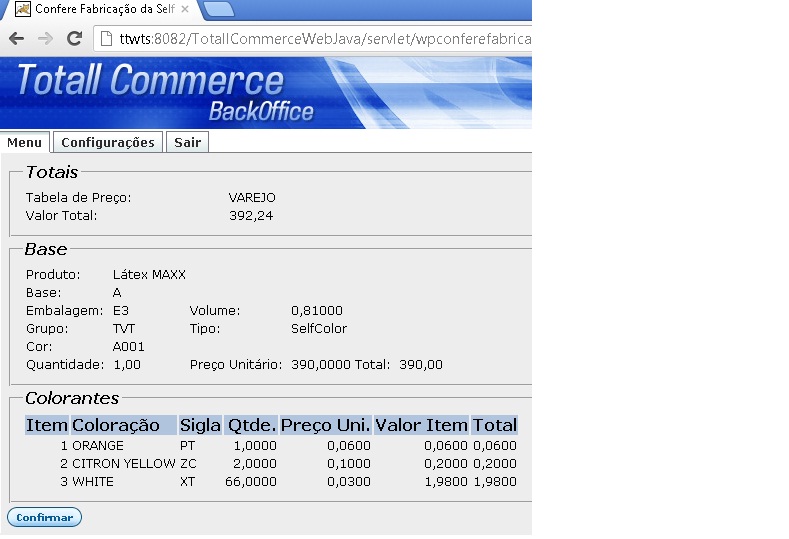
Figura 3. Fabricação das tintas.
Fabricações SelfColor
Menu > Fabricações SelfColor
Nessa tela é possível consultar as fabricações e modificar a situação para ?Aberta, Produzida ou Cancelada?.Somente a situação ?Produzida? pode ser resgatada pelo Totali Order.
E fabricações já resgatadas não aparecem mais nessa tela.
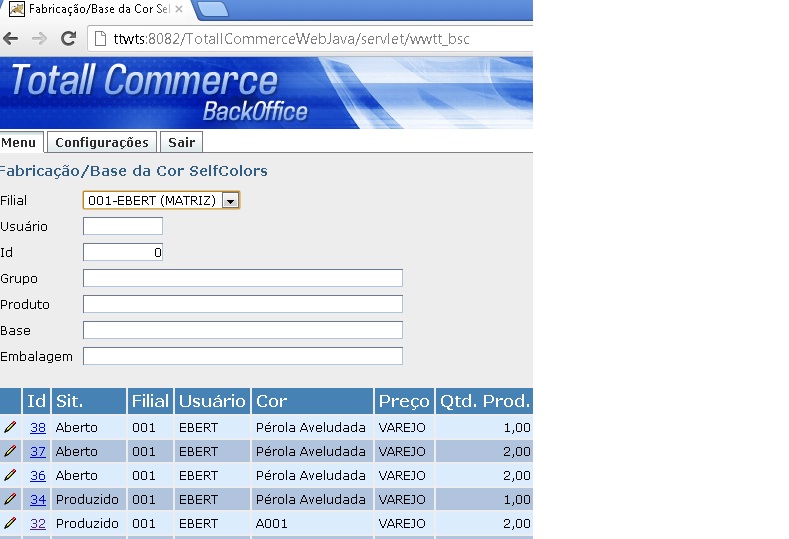
Figura 4. Manutenção de Fabricações.
Totali Order
Entrando em Principal >>> DAV/Pré-venda, para resgatar as fabricações SelfColor deve ser criado uma nova DAV e selecionado o botão ?Pesquisa de fabricações SelfColor?, desta maneira irá abrir a tela de pesquisa por período ou por vendedor.
Selecionando uma fabricação e confirmando a DAV poderá ser resgatado esta DAV no Checkout e assim concluindo a venda.
Não será permitido excluir ingredientes ou modificar as quantidades no grid do Order. O usuário poderá apenas incluir a produção inteira ou excluir a produção inteira. Ao clicar no botão cancelar item no grid, o sistema excluirá todos os ingredientes daquela fabricação.
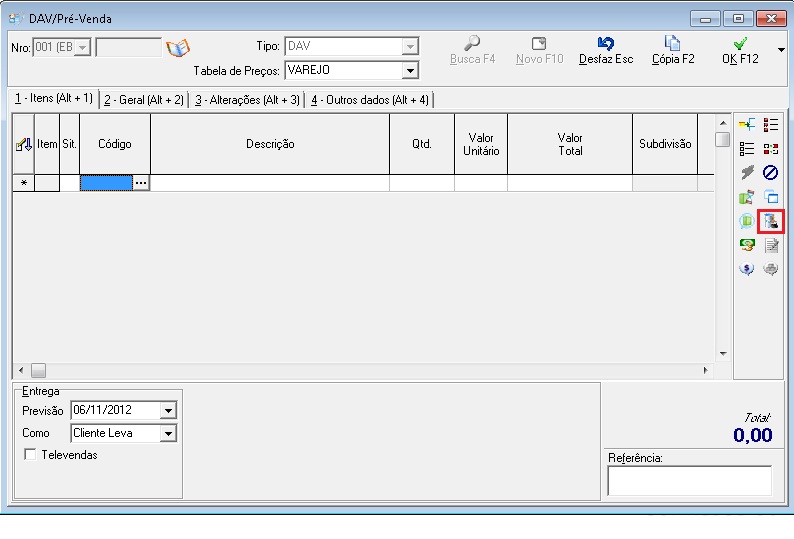
Figura 5. Resgate das Fabricações.
Conversão de Quantidades
As fórmulas das tintas na base de dados do SelfColor estão sempre no formato da menor embalagem. Quando vendemos uma tinta no Commerce precisamos converter a quantidade nessa fórmula para litros (ou mililitros) para depois aplicá-la a embalagem correspondente.
Se a fórmula está na menor embalagem, então a fórmula da tinta utilizada para uma lata de 3,24 L está no formato da embalagem de 0,81 L.
A planilha em anexo demonstra como calcular e conferir essa conversão.
\\ttadm\Docs\publico\Base de Conhecimento\order\conv_qtd_selfcolor.xlsx