Esse artigo está descontinuado e foi retirada a sua publicação. Acesse o artigo Tintométrico.
Apresentação
O objetivo desse artigo é descrever a funcionalidade do Totali CheckOut juntamente com os orçamentos emitidos no Totali Order, fazendo assim, se possível o faturamento dos Dav/PréVendas geradas com tintas.
Pré-requisitos
• Migrar a base de dados para 5.1D r12 ou superior, ou 5.1E ou superior.
• Commerce Web implantado em um servidor apache para cada máquina de fabricação de tinta.
• Ter o conhecimento para gerar os DAV’s de tintas. Para maior conhecimento, acesse o link: Gerar DAV com Tinta
• Na base deverão estar cadastrado todos os produtos de tintas, colorantes, vernizes e assim por diante.
DAV com Tintas
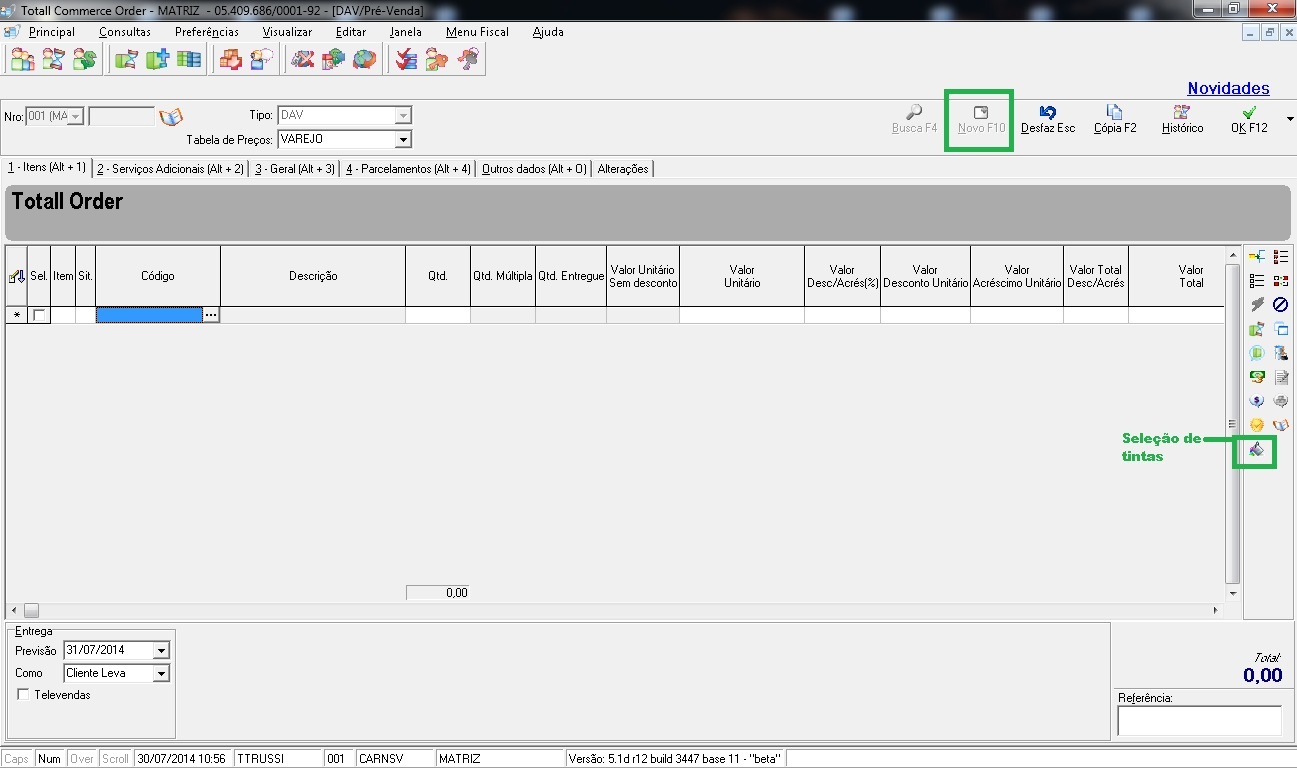
No Totali Order em Principal >> Dav’s/PréVenda >> Novo >> Incluir Tintas, acompanhe na imagem a baixo:
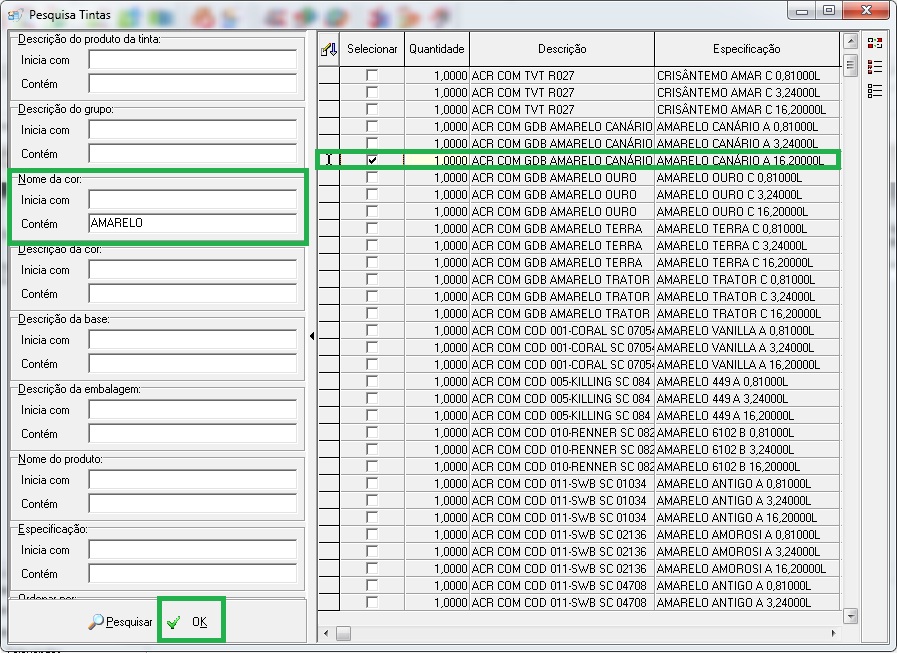
Após isso, observe que irá abrir uma tela de pesquisa, essa tela permite buscar todas as tintas já cadastras no banco, Selecione a tinta Desejada, informe um filtro, no exemplo foi informado em Nome da Cor -- Contém, a opção de trazer a cor amarela, Selecione a tinta desejada e clique em OK, Conforme a imagem abaixo.
Ao Selecionar a tinta, informe o Cliente desejado, caso queira adicione Desconto, Acréscimo, Escolha o Plano de pagamento desejado e Finalize o DAV, Clicando em OK.
Observação 1: O Tipo de entrega não pode ser diferente de, Cliente Leva ou Apenas Orçamento, pois atualmente não foi habilitado a opção de Entrega de tintas nesta versão, sendo assim ao escolher qualquer outra opção alem dessas será apresentado a seguinte mensagem: 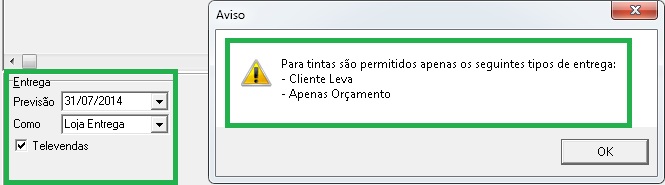
Observação 2: Os produtos tintas funcionam da seguinte maneira: existe apenas 1 produto padrão cadastrado e esse produto padrão é formado pelos colorantes da tinta. No Totali CheckOut será informado os colorantes ao invés do produto padrão. Abaixo será explicado mais detalhadamente o processo feito pelo Totali CheckOut.
Após Finalizar o DAV, abra o Totali CheckOut e efetue o seguinte processo. Para mais informações referente ao funcionamento do Totali Order, verifique a documentação: Pesquisar Tintas no Order.
Totali CheckOut
Observação 3: Não é possível fazer transferência de tintas para outras filiais, nem a utilização das funções do Totali Delivery, pois
como foi descrito anteriormente não é possível fazer Entrega de tintas na versão 5.2Gr16.
No Totali CheckOut foram efetuadas algumas implementações necessárias para o funcionamento da tela. Abaixo será descrito como funcionará o Totali CheckOut com o processo de tintas do SelfColor.
1. Após geradas as DAV's desejadas, abra o Totali Checkout >> Tecle F11-Pré Venda, informe o Código do DAV gerado.
Mais de 1 Produto
Conforme informado anteriormente, isso acontece porque existe um produto padrão que é cadastrado, porém cada tinta é formada por diversos componentes, Exemplo: colorantes, Vernizes etc. No Totali CheckOut ao invés de vender uma única lata de tinta, é vendida toda a composição para formar a cor desejada, Exemplo : Ao informar a tinta amarela no Totali Order, ao invés de vender no Totali CheckOut "Lata de tinta amarela", são vendidos todos os componentes necessários para formar a cor da lata, isso porque não existe um produto especifico para cada tinta. Veja a imagem abaixo de como funciona cada produto.
• Produtos no Totali Order: 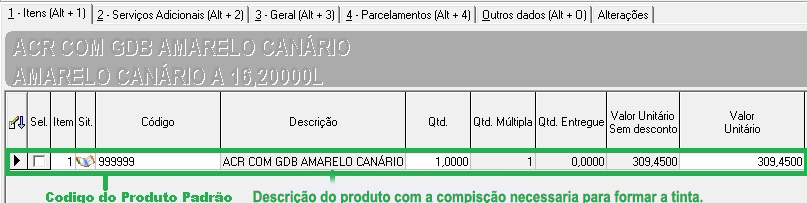
• Produtos no Totali CheckOut: 
Alterar a quantidade
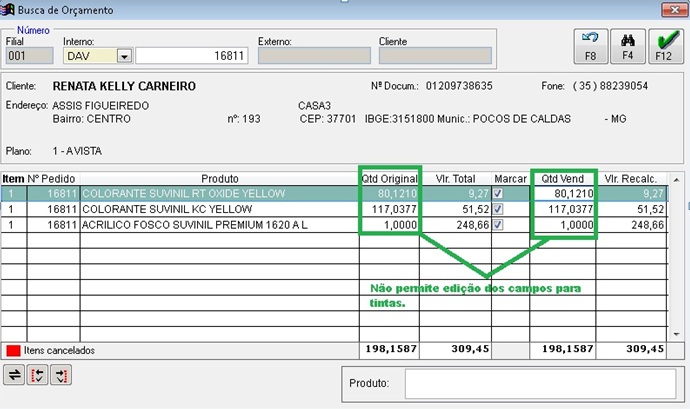
Uma vez informada a quantidade da tinta no Totali Order, não será possível alterar no Totali CheckOut. Isso porque a quantidade apresentada na tela do Totali CheckOut é calculada por Mililitros, ou seja, é uma quantia exata para formar a cor necessária. Por esse motivo, não se pode alterar a quantidade, pois ao informar a compra de duas latas no Totali Order, o sistema irá efetuar o cálculo para que seja possível gerar a quantia exata para duas latas com as tonalidades das cores sejam exatas. veja a imagem abaixo:
Remover itens que compõem a tinta=
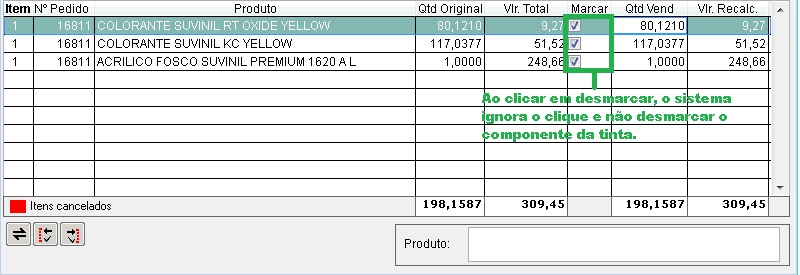
Como todos os componentes são necessários para formar a cor desejada, não poderá ser removido nenhum item da tinta, portanto ao tentar desmarcar algum item que compõem a tinta, o sistema não irá permitir que seja desmarcado. veja a imagem a baixo:
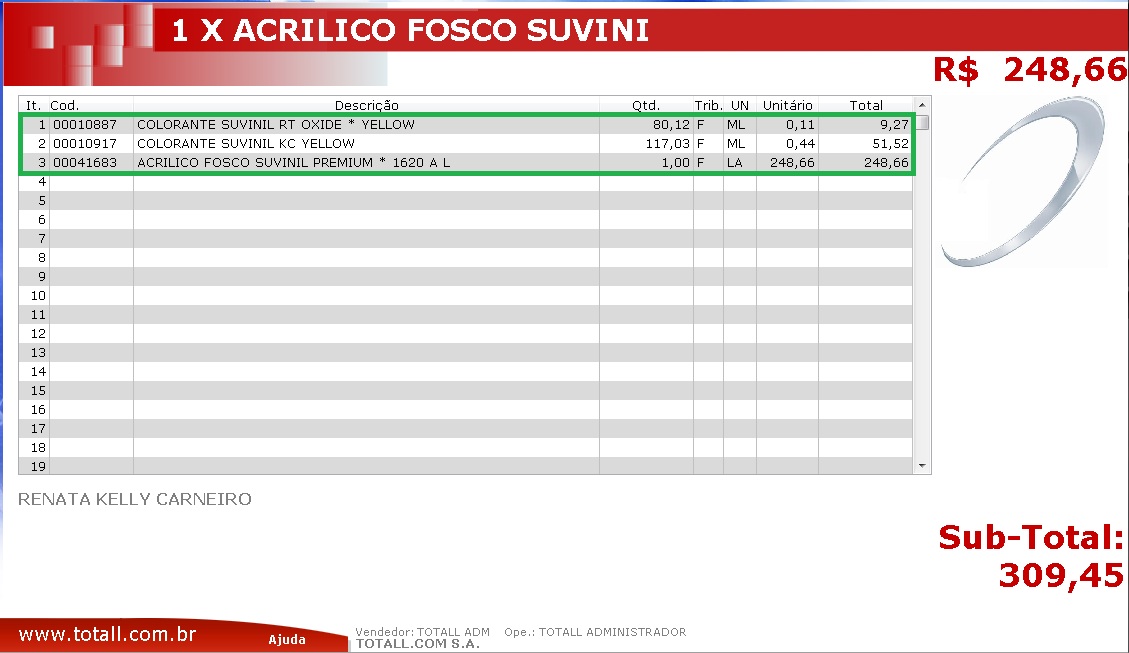
**2.**Após ter efetuado a busca do DAV no Totali CheckOut, confira se está tudo certo e depois tecle F12 para confirmar. Selecione a opção se deseja faturar como nota ou Cupom, (neste caso foi utilizado Cupom Fiscal) irá fazer a impressão dos itens no cupom e trazer em tela os componentes da tinta. Veja imagem abaixo:
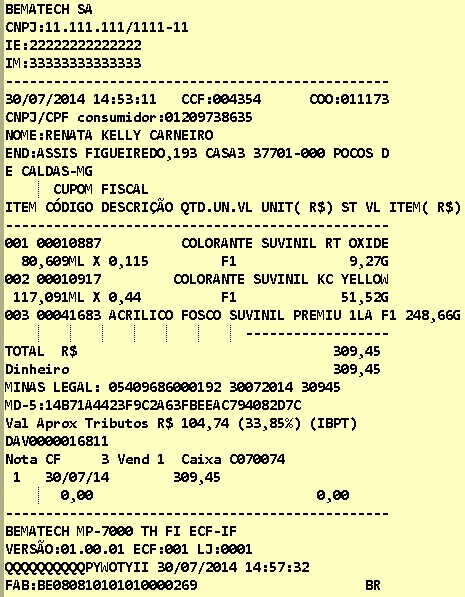
**3.**Após selecionar a opção e apresentar os itens na tela de venda, tecle F10 para conferir o cliente e por fim F12 para Finalizar a venda, selecione a forma de pagamento e confirme novamente. Após esse processo, será impresso o cupom da seguinte maneira: