 Instalação, Totali Connect
Referenciado por: Totali Connect |
Instalação
A máquina na qual será instalada o Totali Connect tem que ter conexão com a Internet. Acesse o link: "http://www.totall.com.br/java/TotallConnect/"
Surgirá a página abaixo:
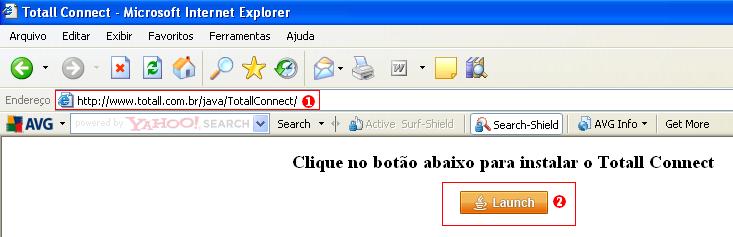
1. Endereço: informe o endereço indicado ou clique no link acima para acessar a página.
2. Botão Launch: clique no botão Launch (lançamento) para acessar o instalador do Totali Connect.
- Se for identificado que na sua máquina não tem o Java instalado será aberto automaticamente a página do Java
para instalação. Veja no final dessa página Instalação Java.
- Se for identificado que na sua máquina consta a instalação do Java será aberta a tela para instalar o Totali
Connect. Veja abaixo Instalação Totali Connect.
Instalação Totali Connect
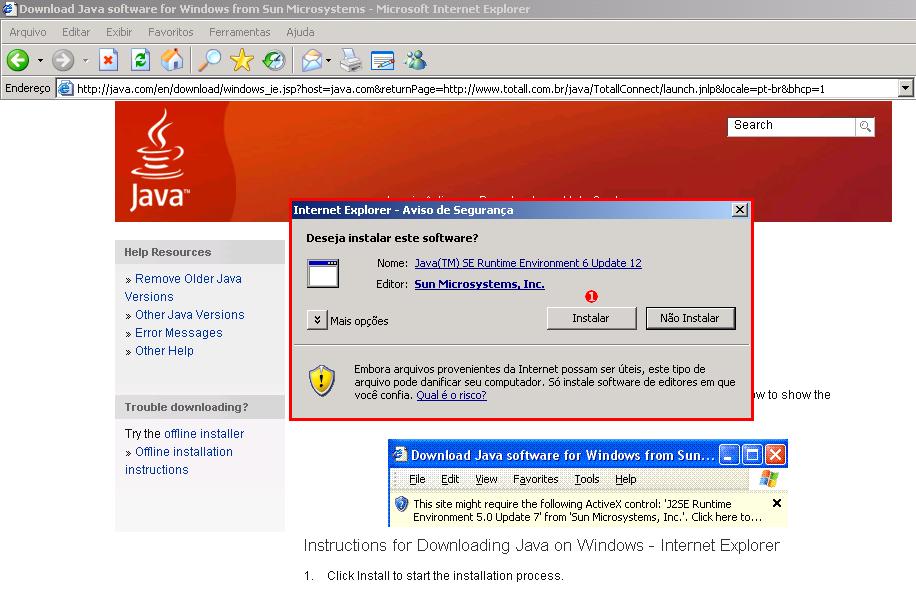
1. Instalar: clique em Instalar para executar a instalação do Totali Connect.
Será instalado para os Sistemas Operacionais: Windows Vista, XP, 2000, 2003 e 2008 Server.
Talvez precise desinstalar a barra de advertência amarela na parte superior da janela de navegador para mostrar a
instalação.
- Qualquer dificuldade pode seguir as instruções de instalação que são indicadas no site.
Instalação Java
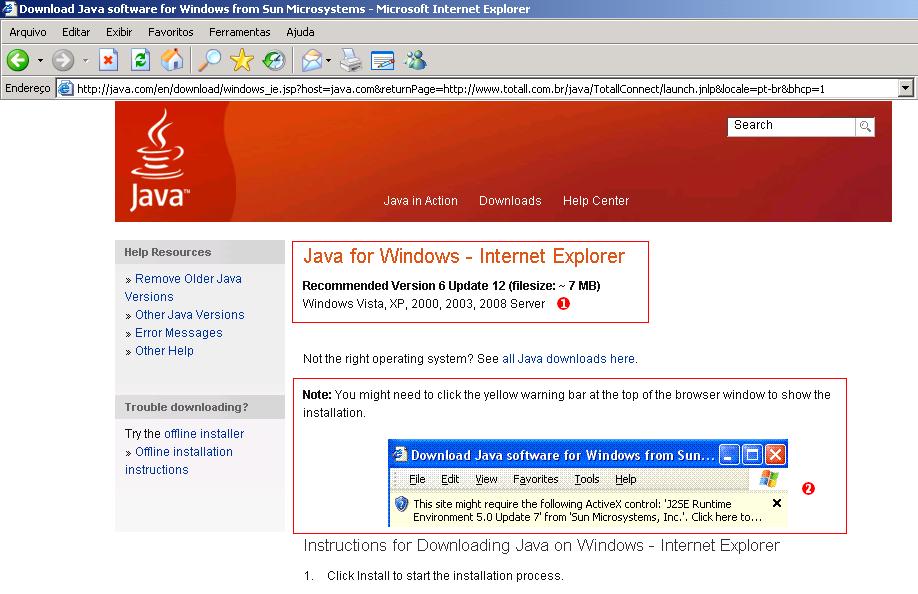
1. Versões: será instalado para os Sistemas Operacionais: Windows Vista, XP, 2000, 2003 e 2008 Server.
2. Nota: Talvez precise desinstalar a barra de advertência amarela na parte superior da janela de navegador para mostrar a instalação.
Qualquer dificuldade pode seguir as instruções de instalação que são indicadas na página. Basicamente clicar no botão Accept (Aceito) deixe fazer as devidas atualizações e quando surgir a tela abaixo clique em Finish (Finalizado).
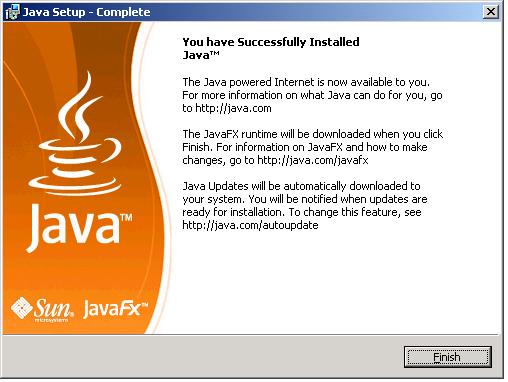
Finalizada a instalação do Java, veja a Instalação do Totali Connect explicada acima.
Inicialização
Para fazer o login no Totali Connect clique no atalho que foi criado pelo instalador na área de trabalho (Desktop) da sua máquia ou acesse Programas/Totali Connect (na barra do Windows). Ao executar o sistema será apresentada a tela de inicialização. (Veja a figura abaixo)
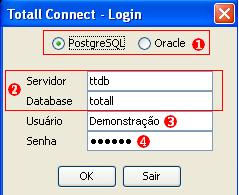
1. Banco de Dados: selecione o tipo de banco de dados da sua empresa, as opções são: Oracle e PostgreSQL.
2. Servidor e Database: informar a máquina (servidor) e o local do banco de dados (database).
3. Usuário: informe o nome do usuário que é o mesmo que loga no Totali Commerce. Os usuários e senhas são cadastrados no Totali Commerce em Principal/Tabelas/Usuários.
4. Senha: informe a senha que será verificada. Para preservar o segredo da senha, o sistema não a exibe enquanto for digitada, no
lugar dos caracteres originais são apresentados asteriscos.