 Instalação
Referenciado por: Small Commerce | Small Commerce CheckOut |
Esse conteúdo está relacionado com as páginas Small Commerce CheckOut.
"IMPORTANTE - GARANTA QUE:"
- O processo e instalação do Small Commerce Server tenha sido feito primeiro.
- A máquina para 'teste' não tenha nenhum SmallC instalado.
- A impressora fiscal Bematech ou Urano estejam disponíveis para os testes.
Terminologia e Conceitos
A abreviatura GT significa ?Grande Total?. O GT é um totalizador irreversível que acumula os valores de venda.
A sigla PDV, significa ?Ponto De Venda? máquinas onde estão instalados serão instalados ou atualizados o CheckOut.
Processos de Instalação
Para realizar a instalação do Small Commerce CheckOut deve-se copiar o instalador para o computador, no qual será feita a instalação e prosseguir com a sequencia de passos.
Veja as DLLs instaladas e seus destinos.
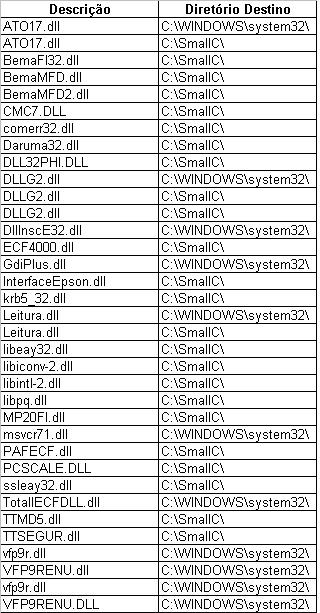
Instalação Small Commerce CheckOut
ATENÿÿO
- Emitir a Leitura X do ECF, na máquina na qual será instalado o Small Commerce CheckOut. A leitura X pode ser emitida pela própria impressora, veja os comandos para isso em cada manual.
- O GT da Leitura X será utilizado para geração do arquivo de licença. Portanto, NÿO pode executar nenhuma venda até a instalação do Small Commerce CheckOut.
- Deve-se emitir uma Leitura X de cada ECF utilizada para que seja enviado por fax ou scaneado. Não será aceita outra forma de envio dos dados da ECF.
Importante: A imagem da Leitura X não pode ser cortada, dados utilizados para liberação da licença constam no cabeçalho e rodapé.
Essas imagens devem ser repassadas para a pessoa responsável no Administrativo da Oficina Software para criptografar o arquivo LicencasTotali.aes. Sem ele o uso do Small Commerce CheckOut não será liberado.
Ao receber o arquivo devidamente criptografado, coloque no diretório C:\SMALLC\CHECKOUT\.
Quando o valor GT não conferir surgirá a mensagem abaixo, tendo que ser executado o passo acima sempre que ocorrer uma intervenção fiscal na ECF.
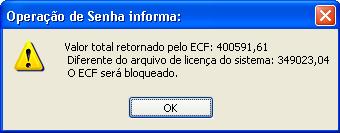
Instalação Small Commerce CheckOut PAF-ECF
Importante O Small Commerce Server já deve ter sido instalado.
1. Execute o Instalarscc.exe e siga com os passos de instalação;
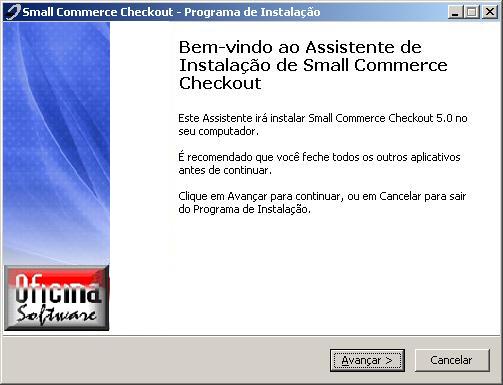
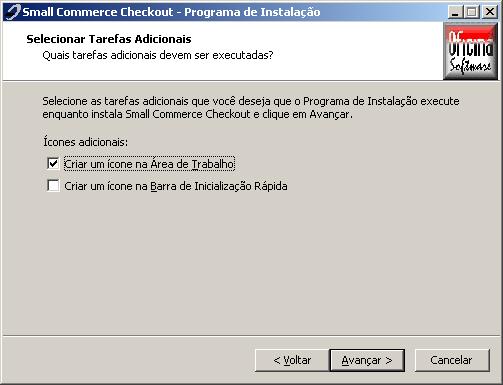
2. Deixe selecionado a criação do ícone na área de trabalho, pois, o nome do executável é checkout.exe;
3. O instalador criará o diretório C:\SMALLC;
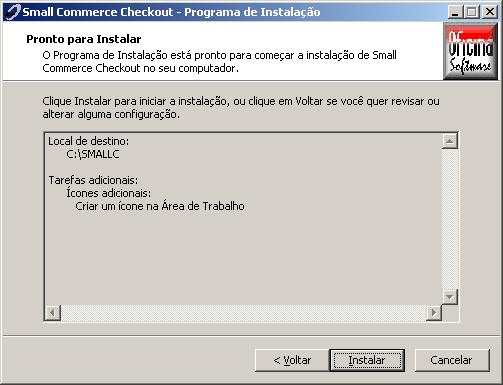
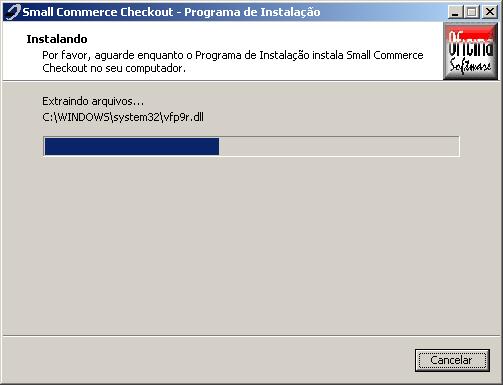
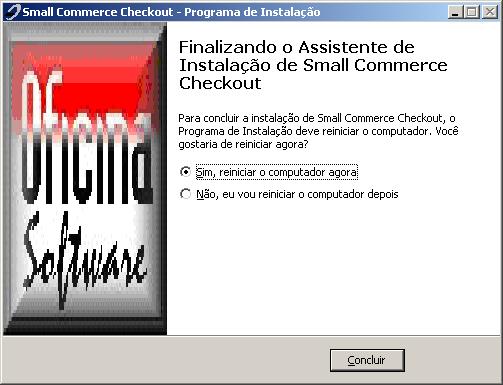
4. Apague o diretório BASES do C:\SMALLC\CHECKOUT\ e copia a base da Loja que será usada para testes. Lembre-se a base CheckOut e Server devem ser da mesma loja.
5. Execute o Small Commerce CheckOut pelo ícone criado na área de trabalho (Small Commerce CheckOut) ou pela lista de Programas do Windows;
6. Será solicitado a série de 'Atualização de Upgrade' informe: 5.0C = M58241686
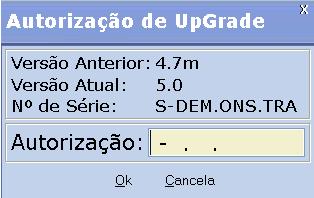
7. Não execute a carga, pois, deverá verificar o caminho da PAPOSPLITE, ou seja, caminho de comunicação com o Small Server;
8. Se o Sistema não encontrar as configurações necessárias apresentará a tela de Modo de Segurança para que sejam informados:
O caminho para Backup;
Na guia Periféricos informe os dados:
- Informe o modelo da ECF utilizada na máquina em questão;
- Informe o número da porta COM e;
- Time-out em segundos.
- Clique em OK para gravação.
9. Execute o sistema e Não faça a carga;
10. O sistema fará as devidas verificações da ECF configurada com o arquivo de Licenças;
11. Informe um usuário Administrador;
12. Acesse F5 - Funções >> F8 - Outros >> Configurações >> na guia Geral na opção "46 - Path do Tlite" informe o caminho do Small Server.
13. Feche o sistema;
14. Execute o Small CheckOut e faça a carga.
18. Verifique se a versão é 5.0Dr03.