 Instalação
Referenciado por: Arquitetura do Totali Middleware | Documento de Liberação da Versão 5.2I Totali Commerce | Instalação - Totali POS | PAF-ECF | Totali Middleware |
Esse artigo contém os passos para instalar o Totali Middleware com o instalador. Dependendo do papel que o Middleware irá desempenhar, os passos de instalação podem variar.
Para entender os papéis do Middleware, leia o artigo Arquitetura do Totali Middleware.
Introdução
Ao executar o instalador, o usuário irá se deparar com a tela abaixo, onde deverá escolher se estará efetuando a instalação em uma matriz ou filial.
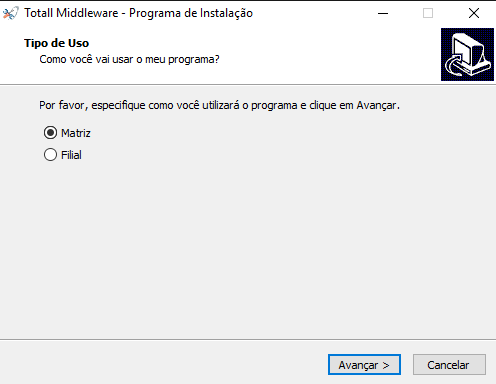
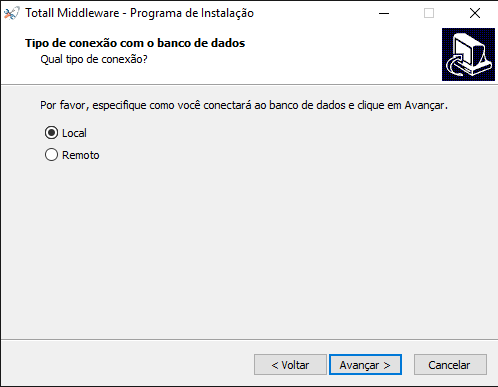
Após selecionar uma das opções acima haverão dois tipos de instalação a serem escolhidas, são elas:
Local, onde será instalado um banco de dados PostgreSQL e uma base de dados do Totali Middleware;
Remota, onde estará apontando para uma base já existente do Totali Middleware;
Instalação Local
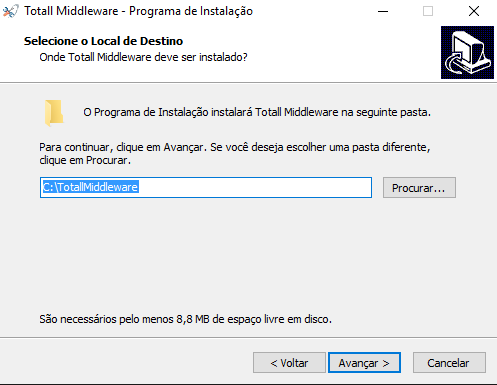
Selecionando a opção Local, ao clicar em avançar deverá selecionar o diretório onde será instalado o pacote de dados do Totali Middleware.
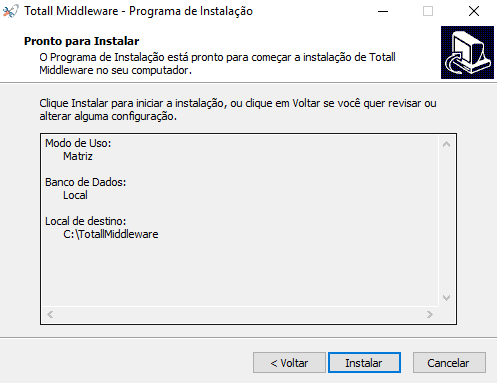
A tela a seguir é apenas para confirmar os dados já selecionados nas telas anteriores.
Em seguida irá iniciar o processo de instalação, onde será feito download do PostgreSQL e instalação da base de dados.
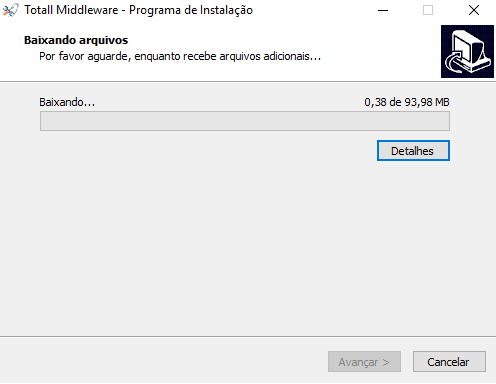
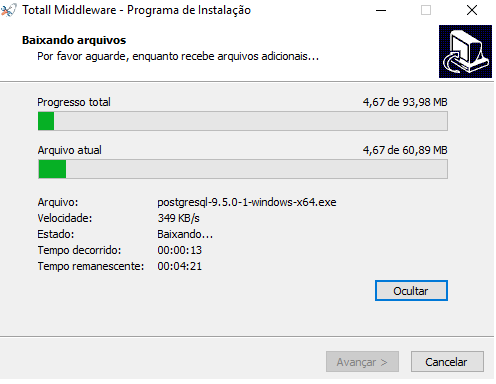
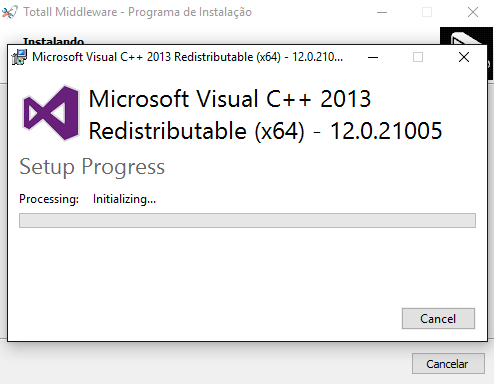
OBS:Esta operação pode variar de acordo com a velocidade de internet do local onde estará sendo efetuada a instalação.
Após concluir a instalação a tela abaixo será apresentada.
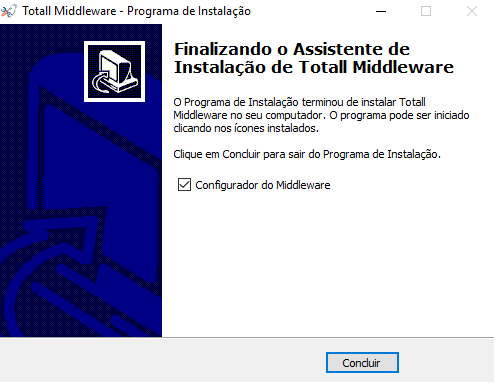
Ao clicar em concluir o configurador do Totali Middleware será aberto
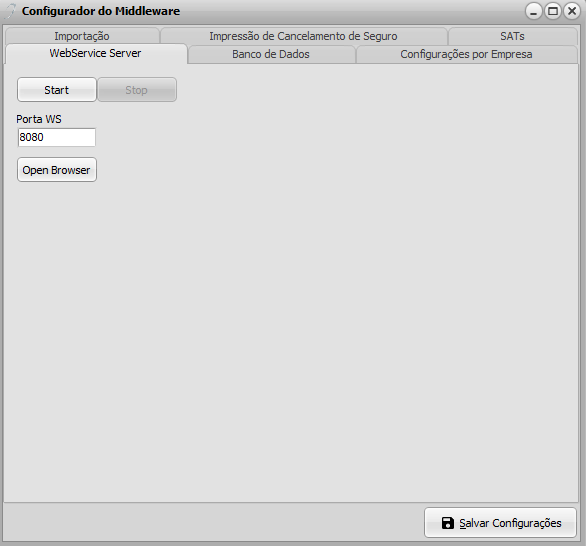
Para verificar as configurações do Totali Middleware, acessar o artigo Configurações do Totali Middleware.
Instalação modo Remoto
Ao selecionar a opção remoto deverá seguir os passos aqui descritos.
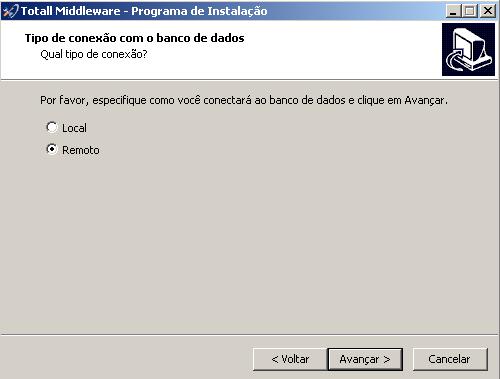
Informar os dados de conexão ao servidor onde estará disponível a base de dados utilizada pelo Totali Middleware.
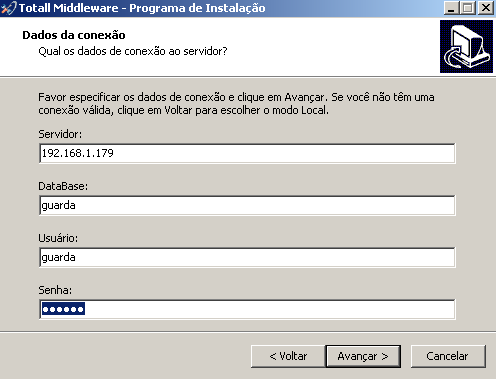
Após informar os dados de conexão, o instalador irá verificar a conexão e mostrar a tela abaixo para conferência dos dados.
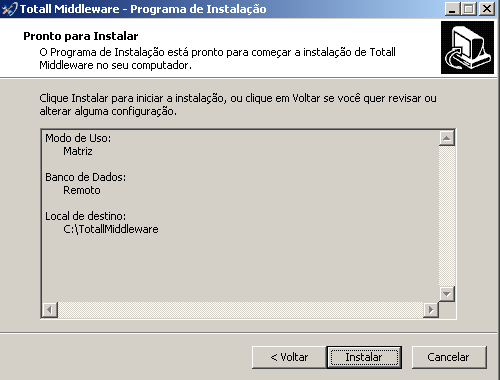
Feito isso, irá "baixar" os arquivos necessários para instalação.
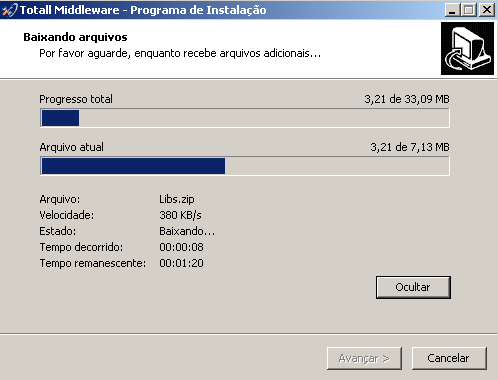
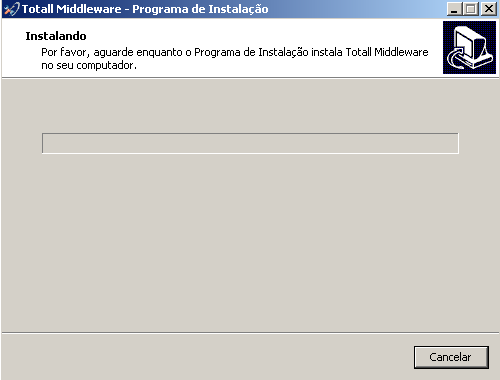
Após concluir a instalação irá solicitar que abra o configurador e execute as configurações necessárias, como na instalação "local".
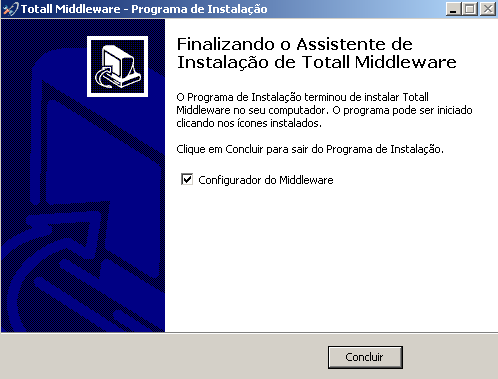
Ao clicar em concluir o configurador do Totali Middleware será aberto
Para verificar as configurações do Totali Middleware, acessar o artigo Configurações do Totali Middleware..
Download
Solicitar ao suporte o link do instalador contendo a versão compatível com o Totali Commerce utilizado pelo Cliente.