Instalação, CNAB
Referenciado por: CobreBemX |
Objetivo
O objetivo desse artigo é auxiliar na implantação e configuração do CNAB com CobreBemX nos clientes.
Com isto o cliente será capaz de:
- Gerar Boleto pelo Checkout.
- Gerar Boleto pela tela de Manutenção de Cobrança Escritural do Backoffice.
- Gerar Arquivos de Remessa para o Banco.
- Ler Arquivos de Retorno Gerados pelo Banco.
Instalação do CobreBemX
Deve-se utilizar o instalador do Totali Commerce para instalação do CobreBemX.
Em caso de dúvida verifique o artigo do CobreBemX.
Preparação da Conta Bancária [Backoffice]
Menu >>> Tabelas >>> Contas Bancárias
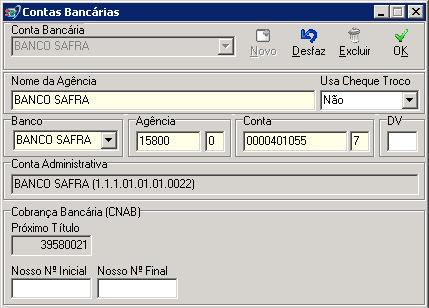
Criar nova conta bancária informando os dados fornecidos pelo cliente:
Espécie Padrão: Duplicata Mercantil
Arquivo de licença CobreBem: \\ttserverpg\Anexos_PRJ\Totali\CNAB CobreBem\422 - SAFRA\07014198000101-422-01.conf
Numeração Inicial para Nosso Número
Por padrão a primeira sequência para o Nosso Número é 1.
422 - SAFRA
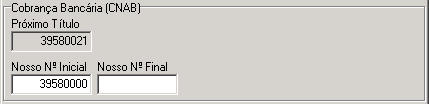
Por recomendação do banco SAFRA, o próximo título dessa conta deve ser inicializado com o valor de 39580000:
Configurando Tabelas [Config]
Configurações na TT_CFG
Em Outros >>> Ambiente >>> CNAB, configurar conforme imagem:
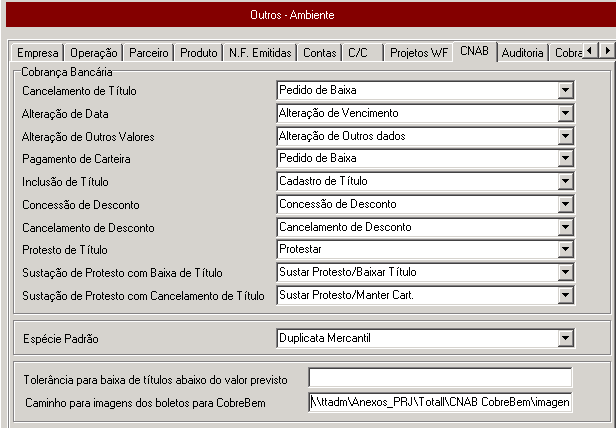
Espécie Padrão: Duplicata Mercantil.
Caminho para imagens dos boletos para CobreBem: Informar o diretório onde se encontram os logotipos de banco para os boletos (não esquecer de colocar a barra no final).
As imagens podem ser obtidas no diretório onde foi instalado o CobreBemX (normalmente dentro da instalação do Totali Commerce) ou
\\ttadm\Anexos_PRJ\Totali\CNAB CobreBem\ImagensBoleto.zip
Configurações na TD_RET
Em Venda >>> Cobrança Bancária >>> Retornos, para cada um dos itens abaixo:
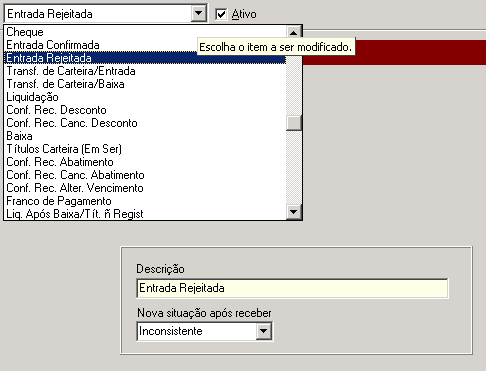
Preencher "Nova Situação Após Recebimento" conforme tabela abaixo:
| Descrição do Retorno | Nova Situação Após Receber |
|---|---|
| Cheque | Pago |
| Entrada Rejeitada | Inconsistente |
| Liquidação | Pago |
| Baixa | Cancelado |
| Liq. Após Baixa/Tít. ñ Regist | Pago |
| Remessa a Cartório | Protestado |
| Ret. Cartório Manut. Carteira | Aberto |
| Protestado e Baixado | Cancelado |
| Instrução Rejeitada | Inconsistente |
| Alter. de Dados Rejeitada | Inconsistente |
Configurações na TD_CCB
Em Venda >>> Cobrança Bancária >>> Carteira Cobrança Bancária, configurar conforme imagem:
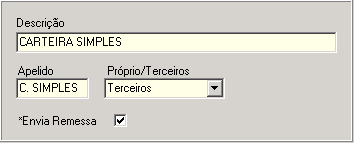
Envia Remessa: ÿ importante que esta opção esteja marcada.
Descrição: Pode-se utilizar a descrição "Padrão" para quando não se desejar especificar um nome para a carteira.
Configurações na TD_COB
Em Venda >>> Cobrança, configurar conforme imagem:
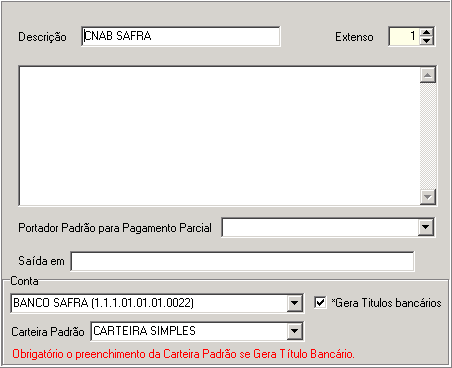
Conta: Vinculada à nova conta bancária.
Carteira: A que foi criada no processo anterior.
Gera Títulos bancários: ÿ muito importante que esteja marcada.
Outras Configurações Necessárias [TTBackoffice]
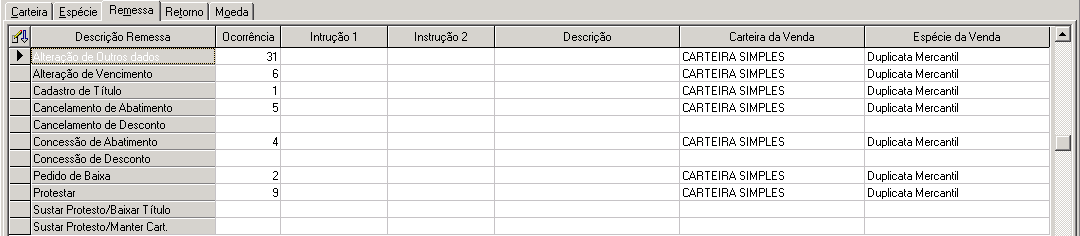
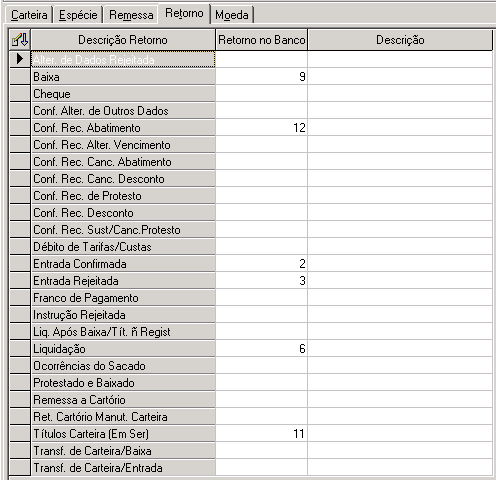
Em Menu >>> Tabelas >>> Cobrança Escritural >>> Configurações, configurar banco conforme imagem:
Carteira

Espécie
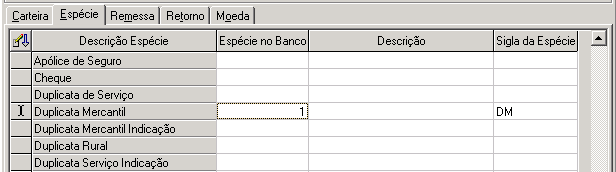
Remessa
Retorno
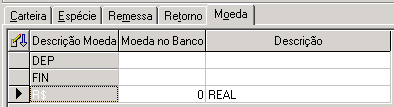
Moeda