Aviso: Este artigo ainda é um rascunho!
 Instalação
Instalação da impressora térmica MP-2000 TH da Bematech
No site da bematech http://www.bematech.com.br/suporte/dwn_mini.asp está disponível para download o drive para instalação da impressora.
Ao instalar este drive a impressora funcionará como uma impressora qualquer no windows, sendo possível enviar documentos de qualquer aplicativo como o Word, excel, notepad, etc.
A instalação é bastante simples, muito parecida com as demais instalações de impressoras, a única informação relevante que deve-se levar em conta é no momento de definir qual impressora será instalada selecionar a SCALE THERMAL PRINTER 76 mm.
A diferença entre a SCALE THERMAL PRINTER e a THERMAL PRINTER é que o primeiro drive aceita redução de fonte e o outro não.
No caso da MP-2000 TH pode-se usar o SCALE THERMAL PRINTER.
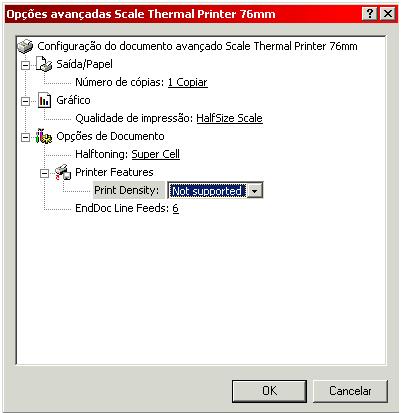
Depois de instalada será necessário modificar um parâmetro na configuração conforme diagrama abaixo:
Em impressoras:
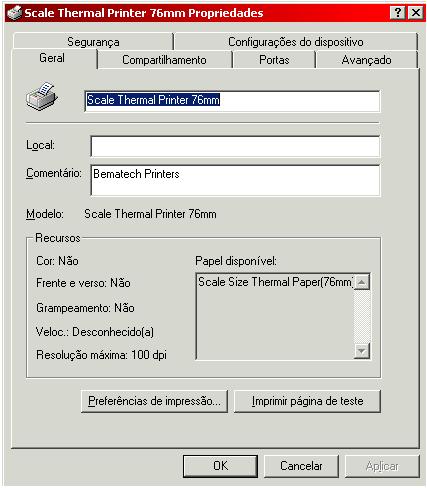
Clique botão direito e depois propriedades no driver instaldo;
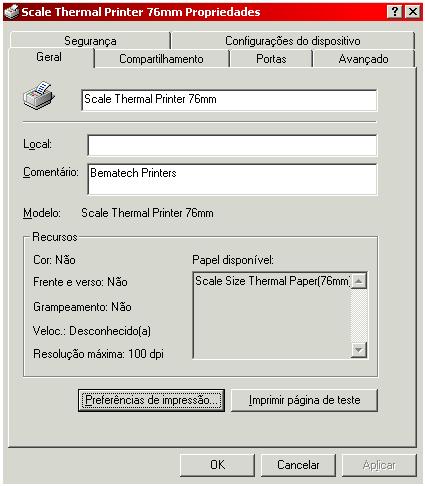
Clique em Preferências de Impressão;
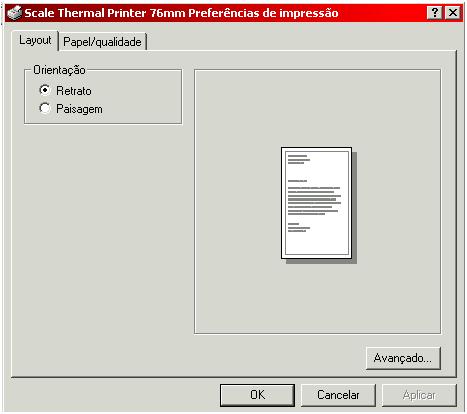
Selecione a guia/"Aba";
Clique em Avançado;
Selecione em "Printer Density" altere para "Not Supported" Clique em OK e realize um teste.
Exemplo:
Utilização dentro do CHECKOUT. Parâmetros:
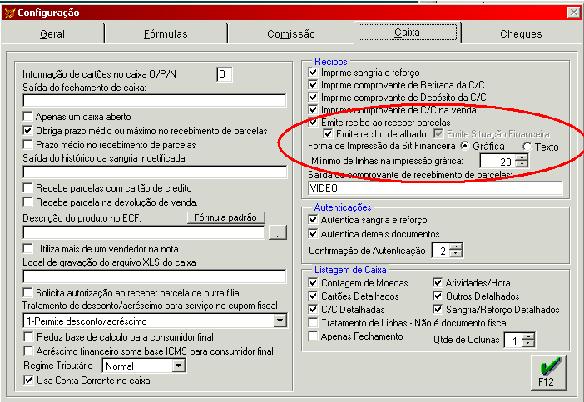
Forma de impressão da situação financeira: Gráfica ? novo formato com a impressora térmica Texto ? formato já existente
Mínimo de linhas na impressão gráfica ? Define a quantidade mínima de linhas de parcelas que serão impressas no comprovante, caso existam menos parcelas do que a quantidade mínima, a diferença será impressa com linhas em branco. Caso a venda tenha mais parcelas do que a quantidade mínima, o comprovante irá se estender automaticamente até que todas as parcelas sejam impressas.
A finalidade deste parâmetro é para deixar o comprovante sempre com um tamanho padrão. A configuração ideal deste valor é a quantidade máxima de parcelas que o checkout vende.
Este parâmetro também aceita os valores ?1 e 0 (zero). Para ?1 o comprovante irá imprimir todos os débitos em um só relatório, com um cabeçalho apenas e um corte no final da impressão. Por exemplo: Se o cliente possui duas ou mais compras elas serão listadas todas no mesmo relatório, separadas apenas por uma caixa onde será exibido o numero da nota e a data da compra.
O valor zero não define tamanho mínimo. O comprovante será impresso apenas com as parcelas existentes. Este parâmetro economiza papel mas deixará os cortes não uniformes, pois o tamanho do corte será definido pela quantidade de prestações da compra.
Caso o parâmetro ?Emite situação financeira? não estiver habilitado nada será processado e os dois novos parâmetros não terão efeito nenhum no sistema.
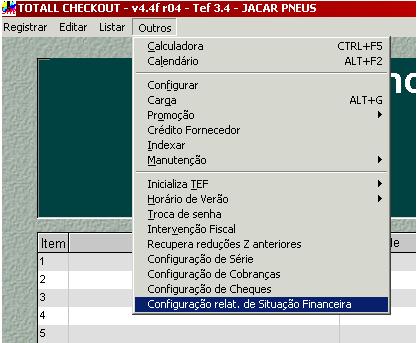
Configuração do relatório: No menu abaixo abre-se a configuração do relatório que será enviado para a impressora:
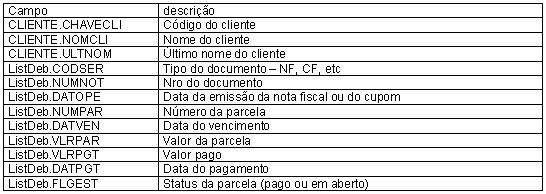
Campos disponíveis para o relatório: