Para efetuar a instalação do Totali Commerce Web, deve-se utilizar o instalador, disponível no link abaixo:
http://www.totall.com.br/ftp/TotallCommerceWeb/5.6/TotallCommerceWebInstaller.zip
- Adendos:
- O instalador não irá instalar, caso já haja uma instalação do TotaliPOS na máquina e vice-versa, deverá ser efetuada uma instalação manual.
- Caso já exista uma instalação do Apache TomCat na estação que está sendo instalado, irá jogar o pacote do Totali Commerce Web para a instalação já existente.
Os passos para utilização do Instalador são bem simples, conforme demonstrado abaixo:
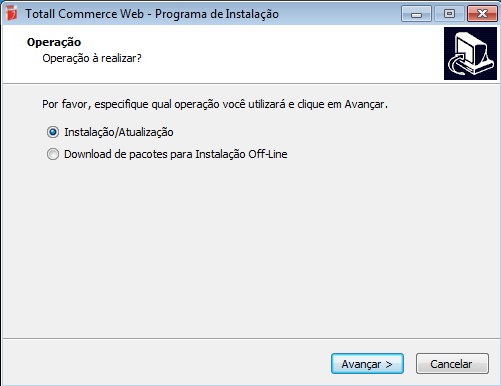
1- Executar o instalador, selecionar a operação a ser realizada e clicar em avançar:
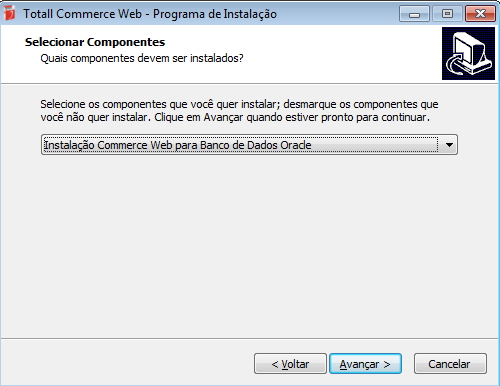
2- Selecionar o tipo do banco de dados que será utilizado (Oracle ou PostgreSQL) e clicar novamente em avançar:
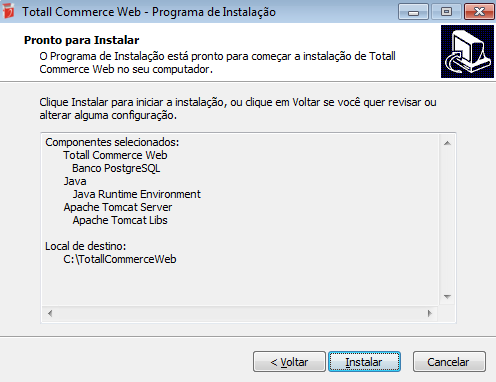
3- Verificar os componentes que estão prestes a ser instalados e clicar em instalar.
4- O instalador fará o download dos arquivos e iniciará a instalação.
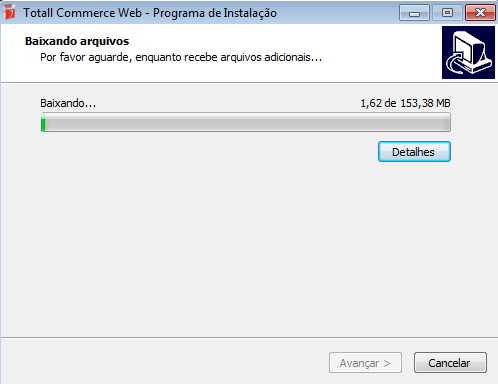
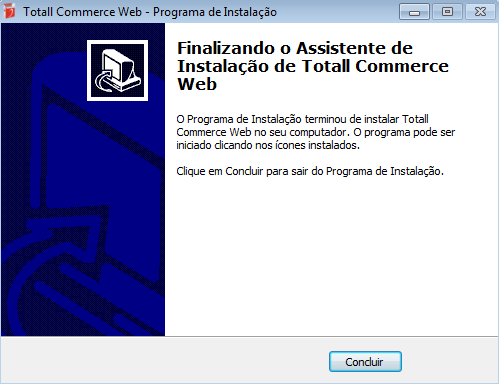
5- Após concluir a tela a seguir será apresentada, sendo necessário clicar em concluir.
6- Um ícone será criado na área de trabalho:

7- Ao abrir, deve-se inserir os dados de conexão com o banco de dados do Totali Commerce e caso utilize, inserir também os dados com o shotcolor ou self color:
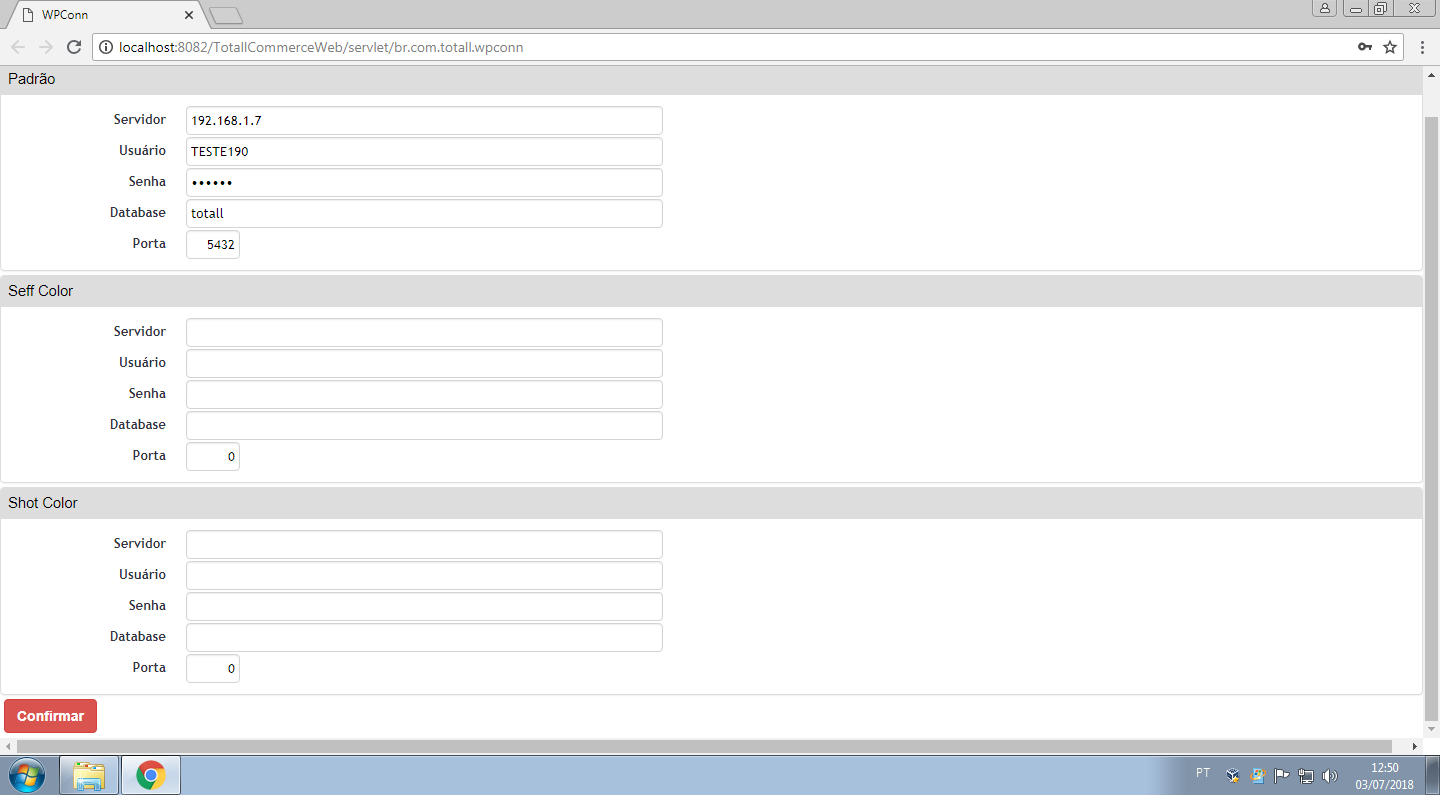
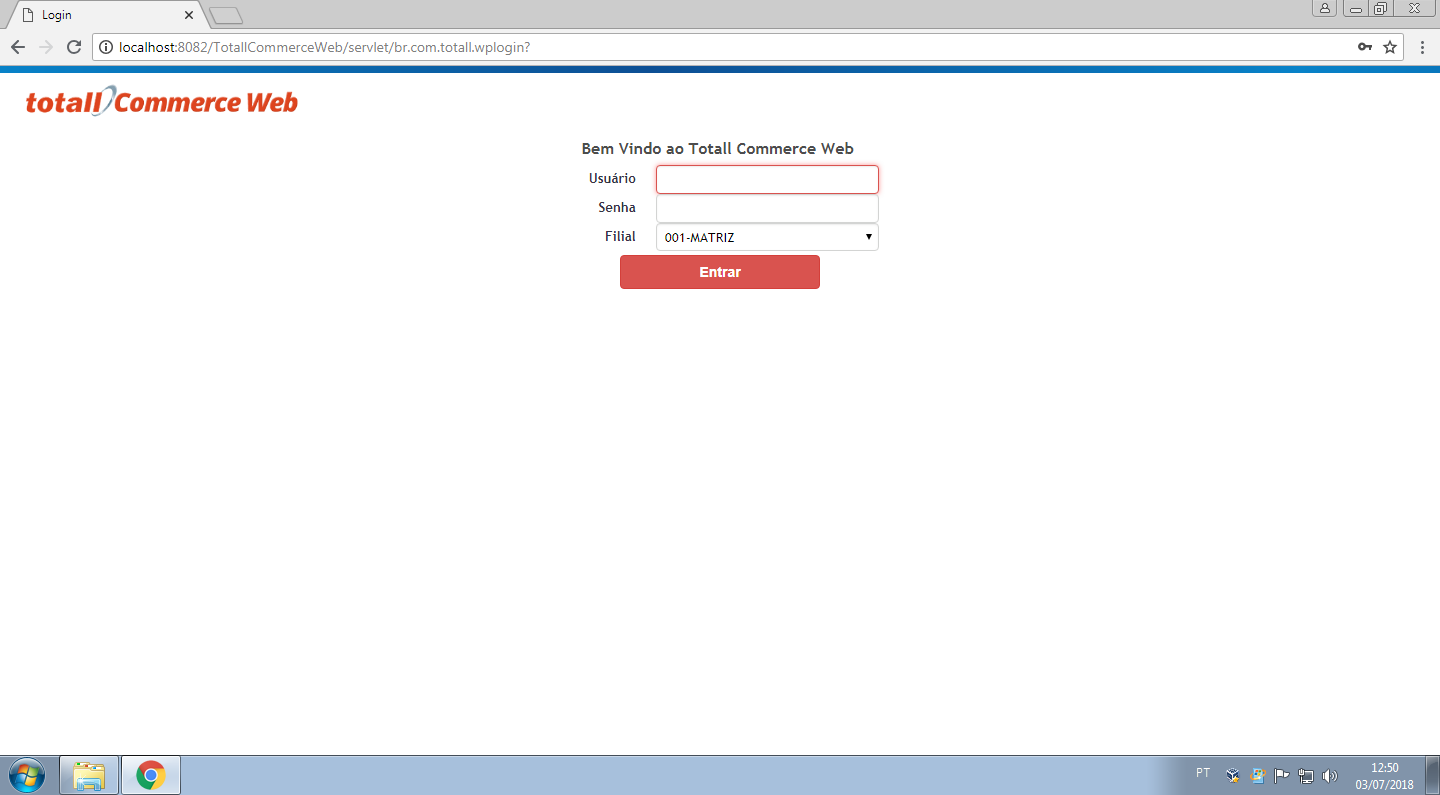
8- Após configurar os dados de conexão com o banco de dados, aparecerá a tela de login e o sistema estará pronto para utilização.