 Instalação
Referenciado por: Análise para Gerar Orçamento para SelfColor no Order | Arquitetura do Totali Commerce Web | Instalação e Configuração do Apache Tomcat | Integração Tintométrico e Commerce CheckOut | Integração Tintométrico e Totali Order | Manual para Integração com SelfColor | Tintométrico |
- Tintométrico no Commerce Web
- Instalação e Configuração do Apache Tomcat
- Manual para Integração com SelfColor
- Totali Launcher
Resumo
Esse artigo tem como objetivo apresentar as informações que são úteis para o processo de instalação e manutenção do software SelfColor dentro da Totali.
Sendo assim é de uso exclusivo da Totali não podendo ser liberado para cliente.
Acesse os artigos relacionados, através do Menu Lateral.
Instalação
1. A implantação é parecida com a do TotaliNFe, e também devemos utilizar um Tomcat atualizado e java 32 bits.
Marcar opção para acesso nativo na instalação do Apache.
Incluir os jars e DLLs que estão "libs_apache" na pasta lib do apache.
Importante:
Aumente um pouco a memória do Apache.
Mais detalhes, veja no artigo de Instalação e Configuração do Apache Tomcat.
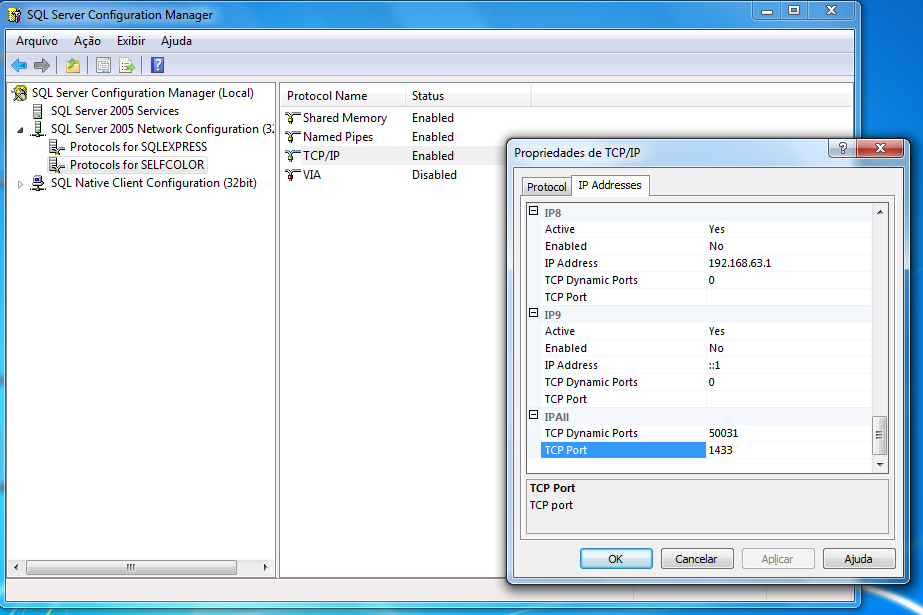
2. Habilitar acesso por IP e porta no SQL Server do SelfColor.
Configurar no client.cfg o acesso a base do Commerce e do SelfColor.
Ao utilizar o GXServerConfig em anexo, ele deve dar conectado com sucesso ao configurar cada um dos bancos.
Para acessar o banco utilizar os dados na porta 1433:
<IP ou nome da máquina>/SELFCOLOR
integracao
1nt3gr4c40
Exemplo de conexão realizada no TTPETTERS
3. Implantar o TotaliCommerceWeb.war no webapps.
4. Configurar conexão com SQLServer no client.cfg.
5. Implantar TotaliLauncher.
6. Agendar no TotaliLauncher.
- Configurar ttlauncher.properties com:
servicos1=http://localhost:8082/TotallCommerceWeb/servlet/aimportafabricacoesselfcolor;
espera1=30000
intervalo1=30000
ativo1=0
Importante:
modificar de localhost para o IP/nome do servidor.
deve-se mudar ativo1=0 para ativo1=1 somente quando o TotaliCommerceWeb estiver OK e validado para processar as fabricações.
O TotaliLauncher ainda não tem botão de reset. É necessário reiniciar o apache ao fazer qualquer alteração no ttlauncher.properties. Ou seja, quando você for ativar o serviço será necessário reiniciar o apache.
Mais detalhes, veja no artigo de Manual para Integração com SelfColor.
Erros conhecidos:
Quando o processo não estiver funcionando, verifique os itens abaixo, que foram erros que já aconteceram em clientes e pararam o processo:
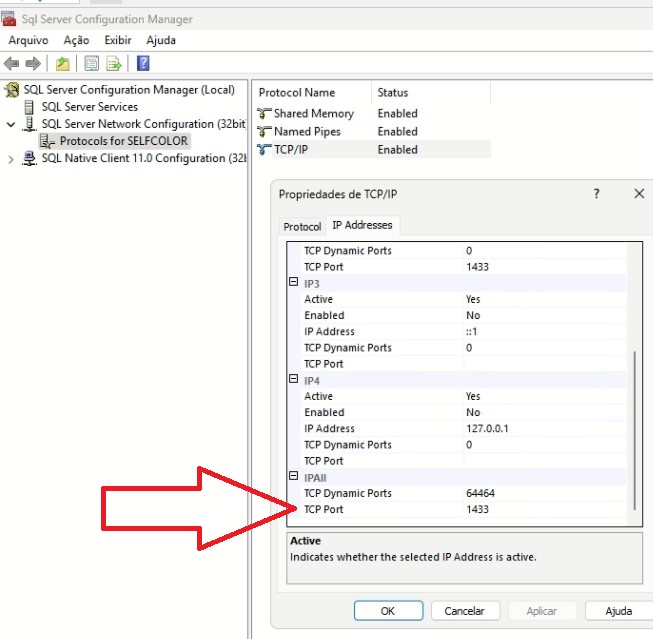
- Porta não definida na configuração do SQL Server Management
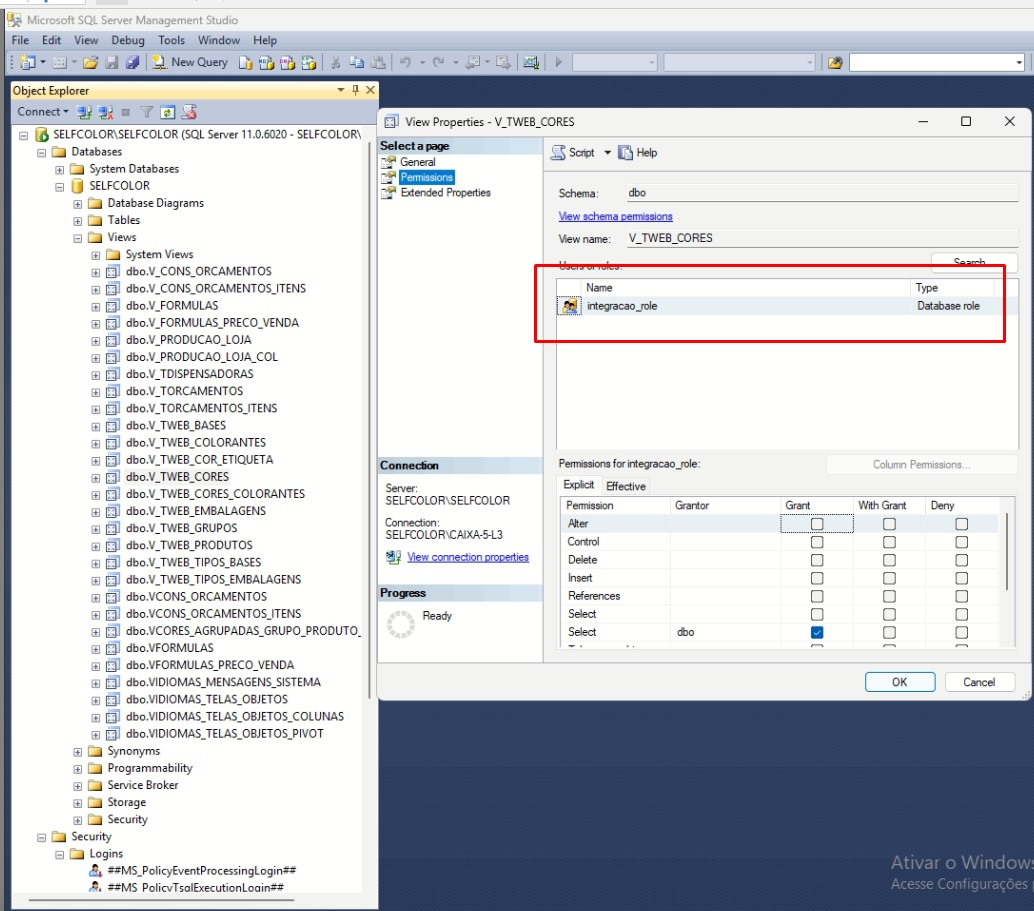
- Views sem role definida, o SQL Server interpreta que se não tem role setada, não permite a leitura
Usuário errado definido na configuração, já aconteceu de o cliente ter cadastrado integracao2, ao invés do default "integracao".
É possível testar a conexão com o SQL Server via DBEXP, basta ter a dll "ntwdblib.dll" no mesmo diretório. Fica mais fácil de validar assim se a conexão está certa.
Houve uma situação que o botão era pressionado e nada acontecia, depois foi descoberto que tinha erro no SQL server de falta de permissão de select na tabela TWEB_Cores. Foi colocado log com try catch do java.
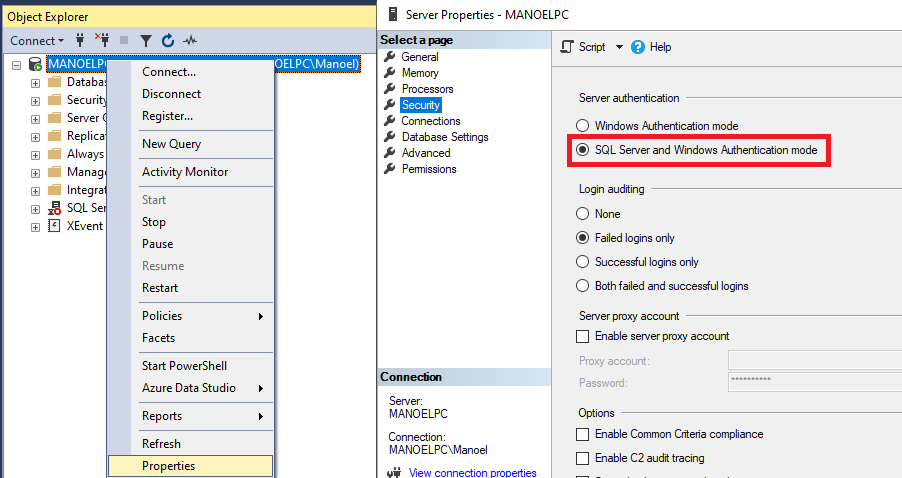
Pode acontecer de o usuário integração não funcionar, isso pode estar relacionado a uma configuração do SQL server que permite o uso de usuários, observar imagem abaixo:
- No ticket 2025081249, houve um erro de tinta faltante. Foi feito o vínculo errado do produto com o cadastro de produto, e isso gerou duplicidade. Foi solucionado excluindo as tintas pelo código externo. O código externo da tinta é a composição do ID da tabela de cores da suvinil (TWEB_CORES.ID) com embalagem. Exemplo: 1654879|25