Referenciado por: Instalação TEF |
Conceito
Em 1970 quando foi lançado o Cartão Fidelidade do Grupo Bompreço, administrado pela HiperCred. Com ele, os consumidores e as lojas realizavam, com mais facilidade e segurança, transações como pagamentos e trocas de cheques. Em 1982 o cartão passou a se chamar Cartão Hiper e os clientes passaram a ter crédito rotativo pra realizar suas compras nas lojas da Rede Bompreço.
Em 1º de março de 2004 o Hipercard foi comprado pelo Unibanco, umas das maiores instituições financeiras do país.
Acesse Hipercard para mais informações.
Empresa homologadora SOFTWARE EXPRESS
Arquivos para Baixar
Hipercard_LINK para baixar todo o material da Hipercard.: Clique para Baixar
Observação: Este nº lógico serve apenas para instalação em apenas 01 equipamento. Havendo a desinstalação e instalação o mesmo será bloqueado.
Instalação
Para a homologação deve ser usado HiperLINKSetup1.3.5TEF-Cert.exe. Este Software instalador é disponibilizado pela Software Express junto com o documento de pré-homologação. ÿ importante usar este programa instalador já que o mesmo já vem pré-configurado para o ambiente de homologação da Hipercard.
Passo a Passo
1) Descompacte o Arquivo Hipercard_LINKSetup1.3.6TEF_Cert_novaversao.zip
2) Execute HiperLINKSetup1.3.6TEF-Cert.exe
3) Clique em AVANCAR.O HiperLINK será instalado no diretório C:\HiperTEF\HiperLINK. Será instalado também o HiperTEF (HiperTEF.exe) no diretório C:\HiperTEF. O instalador irá configurar o Windows de forma que GPH seja iniciado quando o computador inicializar.
4) Após a instalação do HiperLINK será exibida a tela de Finalização da Instalação. Deixe marcada a opção ?Configurar HiperLINK? e clique em TERMINAR para iniciar o processo de Configuração do HiperLINK.
Configuração
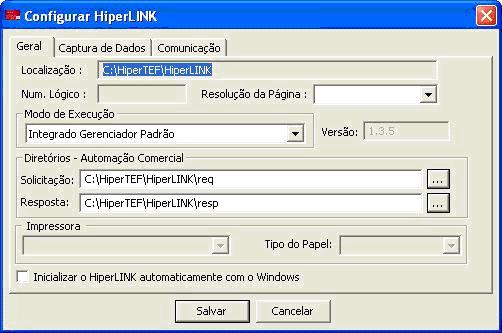
Ao iniciar o Configurador do HiperLINK é exibida a Aba Geral onde estão localizadas algumas opções de Configuração.
A Resolução da Página indica o tamanho da Janela do HiperLINK. Configure de acordo com sua preferência.
Mantenha o Modo de Execução ? Integrado Gerenciador Padrão.
Mantenha os diretórios de Solicitação e Resposta. Observe que não são esses os diretórios que o Software de Automação Comercial usa para comunicar com o HiperLINK.
O Software de Automação Comercial deve usar os seguintes diretórios:
Solicitação (onde a AC coloca os arquivos): C:\HiperTEF\req
Resposta (onde o HiperLINK coloca os arquivos de resposta para a AC): C:\HiperTEF\resp
Durante a operação do HiperLINK é importante que o HiperTEF esteja ativo, já que é o HiperTEF que faz o ?meio-de-campo? entre a AC e o HiperLINK.
Captura de Dados
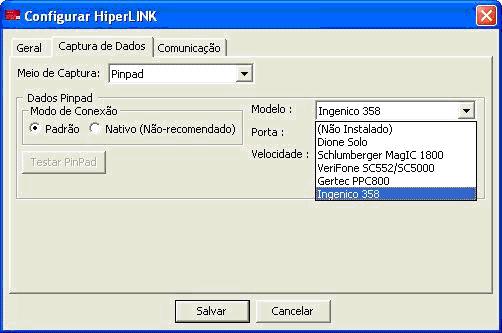
Em Meio de Captura deve-se se o cartão será Digitado ou Capturado por PIN-PAD. ÿ possível utilizar Leitores de teclado, mas neste caso o HiperLINK usará as mesmas regras de negócio da captura Digitada, isto é o lojista só poderá usar o Leitor de Teclado se tiver permissão da HiperCard para digitar o número do cartão.
O meio mais comum é o Pinpad, e nesta aba são configurados os dados do Pinpad como Modelo(Ingenico), Porta(com?) e Velocidade de Comunicação(19200).
Comunicação
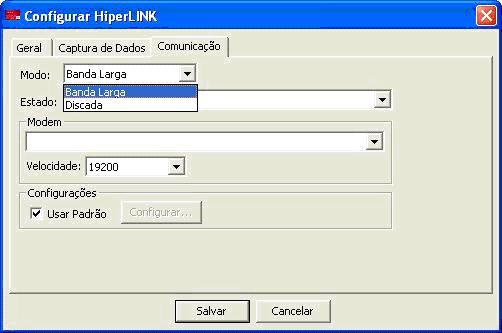
Nesta aba podemos configurar a comunicação do simulado com o servidor da Hipercard no nosso caso utilizamos em :
MODO .: Banda Larga
Estado .: Marter as informações da instalação
Usar Padrão .: Desmarcar
Configurar comunicação
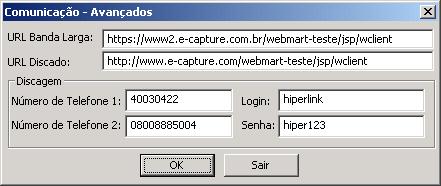
Caso utilize URL Banda Larga colocar https://www2.e-capture.com.br/webmart-teste/jsp/wclient
Caso utilize URL Discado colocar http://www.e-capture.com/webmart-teste/jsp/wclient
Nº Logico ou Login : 79000137
CGC : 556
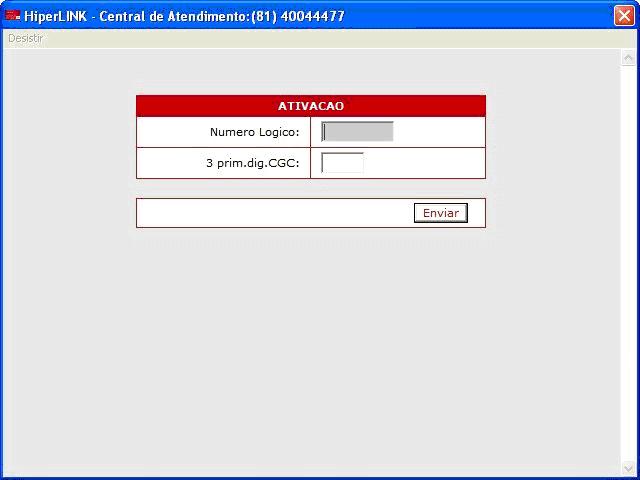
Senha : 123456 <== sempre utilizar esta senha
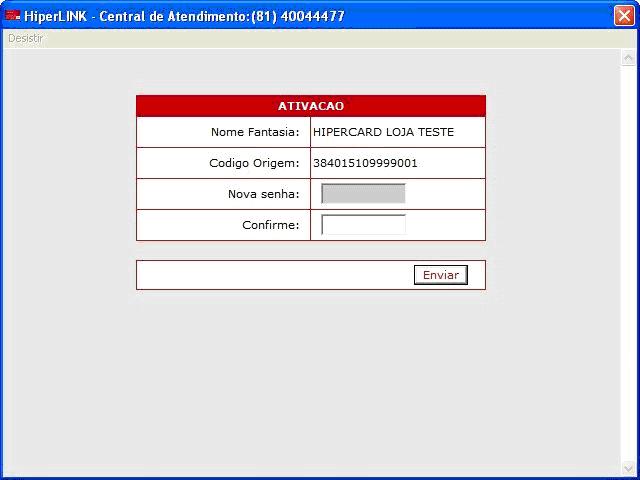
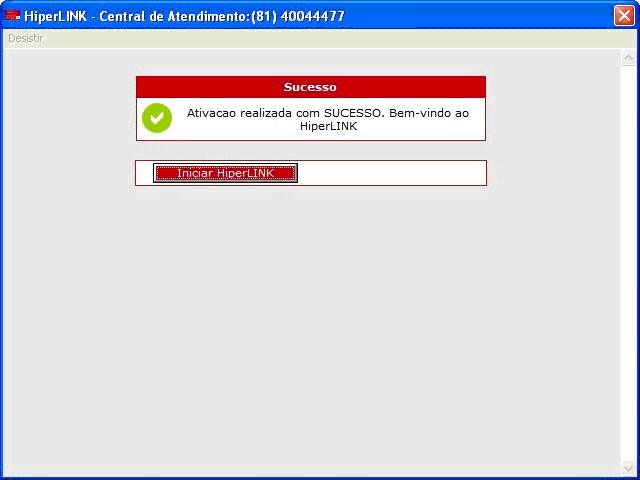
INICIAR HIPERLINK
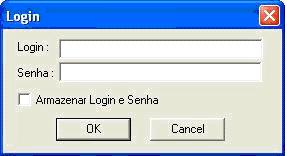
Nº Logico ou Login : 79000137
Senha : 123456
Armazenar Login e Senha : Habilitar
** INFORMAÿÿES COMPLEMENTARES** CCH 394 Nº de cartão para teste .:3841 0019 9908 3200 016 Data de vencimento 1209 4999 0041 34010 Data de vencimento 0203 3841404999004134010 Data de vencimento 0203 PS: Este nº logico serve apenas para instalação em apenas 01 equipamento. Havendo a desinstalação e instalação o mesmo será bloqueado.