- Totali Commerce
- Totali Backoffice
- Totali CheckOut
- Totali POS
Esse artigo apresenta a funcionalidade de distribuição de estoque entre as filiais da sua Empresa, auxiliando na logística disponibilizando mercadorias na quantidade necessária conforme determinado para quantidade mínima ou por proporcionalidade.
Configurações
Filial de Depósito
Primeiro deve-se definir qual é a filial de depósito entre as filiais. No Totali Config >>> Outros >>> Filiais indique o código do depósito (td_fil.coddep), que será o código da filial depósito. No cadastro da filial de depósito ou centro de distribuição, repete-se o número do código, por exemplo, se a loja 001 é o depósito, devemos cadastrar em todas as demais lojas o código 001 como Filial Depósito.

Produtos
Para que o cálculo das necessidades seja mais consistente, deve-se configurar nos produtos algumas informações.
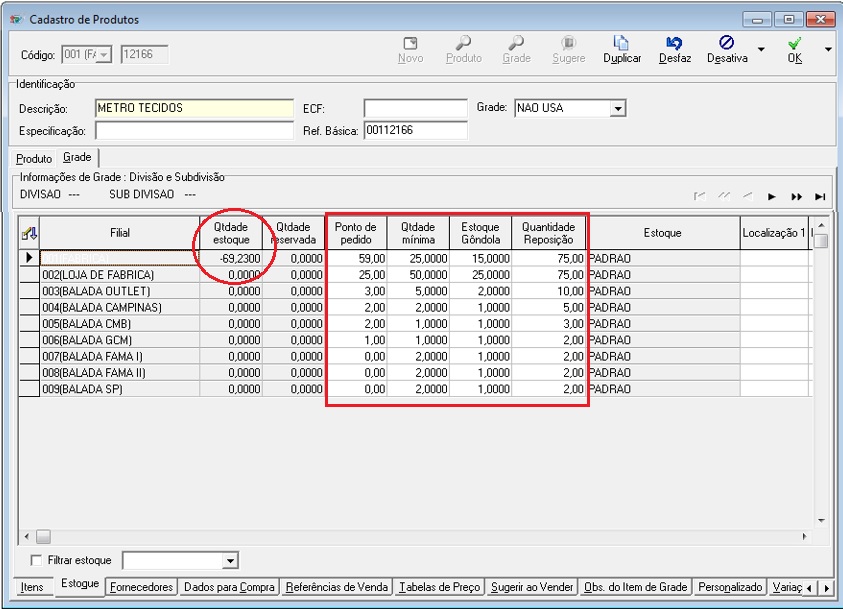
Em Totali Backoffice >>> Principal >>> Produtos >>> Cadastro >>> -->Grade/Estoque, preencha os campos ponto de pedido, quantidade mínima, estoque gôndola (qtd. máxima) e quantidade de reposição.
*Ponto de Pedido: é o momento que a Loja providencia a reposição dos estoques quando atinge o estoque mínimo, não importando o intervalo de tempo entre as reposições.
*Quantidade Mínima: é uma reserva de produtos que é mantida para casos excepcionais de demanda. Se em algum mês tiver alguma demanda acima do esperado, é possível utilizar algumas unidades do quantidade mínima enquanto o pedido de compra está em trânsito. Mas a quantidade mínima não deve ser o único fator para iniciar uma reposição, o ponto de pedido é um dos fatores.
*Estoque Gôndola: ou estoque máximo, serve para delimitar a quantidade máxima na prateleira ou no estoque. Usando esse indicador sua Loja terá mais controle do espaço físico, de produtos perecíveis, custo do estoque parado, produtos com cuidados especiais e etc.
*Quantidade de Reposição: é a quantidade mínima a ser comprada. Pode-se entender também por quantidade de caixas do produto. Se informado a quantidade 1, o sistema irá sugerir compras de 1 em 1, se informado 10 o sistema sempre irá sugerir a compra de 10 em 10.
Gerar a Distribuição
Para gerar a distribuição acesse no Totali Backoffice >>> Compras >>> Distribuição >>> Gerar.
Clique em Sugestão e indique os parâmetros de acordo com os critérios da sua Loja.
**1.**Definidos os filtros, clique em Pesquisar, verifique os produtos apresentados.
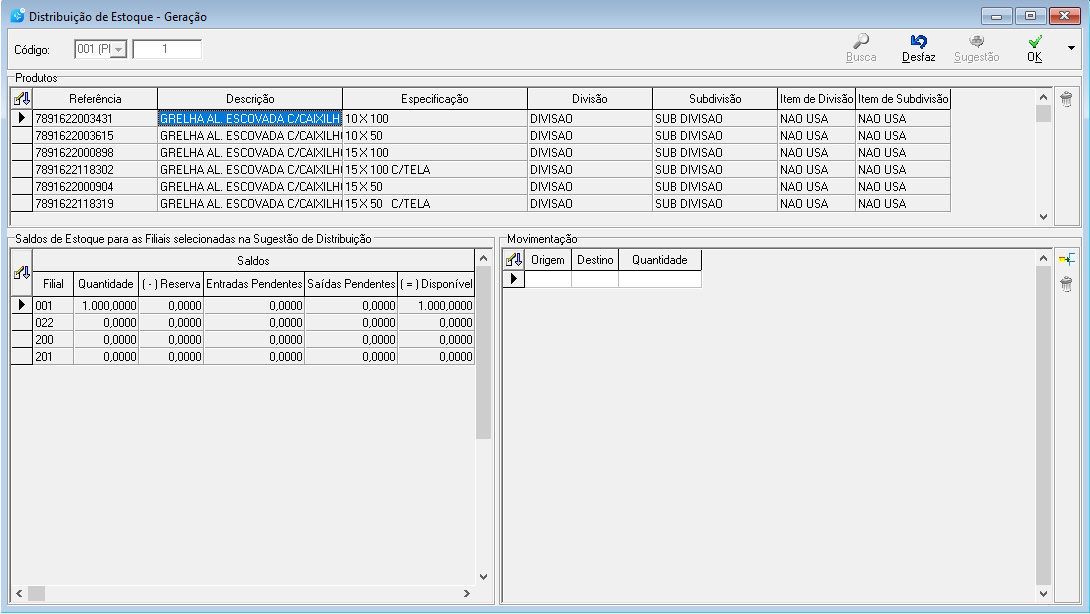
**2.**Clique em OK. Os produtos serão enviados para a tela de Distribuição de Estoque - Geração.
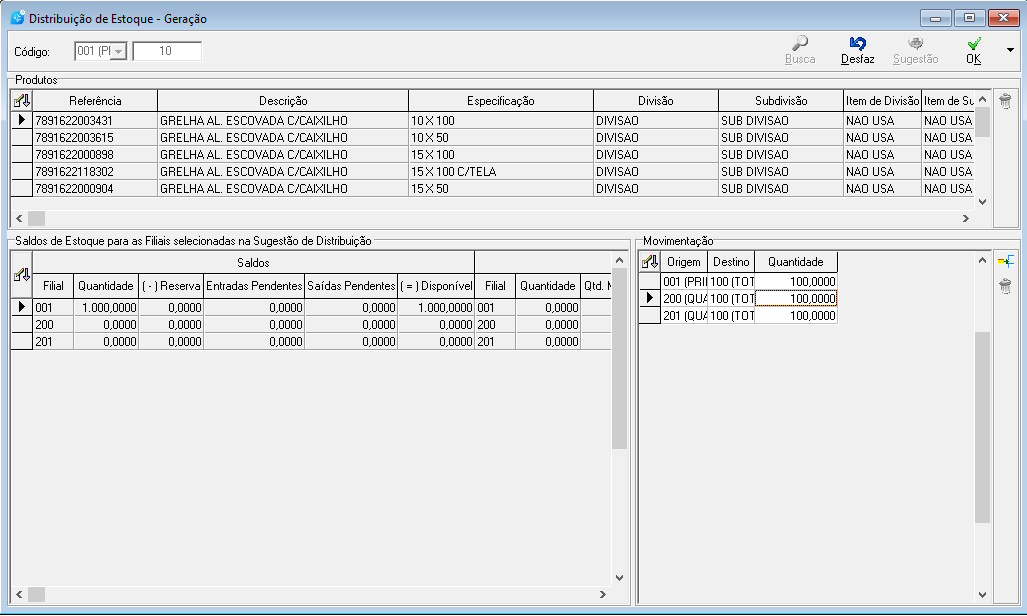
Você pode adicionar e eliminar movimentações ou alterar as quantidades caso verifique uma necessidade diferente da indicada através da Sugestão.
No pedido de compra gerado, serão inseridas as quantidades para suprir a necessidade das demais filiais. Este pedido pode ser alterado em Principal >>> Compras >>> Pedido >>> Registro.
Se a análise estiver correta, clique em OK para salvar da geração ou clique em Desfaz.
Você poderá resgatar as distribuições feitas anteriormente clicando em Busca para localizar o registro.
Para que as distribuições sejam confirmadas de acordo com as movimentações geradas na tela de Geração, você deverá aplicar estas movimentações. Para isso, deve-se utilizar a tela Aplicar.
A partir da versão 6.3 r1, foram implementados os campos Saídas Pendentes e Entradas Pendentes através de parâmetros no Commerce Web que, quando ativos, passam a considerar esses valores para determinar o Saldo Real do produto, validando as quantidades possíveis de serem distribuídas entre as filais. Consulte o documento dessa implementação clicando aqui.
Distribuição de Estoque Proporcional a Necessidade
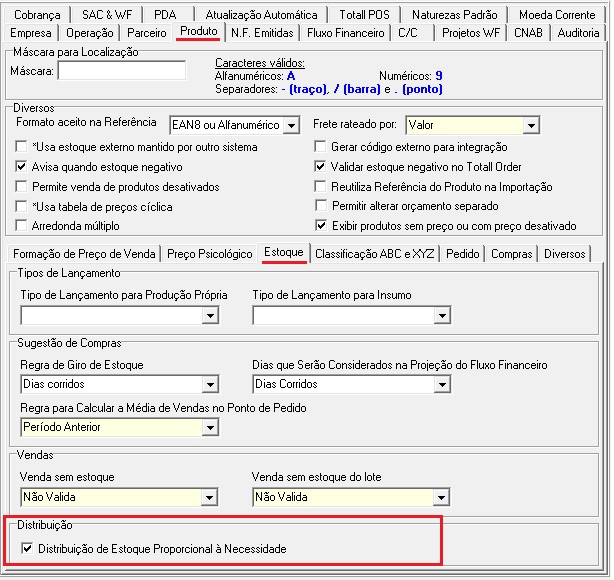
Para que seja feita a distribuição do estoque proporcionalmente pelas filais, conforme necessidade de cada uma deve-se marcar a opção: Distribuição de Estoque Proporcional a Necessidade em
Totali Config >>> Outros >>> Ambiente >>> Produtos >>> Estoque.
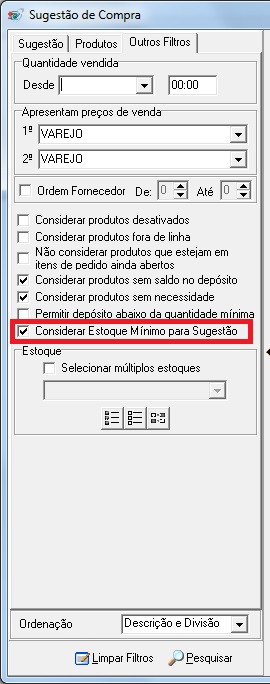
Considerar Estoque Mínimo para Sugestão
No Totali Backoffice >>> Compras >>> Distribuição >>> Gerar, clique em Sugestão, na Guia Outros >>> Filtros selecione a opção:
Considerar Estoque Mínimo para Sugestão. Nesse momento, o sistema fará um cálculo de proporcionalidade, considerando o saldo no depósito e distribuirá o estoque entre todas as filiais inclusive a filial de depósito, proporcionalmente.
- Exemplo: A Loja A tem 2 unidades de um determinado produto, mas deveria ter 5 de acordo com o Estoque Mínimo e não vendeu nenhuma unidade pela sugerida, mesmo assim, o sistema indicará a transferência de 3 unidades para completar o saldo que a Loja precisa.
Distribuir Quando Quantidade Mínima Zero?
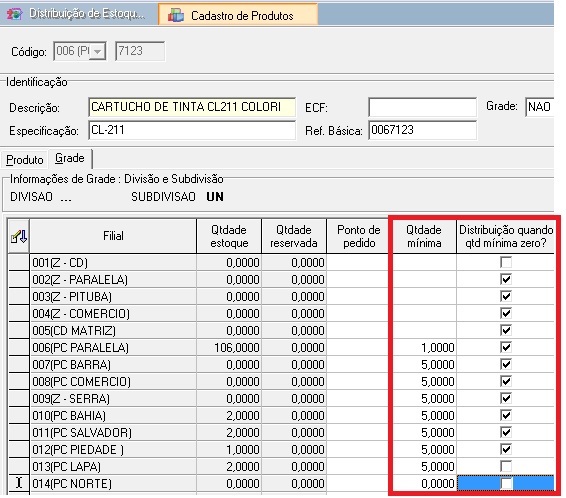
A sua Loja pode distribuir um determinado item quando o estoque mínimo for zero, mesmo que tenha vendas e o sistema faça a sugestão de zero na distribuição.
Em Totali Backoffice >>> Produtos >>> Cadastro >>> Grade >>> Estoque habilite a opção:
Distribuição quando qtd mínima zero? (tt_sal.disminzer).
- Exemplo: A Loja A, deve deixar de vender um determinado produto, porém teve venda sugerida, na próxima distribuição de estoque, como o valor de estoque mínimo estará zerado, a filial de depósito deixará de transferir para a Loja A e fará as transferências para as outras Lojas que devem vender o produto.
Importante! Os critérios da sugestão de distribuição por proporcionalidade não são alterados. Ou seja, o que será alterado é a quantidade sugerida de acordo com o estoque mínimo e na ausência de estoque na Filial de Depósito, o Sistema fará a distribuição também.
Cálculo de Proporcionalidade
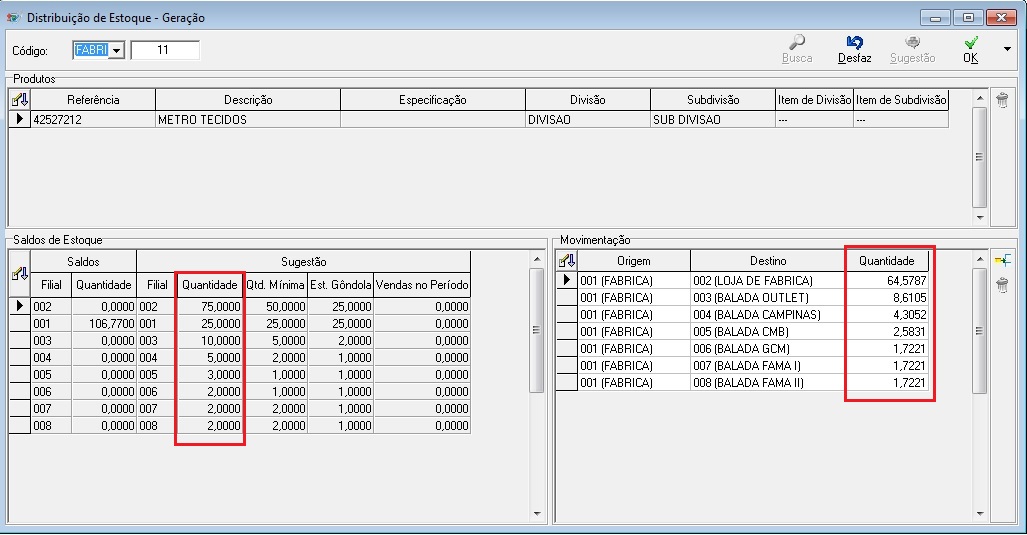
Dados para o cálculo:
| Filial de Depósito | Qtd. Sugestão | Saldo de Depósito | Total Qtd. Sugestão |
|---|---|---|---|
| 001 | 25 | 106,77 | 124 |
| Filial | Qtd. Sugestão | Qtd. Movimentação |
|---|---|---|
| 002 | 75 | 64,5787 |
| 003 | 10 | 8,6105 |
| 004 | 5 | 4,3052 |
| 005 | 3 | 2,5831 |
| 006 | 2 | 1,7221 |
| 007 | 2 | 1,7221 |
| 008 | 2 | 1,7221 |
O Cálculo: *Percentual Proporcional a Necessidade: cálculo para chegar no % da necessidade da filial sobre a quantidade total: ((Sugestao.Quantidade / ((Soma(Sugestao.Quantidade)) * 100); Na soma da sugestão de quantidade deve-se considerar a necessidade da filial de depósito também.
*Quantidade Proporcional a Necessidade: cálculo para chegar a quantidade a ser disponibilizada do saldo do depósito para a filial com base no Percentual Proporcional a Necessidade: ((Saldo.Quantidade da Filial de Depósito) * (PercProporcionalNecessidade / 100));
Então: Filial 001 = ((25/124)*100) = 20,16% ((106,77 * 20,16%)/100) = 21,53
Filial 002 = ((75/124)*100) = 60,48% ((106,77 * 60,48%)/100) = 64,58
Filial 003 = ((10/124)*100) = 8,06% ((106,77 * 8,06%)/100) = 8,61
Filial 004 = ((5/124)*100) = 4,03% ((106,77 * 4,03%)/100) = 4,31
Filial 005 = ((3/124)*100) = 2,42% ((106,77 * 2,42%)/100) = 2,58
Filial 006 = ((2/124)*100) = 1,61% ((106,77 * 1,61%)/100) = 1,72
Filial 007 = ((2/124)*100) = 1,61% ((106,77 * 1,61%)/100) = 1,72
Filial 008 = ((2/124)*100) = 1,61% ((106,77 * 1,61%)/100) = 1,72
Soma: 106,77
Distribuição de Estoque por Maior Necessidade
Para que seja feita a distribuição do estoque para as filiais por maior necessidade, desmarque a opção: Distribuição de Estoque Proporcional (tt_cfg.dispor) a Necessidade em
Totali Config >>> Outros >>> Ambiente >>> Produtos >>> Estoque.
Cálculo de Distribuição
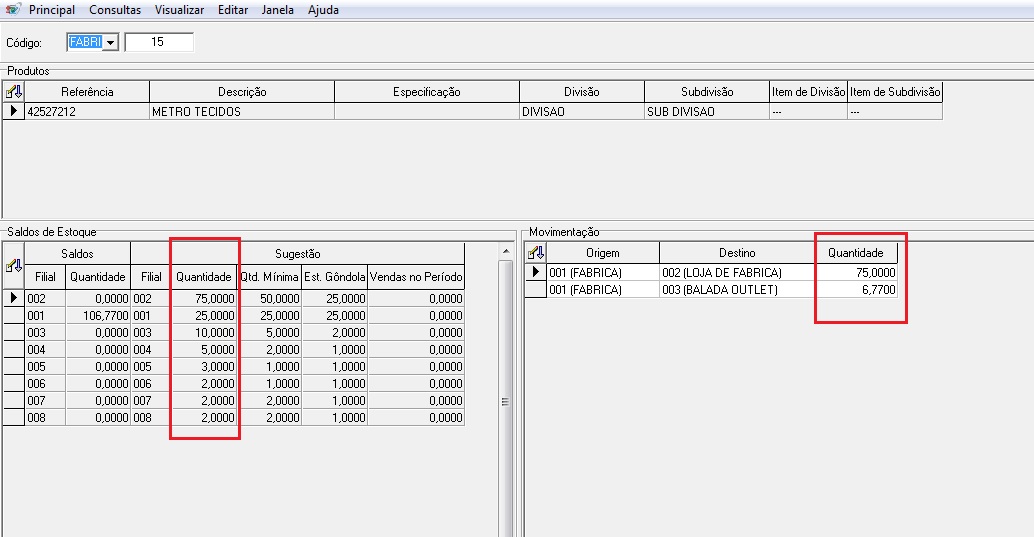
Dados para o cálculo:
| Filial de Depósito | Qtd. Sugestão | Saldo de Depósito | Total Qtd. Sugestão |
|---|---|---|---|
| 001 | 25 | 106,77 | 124 |
| Filial | Qtd. Sugestão | Qtd. Movimentação |
|---|---|---|
| 002 | 75 | 75,0000 |
| 003 | 10 | 6,7700 |
O Cálculo:
Usa-se o saldo do depósito e primeiramente retira a quantidade de sugestão da filial do depósito. A sobra do depósito é rateada para a filial com maior necessidade, até finalizar o saldo. Dessa forma nem todas as filiais são supridas.
Então:
Filial 001 = (106,77-25) = 81,77 sobra Filial 002 = (81,77-75) = 6,77 sobra Filial 003 = 6,77 mesmo tendo a necessidade de 10.
Considerar Pedidos Pendentes
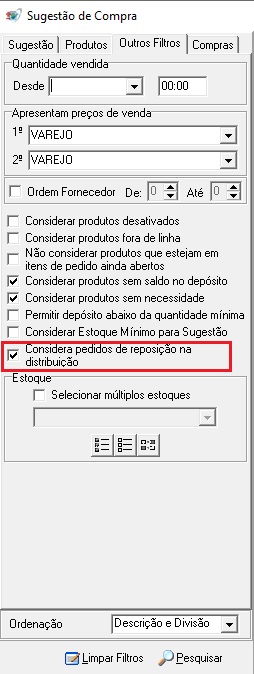
No Totali Backoffice >>> Compras >>> Distribuição >>> Gerar, clique em Sugestão, na Guia Outros >>> Filtros selecione a opção:
Considerar Pedidos Pendentes na Distribuição: nesse momento, o sistema fará o cálculo de sugestão e verificará a configuração: Considerar como pedidos pendentes somente os autorizados (tt_cfg.penaut) no Totali Config >>> Ambiente. Desabilitada, indica que serão considerados os pedidos pendentes abertos e autorizados.
- Exemplo: Se a loja precisa de 15 unidades e tem 5 em pedidos em aberto a sugestão seria de 10. No saldo da filial de depósito também precisa ser considerado o pedido pendente, exemplo: se o depósito tem 200 de saldo e 30 pedidos pendentes para enviar para as lojas o saldo seria de apenas 170 unidades pois 30 já estão comprometidos com pedidos pendentes.
A imagem abaixo apresenta o resultado da consulta COM06R - Pedido de Reposição do nosso Book de Relatórios.
Exemplo: A filial LAPA tem a quantidade de 13 itens pendentes, sendo 10 de um pedido autorizado e 3 de pedidos abertos.
Como a configuração na tt_cfg.penaut está como false, apresentará os pedidos abertos e autorizados, no caso são 13.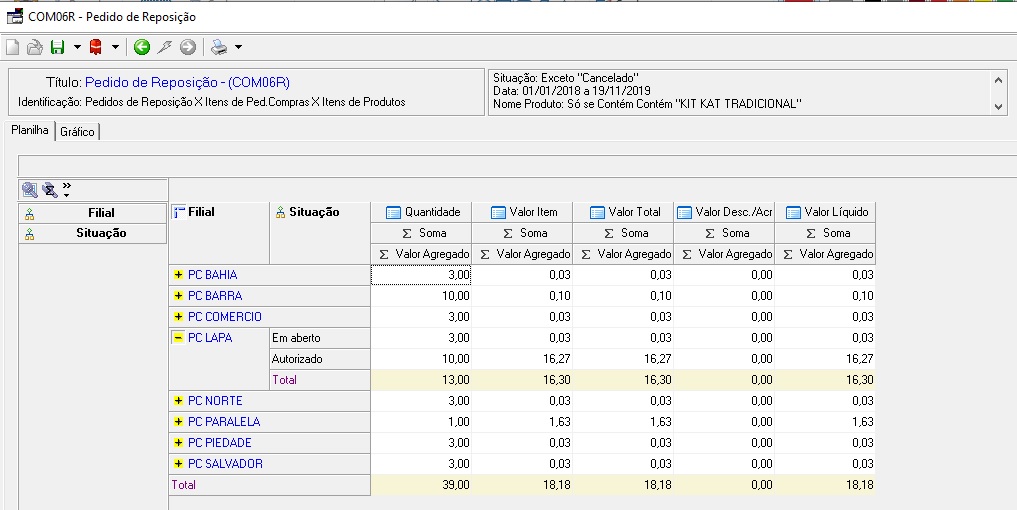
Na tela de distribuição apresentará as colunas: Quantidade pendente de entrada (tt_edi.qtdpen_ent) e Quantidade pendente de saída (tt_edi.qtdpen_sai).
Exemplo: na imagem abaixo o produto modelo usa o critério chamado: Quantidade Ideal para Reposição, por se tratar de um produto comprado em caixa que contém 24 unidades. Sendo assim, está determinado no produto a quantidade de 24 e será considerado para a sugestão como a quantidade ideal.
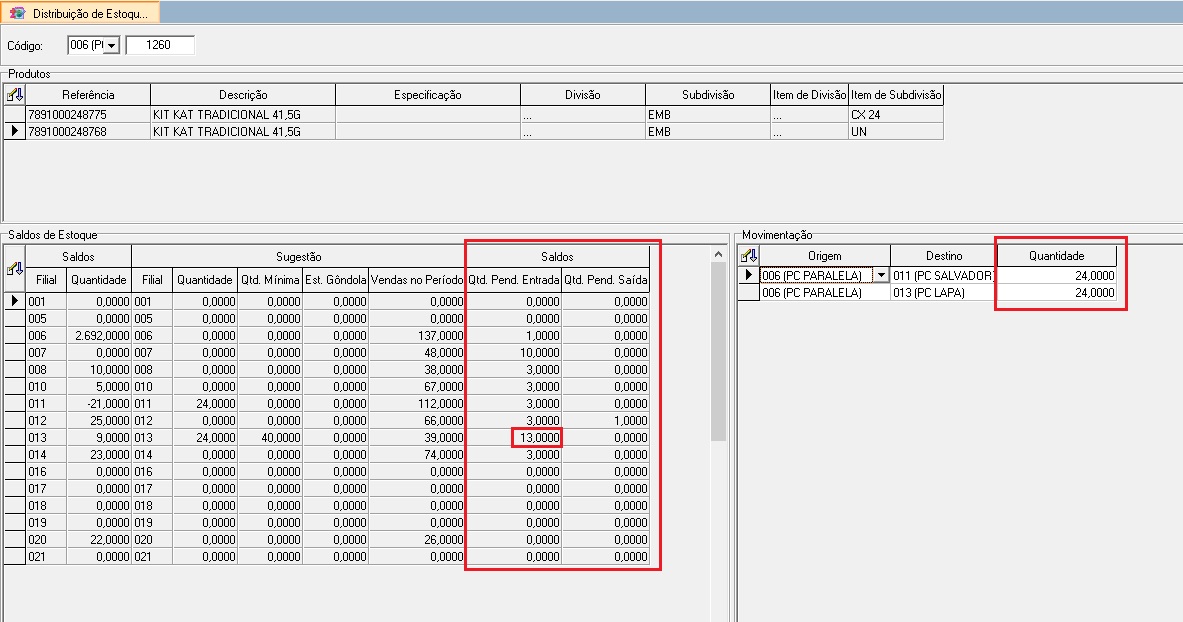
A quantidade pendente de saída não será apresentada para a filial de depósito.
Filtrar por NF-e de Compra Específica
No Totali Backoffice >>> Compras >>> Distribuição >>> Gerar, clique em Sugestão, na Guia Compras pode-se indicar várias notas de compra de um determinado fornecedor, informando a série e número da nota. Este campo será usado para trazer apenas os produtos das notas inseridas, da mesma forma que se filtra pelos campos de marca, descrição, especificação, etc.
A análise do resultado será exatamente igual ao que é feito atualmente para todas as demais funcionalidades.
Gerar Distribuição sem Aplicar
Para agilizar o processo de Distribuição de Estoque a sua empresa pode optar por não aplicar a distribuição, ou seja, ao Gerar o pedido de reposição será gerado. Para isso deve-se habilitar o parâmetro: **Gerar Pedido de Reposição na Distribuição sem a etapa Aplicar? - DIST_SEM_ETAPA_APLI, geral ou por filial.
**Veja detalhes no artigo Parâmetros de Configuração
Para desfazer a distribuição deve-se cancelar o pedido de reposição.
A situação do pedidos ficará como: Transferidos.
Aplicar a Distribuição
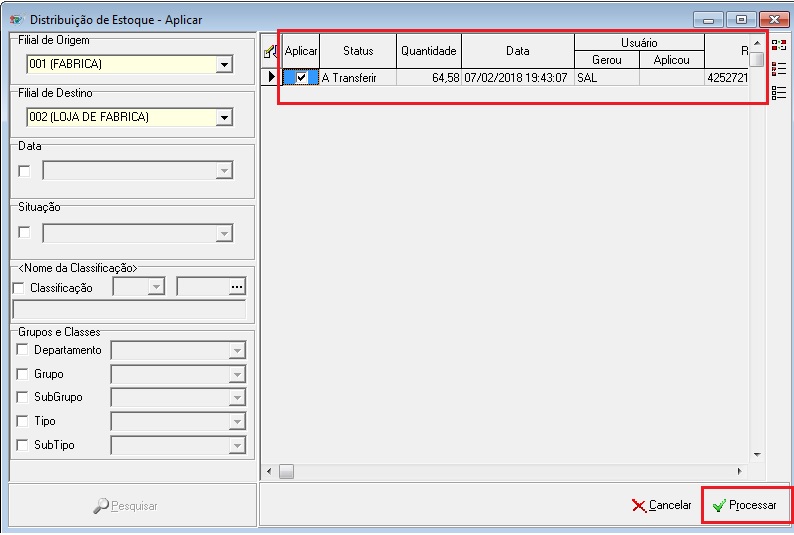
Para aplicar a distribuição acesse no Totali Backoffice >>> Compras >>> Distribuição >>> Aplicar.
**1.**Informe a Filial de Origem e a Filial de Destino das movimentações geradas.
**2.**Clique em Pesquisar e serão apresentados os produtos que estão em Aberto para transferência ou que já foram transferidos, de acordo com o filtro escolhido por você no campo: Situação.
**3.**Marque os produtos que serão aplicados e clique em Processar.
- Serão gerados Pedidos de Reposição para a Filial de Origem. Estes pedidos de reposição deverão ser resgatados pelo Totali CheckOut, podendo ser visualizados ou alterados no Totali Backoffice em Principal >>> Compras >>> Pedidos >>> Reposição.
Referenciado por: Cadastro de Filiais | Cadastro de Produtos | Compras | Configurações de Ambiente | Documento de Liberação da Versão 4.3G | Documento de Liberação da Versão 5.1A | Documento de Liberação da Versão 5.1Cr00 | Documento de Liberação da Versão 5.3D Commerce | Documento de Liberação da Versão 5.6D Commerce | Documento de Liberação da Versão 5.7C Commerce |