Ambiente
Referenciado por: Como Instalar Checkout para Desenvolvedores Commerce | Dicas Técnicas | Preparação de Ambiente para Novo Colaborador |
1. Utilize o instalador específico para seu Windows e sua BDE.
Se a BDE for 32 bits, utilize o client 32 bits.
\\ttadm\Instaladores\Oracle_Client11g
2. Execute o instalador.
Escolha a opção Administrador e prossiga até finalizar.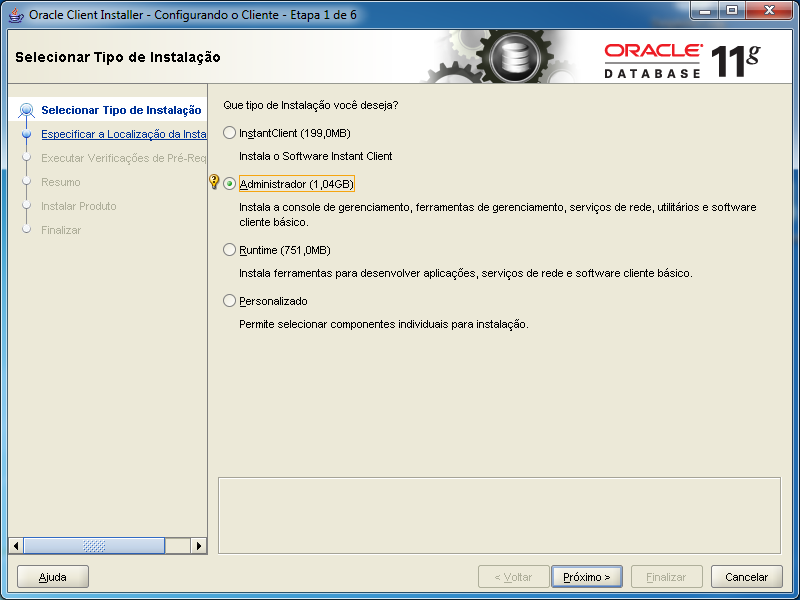
3. Configure o tnsnames.ora.
Na pasta admin, dentro de network, é necessário criar o arquivo tnsnames.ora.
Você pode copiá-lo do TTWTS.
C:\app\oracle\product\11.2.0\client_1\network\admin\tnsnames.ora
Ou edite ele da seguinte forma:
# tnsnames.ora Network Configuration File: C:\app\oracle\product\11.2.0\client_1\network\admin\tnsnames.ora
Generated by Oracle configuration tools.
TTORACLE = (DESCRIPTION = (ADDRESS_LIST = (ADDRESS = (PROTOCOL = TCP)(HOST = 192.168.50.11)(PORT = 1521)) ) (CONNECT_DATA = (SERVICE_NAME = ttoracle) ) ) TTORA12C = (DESCRIPTION = (ADDRESS_LIST = (ADDRESS = (PROTOCOL = TCP)(HOST = TTORA12)(PORT = 1521)) ) (CONNECT_DATA = (SERVICE_NAME = TTORA12C) ) ) TTORA12 = (DESCRIPTION = (ADDRESS_LIST = (ADDRESS = (PROTOCOL = TCP)(HOST = TTORA12)(PORT = 1521)) ) (CONNECT_DATA = (SERVICE_NAME = TTORA12C) ) )
TTADM = (DESCRIPTION = (ADDRESS_LIST = (ADDRESS = (PROTOCOL = TCP)(HOST = 192.168.0.190)(PORT = 1521)) ) (CONNECT_DATA = (SERVICE_NAME = ttadm) ) ) EME4 = (DESCRIPTION = (ADDRESS_LIST = (ADDRESS = (PROTOCOL = TCP)(HOST = 192.168.0.101)(PORT = 1521)) ) (CONNECT_DATA = (SERVICE_NAME = ora001) ) ) ADM = (DESCRIPTION = (ADDRESS_LIST = (ADDRESS = (PROTOCOL = TCP)(HOST = 192.168.0.190)(PORT = 1521)) ) (CONNECT_DATA = (SERVICE_NAME = ttadm) ) ) EME4BI = (DESCRIPTION = (ADDRESS_LIST = (ADDRESS = (PROTOCOL = TCP)(HOST = 192.168.0.102)(PORT = 1521)) ) (CONNECT_DATA = (SERVICE_NAME = Data1p) ) )
4. Reinicie o computador.
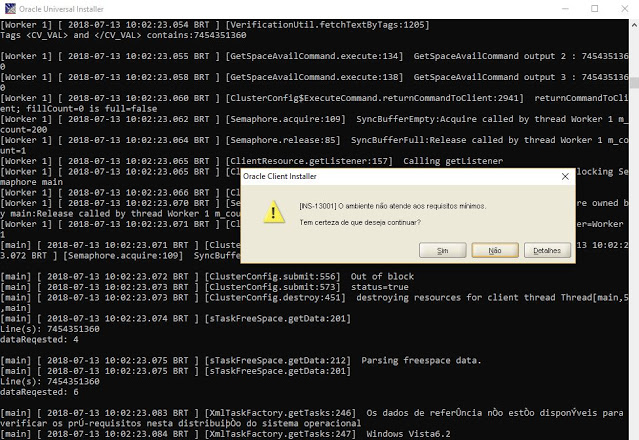
5. Ao instalar em Windows 10, 64 bits, pode ser que ao tentar rodar o instalador apresente um erro de compatibilidade, ou o instalador nem apareça. Isso é um problema no instalador que indica falta de requisitos mínimos (independentemente da configuração da máquina). Para resolver esse problema abra o prompt de comando (cmd.exe) e aponte para a pasta do instalador, executando-o com opção "- debug", exemplo:
C:\Oracle\win64_11gR2_client\client> setup.exe -debug
Irá apresentar a mensagem abaixo, basta dar "Sim" que o instalador irá aparecer normalmente.