 Ambiente
Referenciado por: Dicas Técnicas |
Pré-requisitos
Base
Começamos definindo a base que usaremos. Dê preferência por um base Oracle para poder utilizar o SAC nos testes. Vamos utilizar a TOTALI182 nesse artigo.
Servidor SMTP/POP
De preferência utilize a conta do Gmail da Totali. Outros servidores podem ter outras configurações de porta e criptografia.
smtp.gmail.com 465
pop.gmail.com 995
Escolhe entre os seguintes usuários:
Configurar para Teste de Envio
Configurações de Path
Configure os paths de arquivos e anexos de acordo com os exemplos abaixo.
UPDATE tt_cfg SET PATH_ARQUIVOS = to_path(//ttpgdesenv/public/paths/TOTALI182/arquivos/), PATH_ANEXOS = to_path(//ttpgdesenv/public/paths/TOTALI182/anexos/)
Eliminar emails pendentes de envio
É muito importante eliminar os emails pendentes de envio para que o TTMail não comece o processo de envio de emails, e manda emails para clientes.
UPDATE tt_mai SET maienv = 'T', datenv = Agora() WHERE maienv = 'F'
Configurar TTMail
Configurar conforme imagens abaixo.
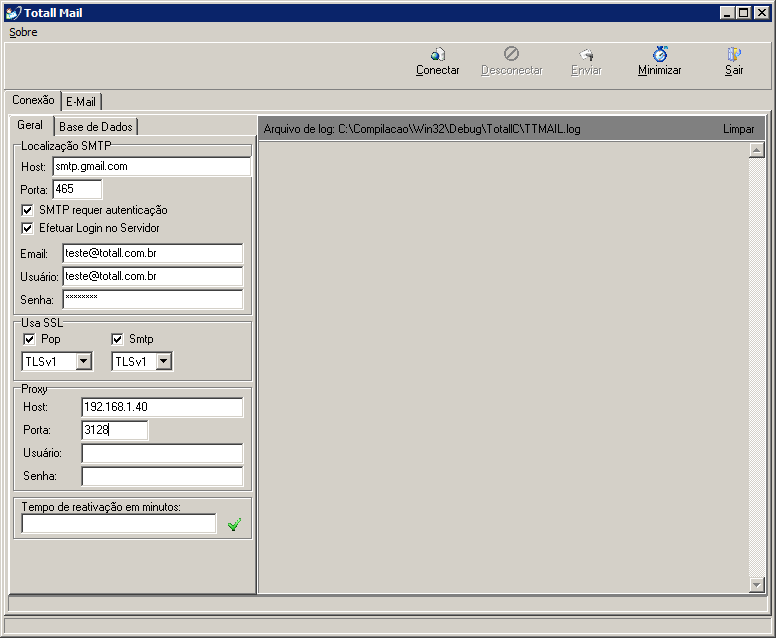
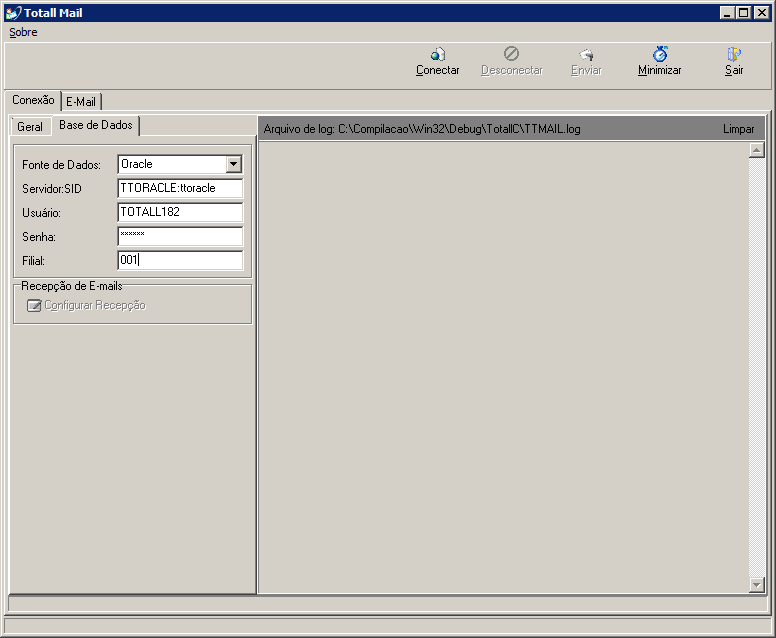
Conecte, desconecte e saia para testar conexão com o banco e gravar o ini.
Configurações de Email do Sistema
Para testarmos a geração de email pelo sistema (inserts automáticos na TT_MAI realizados pelos módulos do Totali Commerce), é necessário configurar às seguintes colunas:
Origem do Email:
CFG.MAI_FR -- transferências automáticas, -- rel cartas de cobrança, -- rel chamados de cobrança, -- erros de integração (exportação e importação) USU.E_MAIL -- Impressão de boleto (Email do usuário)
Destinatário do Email:
CFG.E_MAIL_ESTOQUE -- transferências automáticas CFG.COB_E_MAIL_CARTAS -- rel cartas de cobrança CFG.COB_E_MAIL_SAC -- rel chamados de cobrança CFG.MAI_TO -- erros de integração (exportação e importação) CFG.E_MAIL_ESTOQUE -- Email de estoque USU.E_MAIL -- Email do vendedor SPC.E_MAIL -- Impressão de boleto (Pessoa física) CLI.E_MCON -- Impressão de boleto (Pessoa jurídica) CON.E_MAIL -- Impressão de boleto (Pessoa física e jurídica)
Cópia do Email:
CFG.SAC_E_MAIL -- erros de integração (exportação e importação) USU.E_MAIL -- Email do vendedor
Enviar Emails
Pelo Próprio TTMail
Podemos usar o próprio TTMail para enviar email teste com anexo.
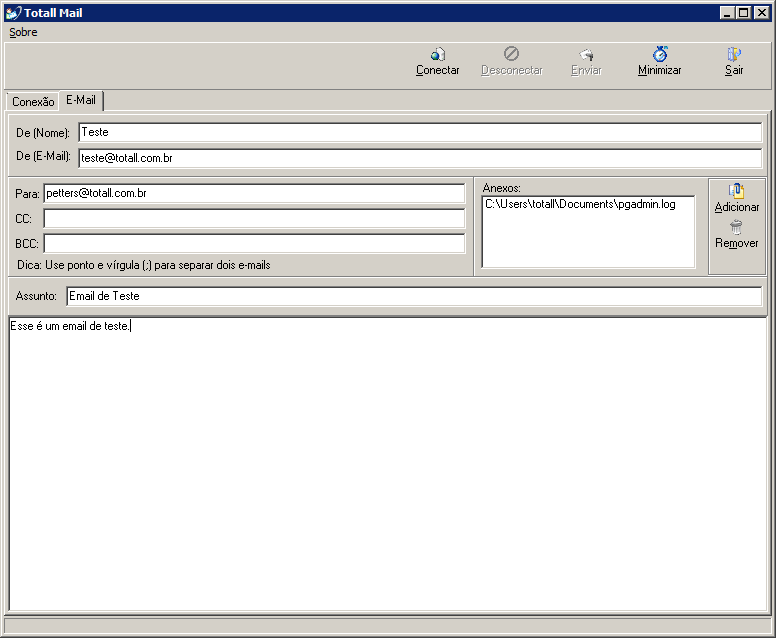
Conecte e envie para testar.
Pela Tabela TT_MAI
Agora podemos testar um envio de email gravado na TT_MAI. Para isso, podemos fazer alguma operação no sistema que gera email, como responder a um chamado. Ou podemos simplesmente incluir um registro na tabela:
INSERT INTO tt_mai (codfil, assunt, mai_fr, mai_to, exclui, datsol) VALUES ('001', 'Teste TT_MAI', '[email protected]', '[email protected]', 'F', Agora())
Com Anexo Criptografado pelo CheckOut
Para não termos que configurar o CheckOut para testar o envio de boleto, podemos incluir o seguinte email na base:
Copiar os arquivos para a seguinte estrutura de diretórios dentro da pasta configurada em CFG.PATH_ARQUIVOS:
Emails\<ano>\<mês>\<dia>\
Ficaria assim:
\\ttpgdesenv\public\paths\TOTALI182\arquivos\Emails\2017\07\25\BOLETO_173434011.HTML.cps \\ttpgdesenv\public\paths\TOTALI182\arquivos\Emails\2017\07\25\BOLETO_1734340111.HTML.cps
Incluir registro:
INSERT INTO tt_mai (codfil, assunt, mai_fr, mai_to, exclui, datsol) VALUES ('001', 'Teste Boleto', '[email protected]', '[email protected]', 'F', Agora())
INSERT INTO tt_anx (codfil, nomanx, anexo, seqmai) SELECT '001', 'BOLETO_173434011.HTML.cps', to_path('//ttpgdesenv/public/paths/TOTALI182/arquivos/Emails/2017/07/25/BOLETO_173434011.HTML.cps'), MAX(sequen) FROM tt_mai WHERE assunt = 'Teste Boleto'
INSERT INTO tt_anx (codfil, nomanx, anexo, seqmai) SELECT '001', 'BOLETO_1734340111.HTML.cps', to_path('//ttpgdesenv/public/paths/TOTALI182/arquivos/Emails/2017/07/25/BOLETO_1734340111.HTML.cps'), MAX(sequen) FROM tt_mai WHERE assunt = 'Teste Boleto'
Configurar para Teste de Recebimento
Configurar Expediente
Configurar o horário de trabalho da empresa (expediente). Utilize o Backoffice, ou insira os dados abaixo.
INSERT INTO tt_exp (codfil, diasem, horini, horfim) SELECT '001', 1, 480, 720 FROM dual UNION ALL SELECT '001', 1, 810, 1080 FROM dual UNION ALL SELECT '001', 2, 480, 720 FROM dual UNION ALL SELECT '001', 2, 810, 1080 FROM dual UNION ALL SELECT '001', 3, 480, 720 FROM dual UNION ALL SELECT '001', 3, 810, 1080 FROM dual UNION ALL SELECT '001', 4, 480, 720 FROM dual UNION ALL SELECT '001', 4, 810, 1080 FROM dual UNION ALL SELECT '001', 5, 480, 720 FROM dual UNION ALL SELECT '001', 5, 810, 1080 FROM dual
Configurar Projeto Padrão
Configure o projeto padrão para recebimento de tarefas.
Insira um projeto pelo SAC ou com o comando abaixo.
INSERT INTO tt_prj (codfil, nomprj) VALUES ('001', 'PADRAO')
Com o CODFIL/SEQUEN desse registro, configure:
SELECT FILPRJ, SEQPRJ FROM tt_cfg
Configurar TTMail
Para acessar a configuração de recebimento é necessário conectar primeiro.
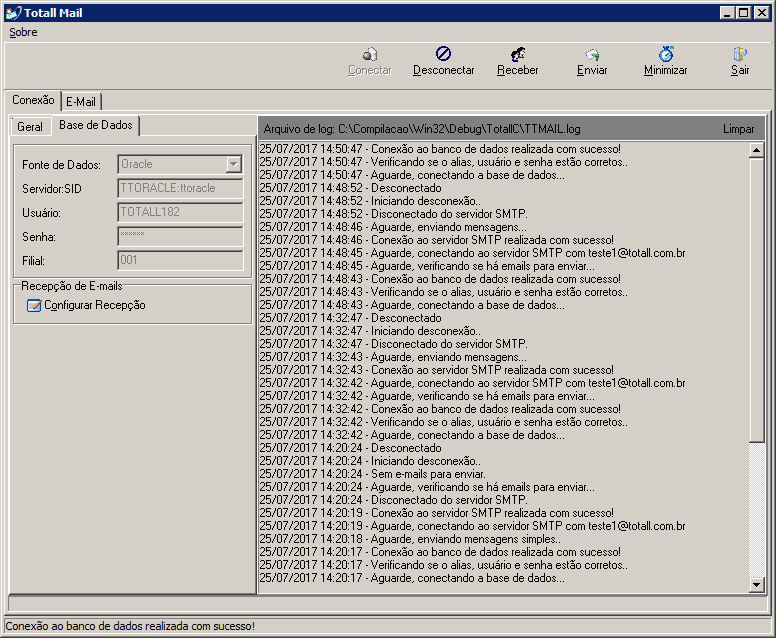
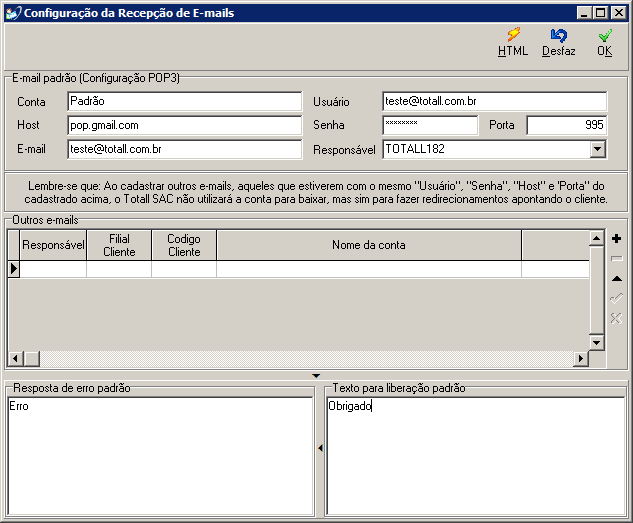
Configurar Reconhecimento de Parceiro por Email
O TTMail permite vincular uma conta de email para cada cliente. No futuro, como fazer isso pode ser documentado aqui.
Receber Emails
Com todas as configurações realizadas, basta clicar em Receber. Sistema criará um chamado para cada email.
Integrações
Registro de Chamado
Criar um chamado via linha de comando:
"C:\TotaliC\TTMail.exe"^ PALAVRACHAVE=TOTALI2000SACENVIODEEMAILS^ DOCUMENTO=05691380000171^ [email protected]^ MODULO=0^ VERSAO=1.0^ RELEASE=0^ DESSUP=Código do Erro^ MSGSUP=Segue o código do erro: 1 pause
Registro de Tarefa
O TTMail permite registro de tarefa. No futuro, como fazer isso pode ser documentado aqui.
Envio de Emails
"C:\TotaliC\TTMail.exe"^ NOME="Teste Totali"^ [email protected]^ [email protected]^ ASSUNTO="Este e o assunto"^ ANEXO=C:\Compilacao\TotaliC\conteudo.txt^ TEXTO=C:\Compilacao\TotaliC\conteudo.txt^ HOST=smtp.gmail.com^ PORTA=465^ AUTSMTP=T^ [email protected]^ [email protected]^ SENHASMTP=112233^ ALIAS=TTORACLE:TTORACLE^ USUARIOBD=TOTALI170^ SENHABD=112233^ TEMPO=10^ ARQUIVO="C:\Compilacao\TotaliC\TTMAIL.log"^ STATUS=MINIMIZADO pause
Obs.: Não é possível incluir acentos no assunto.
Abrir TTMail Resgatando Senhas Utilizadas
Para chamar TTMail resgatando senhas gravadas:
"C:\TotaliC\TTMail.exe" CONNECT pause