Esse artigo tem por objetivo apresentar o processo de geração do arquivo remessa e retorno do CNAB no Totali Commerce Web.
CNAB 240 e 400
Os bancos utilizam o padrão Febraban CNAB 400 ou CNAB 240 para receber (remessa) e enviar (retorno) informações para as empresas clientes usando arquivos. Estes arquivos possuem formato texto com colunas fixas definidas pela Febraban (Federação Brasileira de Bancos) no formato 240 ou 400. Cada banco tem suas variações, previstas dentro do padrão.
O objetivo destes arquivos é trocar informações digitalmente entre o sistema de informática do banco e da sua empresa.
Nesse artigo apresentaremos o fluxo que contém os processos de emissão do boleto bancário, a geração do arquivo de remessa e a importação do arquivo de retorno.
Bancos Credenciados
Formato CNAB 240
Bancos já implementados e suportados pelo sistema:
Bancoob
Banco Banrisul
Banco Bradesco
Banco Brasil
Banco Cecred
Banco HSBC
Banco Itau
Banco Santander
Banco Sicredi
Caixa Econômica
Bancos disponíveis, mas ainda não implementados:
Banco Amazonia
Banco Banese
Banco Brasil SICOOB
Banco BRB
Banco Credisis
Caixa Econômica SICOB
Formato CNAB 400
Bancos já implementados e suportados pelo sistema:
Bancoob
Banco Banrisul
Banco Bradesco
Banco Brasil
Banco Cecred
Banco HSBC
Banco Itaú
Banco Safra
Banco Santander
Banco Sicredi
Caixa Econômica
Bancos disponíveis, mas ainda não implementados:
Banco Amazônia
Banco Banese
Banco Banestes
Banco Bic
Banco Bradesco SICOOB
Banco Credisis
Banco Mercantil
Banco Nordeste
Banco Unicred ES
Banco Unicred RS
Caixa Econômica SICOB
Bancos
Um dos bancos credenciados acima deve ser cadastrado para que se dê início ao fluxo do processo de boleto, remessa e retorno.
1. Configurações Bancos.
2. Configurações Portador Bancário.
3. Configurações Cobrança Escritural.
4. Configurações Moedas.
Boleto
Configurações
A primeira etapa do fluxo é a configuração para impressão dos boletos bancários.
1. Configurações para emissão do boleto bancário
2. Configurações para impressão do boleto bancário
3. Configurações para envio do boleto bancário por e-mail
4. Configurações Planos de Pagamentos
Emissão e Impressão
Para a emissão e impressão de boletos via Commerce Web, você deve garantir que as configurações acima foram executadas.
1. Emissão e impressão dos boletos bancários no Commerce Web
Remessa
Configurações
A segunda etapa do fluxo é a configuração para geração e envio do arquivo de Remessa.
Para a geração do arquivo remessa é necessária a configuração das contas bancárias, carteiras, espécie e instruções.
Veja os artigos:
1. Cadastro Contas Bancárias
2. Cadastro Carteiras de Cobrança
3. Cadastro Espécie de Cobrança
4. Cadastro de Instruções Bancárias
5. Cadastro Remessa
6. Identificar Tipos de Remessa
Geração
Para gerar o arquivo remessa pelo Commerce Web, primeiramente você deve garantir que as configurações acima foram executadas e que existem títulos para geração de arquivo para a conta bancária determinada. Acesse Commerce Web >>> A Receber >>> CNAB >>> Gerar Remessa.
1. Informe a filial, conta bancária e código de carteira.
2. Clique em Gerar Arquivo de Remessa.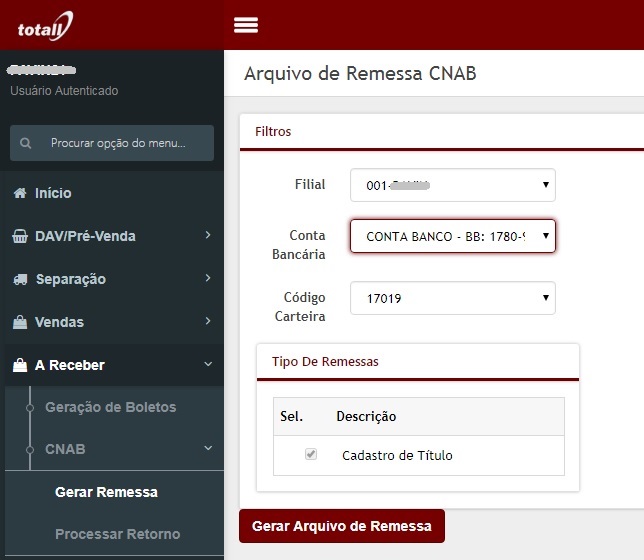
Considerações:
A extensão do arquivo será gerada conforme o layout do banco. Por exemplo: Cecred gera arquivo .crm, o Banco do Brasil gera .rem.
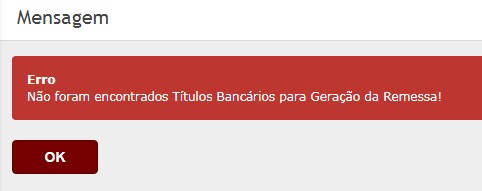
Quando ocorrer alguma inconsistência durante a geração do arquivo o sistema apresentará as mensagens de alerta.
Retorno
Configurações
A segunda etapa do fluxo é a configuração para geração e importação do arquivo de Retorno.
Para a geração do arquivo retorno é necessária a configuração das contas bancárias, carteiras, espécie e instruções.
Veja os artigos:
1. Cadastro Contas Bancárias
2. Cadastro Carteiras de Cobrança
3. Cadastro Espécie de Cobrança
4. Cadastro de Instruções Bancárias
5. Cadastro Retorno
Processar
Para gerar o arquivo de retorno pelo Commerce Web, primeiramente você deve garantir que as configurações acima foram executadas. Acesse Commerce Web >>> A Receber >>> CNAB >>> Processar Retorno.
1. Clique em Carregar e selecione o arquivo de retorno recebido.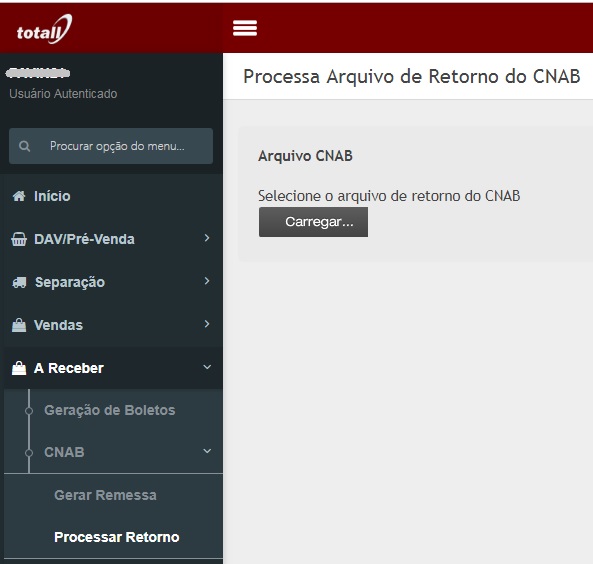
Considerações:
A extensão do arquivo pode ser alterada de acordo com o banco. Por exemplo: Cecred gera arquivo .crt, a Caixa gera .ret.
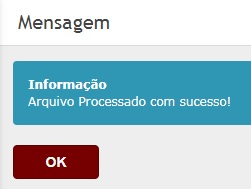
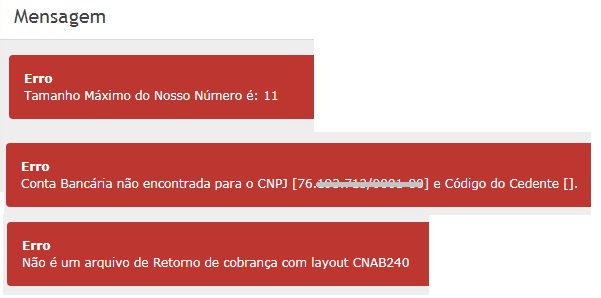
Quando ocorrer alguma inconsistência durante a geração do arquivo o sistema apresentará mensagens de alerta como por exemplo:


Manutenção de Títulos
Você poderá executar a manutenção dos títulos pelo Totali Backoffice em Principal >>> A Receber >>> Vendas >>> Ajustar, onde pode ser alterado o valor, a data de vencimento, o portador e efetuar baixas.
Veja o artigo Manutenção de Títulos.
Referenciado por: Arquitetura do Totali Commerce Web | Bancos | CNAB | Cobrança Bancária | Configuração e Impressão de Boleto Bancário | Configurações do Commerce Web | Configurações do Totali Middleware | Contas Bancárias | Documento de Liberação da Versão 5.4D Commerce | Documento de Liberação da Versão 5.6E Commerce |