Referenciado por: Commerce CheckOut | Postos de Combustíveis |
CONSOLE DE BOMBAS
Configuração
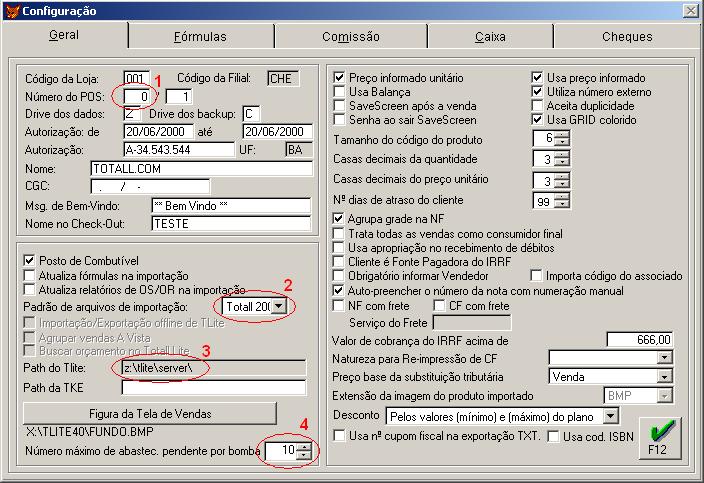
Para utilizar o Console de Bombas é necessário primeiramente configura-lo utilizando a opção Outros/Configurar do Totali Checkout seguindo os passos abaixo. Também deverá ser incluída a dll COMPANY.DLL juntamente com o executável. A empresa que instala as bombas será responsável por configurar o CUB permitindo que o Console de Bombas possa acessar a bomba através da Dll.
1 ? Existirá apenas um Console de bombas por filial. O Console sempre irá exigir o número de POS = 0
2 ? O console fará carga dos dados da bomba cadastrados no Totali Config. (item 2)
3 ? O path de importação é utilizado para fazer a integração do console com os demais checkout?s.
4 ? A bomba ficará bloqueada caso os abastecimentos pendentes ultrapassem este valor.
Utilização do Console de Bombas
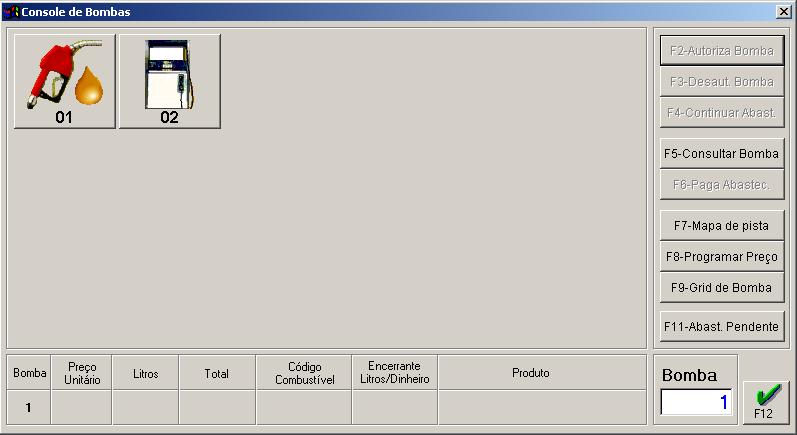
O Console de Bombas fará a intermediação entre a bomba de combustível e o Totali Checkout. Para acessar o console de bombas é necessário utilizar o parâmetro ?CONSOLE?. O Console tem a função também de controlar a liberação das bombas para o abastecimento, efetuar a configuração dos preços, além de fazer a manutenção dos abastecimentos pendentes.
Visão inicial do console de bombas. Deve-se clicar sobre os desenhos das bombas ou digitar o número da bomba para executar alguma função específica da bomba. O Console fará o controle automático de todas as funções do abastecimento, sendo necessária a intervenção manual apenas em casos esporádicos.
F2 ? Autoriza Bomba
Função usada para autorizar o abastecimento caso haja a necessidade de alguma intervenção manual. Normalmente o Console fará a autorização automática dos abastecimentos.
F3 ? Desautoriza Bomba
Esta função pode ser usada caso a bomba tenha sido autorizada por engano. O default da bomba é sempre estar com a situação desautorizada.
F4 ? Continuar Abastecimento
Se a bomba estiver em pausa deverá voltar para a situação de abastecimento. O Console já faz isto automaticamente.
F5 ? Consultar Bomba
Consulta o valor do abastecimento atual ou do último abastecimento dependendo da situação da bomba.
F6 ? Pagar Abastecimento
Função usada para pagar o abastecimento preso na bomba. O Console já faz isto automaticamente.
F7 ? Mapa de Pista
Não existe esta configuração para o console Company.
F8 ? Programar Preço
Programa as bombas com os mesmos preços cadastrados na retaguarda.
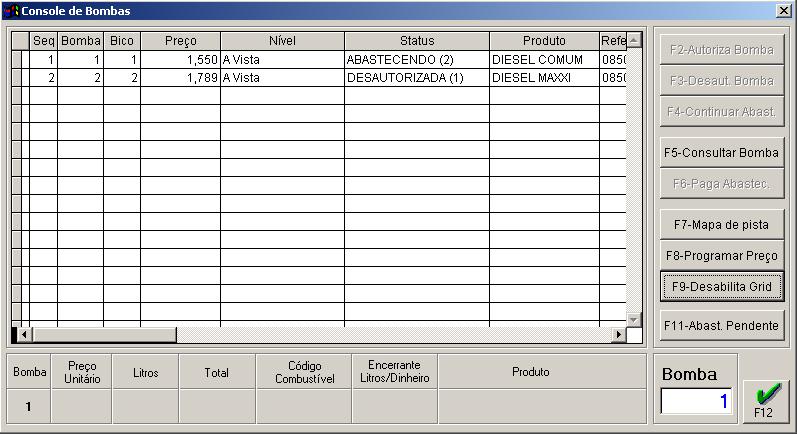
F9 ? Grid de Bomba
Antes de programar os preços ou mapear a pista, pode-se visualizar os dados de cada bomba/bico. Esta opção é apenas de visualização, os dados deverão ser alterados na retaguarda.
F11 ? Abastecimento Pendente
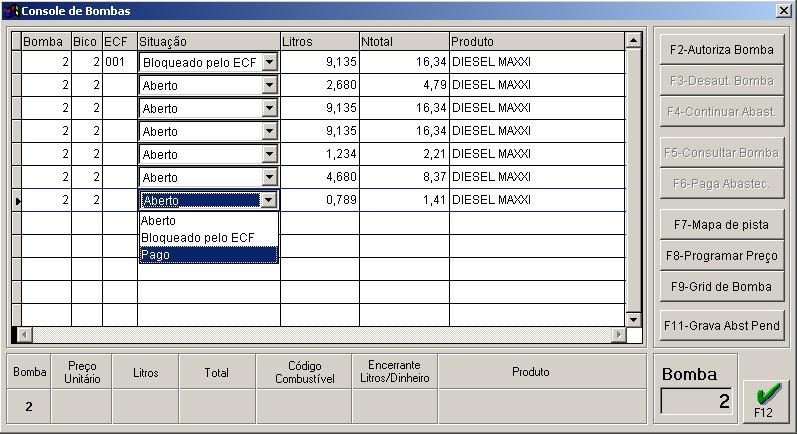
Opção para fazer a manutenção dos abastecimentos já efetuados. Deve-se informar o número da bomba na qual deseja fazer a manutenção. Aberto ? O pagto pendente deverá ser efetuado pelo checkout Bloq ECF ? Algum checkout já está fazendo o pagamento deste abastecimento. Se isto estiver errado deverá rever a opção. Pago ? Já foi efetuado o pagamento.
CONFIGURAÿÿO DA BOMBA
A configuração da bomba está disponível no Totali Config a partir da versão 4.1A.
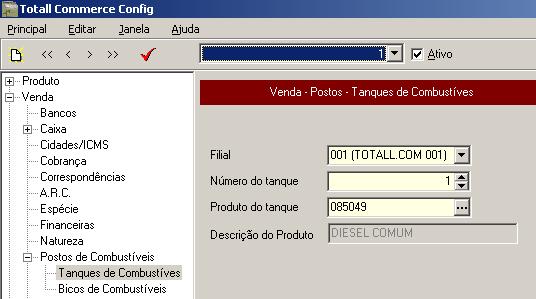
Tanques de Combustíveis
Deverão ser cadastrados para cada filial os tanques de combustíveis de acordo com a realidade do posto. Deve-se também informar qual o produto que será vinculado ao tanque.
Bicos de Combustíveis
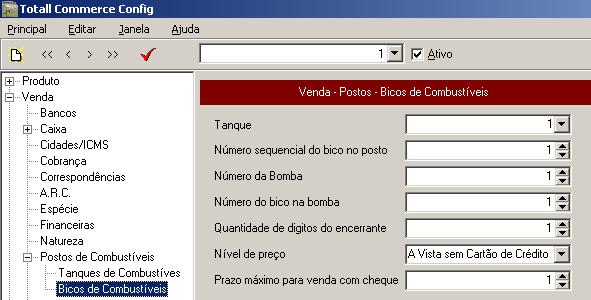
A bomba de combustível pode ter de 1 a 4 bicos instalados com diferentes produtos.
Tanque ? Vinculo do bico com o Tanque (item 2.1) no qual fará a baixa de estoque.
N. Seq. ? Seqüência dos bicos no posto que pode variar de 1 a 256.
Bomba ? Número da bomba.
Bico ? Número do bico para cada bomba.
Nível preço ? Preço que será aplicado na bomba. Estes preços serão validados no momento da venda.
- A vista sem Cartão de Crédito
- A vista com Cartão de Crédito
- A prazo
Prazo Cheque ? Prazo máximo aceito para o cheque.
Tipo Interface de Bomba
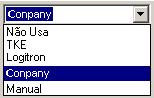
Deve-se também configurar qual o tipo de interface da bomba que neste caso é Company. Opção disponível no Totali Config em: Outros/Filiais/Identificação
VENDA DE COMBUSTÍVEL
A venda de combustível será efetuada pelo Totali Checkout.
Na tela de venda informe o número da bomba desejada. Ex: B1 (Bomba 1).
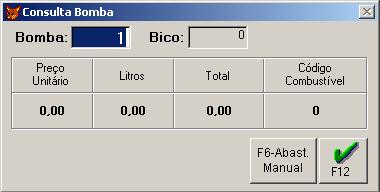
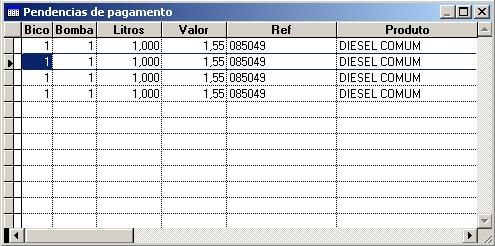
Será mostrado um caso tenha mais de um abastecimento pendente, no qual deverá ser selecionado o abastecimento desejado.
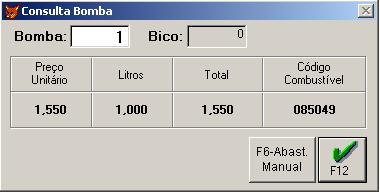
Após a consulta do abastecimento basta clicar no F12 para concluir a operação.
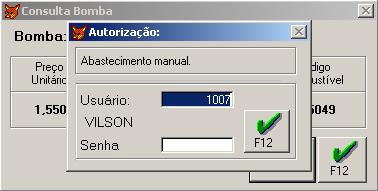
Caso tenha ocorrido algum problema na bomba, poderá ser efetuado o abastecimento manual passando autorização específica para abastecimento manual.
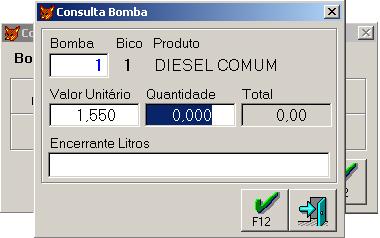
Os valores deverão ser informados manualmente. O encerrante em litros não é obrigatório, mas é recomendado que sempre seja informando pois será utilizado no relatório LMC.
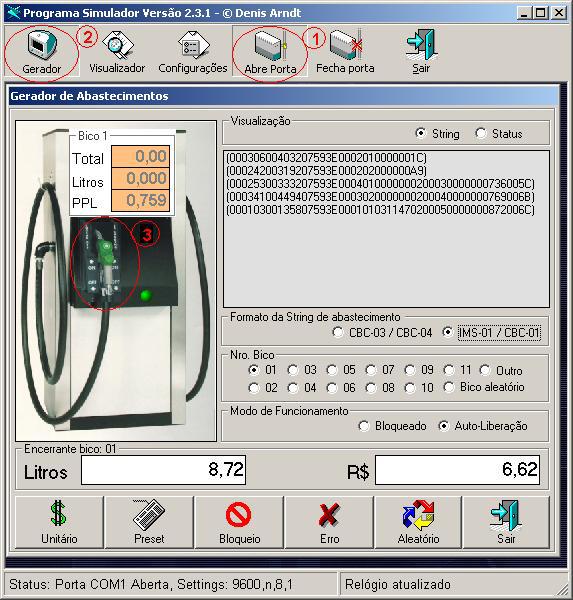
SIMULADOR DE BOMBA
Instalar o simulador e usar um cabo crossover específico do simulador ligado nas duas portas COM do micro.
1 ? Abra a porta de comunicação do simulador
2- Abra o form de geração de abastecimentos.
3 ? Clique no bico da bomba para realizar os abastecimentos.
Configuração do cabo crossover para usar com duas portas COM (conectores DB-9 pinos)
DB-9 DB-9
2 ------------ 3
3 ------------ 2
5 ------------ 5