| Análise | |
| Projeto 1004 | |
| Data da Análise: 19/03/2013 |
Projeto
Criar tela de indicadores de venda para varejista acompanhar o aproveitamento dos atendimentos de seus clientes por seus vendedores, definindo inclusive, metas diárias para as vendas.
As planilhas originais do cliente podem ser consultadas em:
\\ttadm\Anexos_PRJ\Santa Felicidade\MapaVendas_SantaFelicidade_Acomac_Dez12.xls \\ttadm\Anexos_PRJ\Santa Felicidade\Nelson_LO_Estatística_Acomac.xls \\ttadm\Anexos_PRJ\Santa Felicidade\Nelson_LO_Acomac.xls
Versão
Esse projeto foi analisado para ter sua estrutura de banco liberada na versão 5.0I e sua telas liberadas em release.
Análise de Negócio
Metas para Filial e Unidade de Negócio
No Backoffice, no menu Tabelas >>> Metas de Vendas >>> Filiais, é necessário definir os valores das metas por filiais.
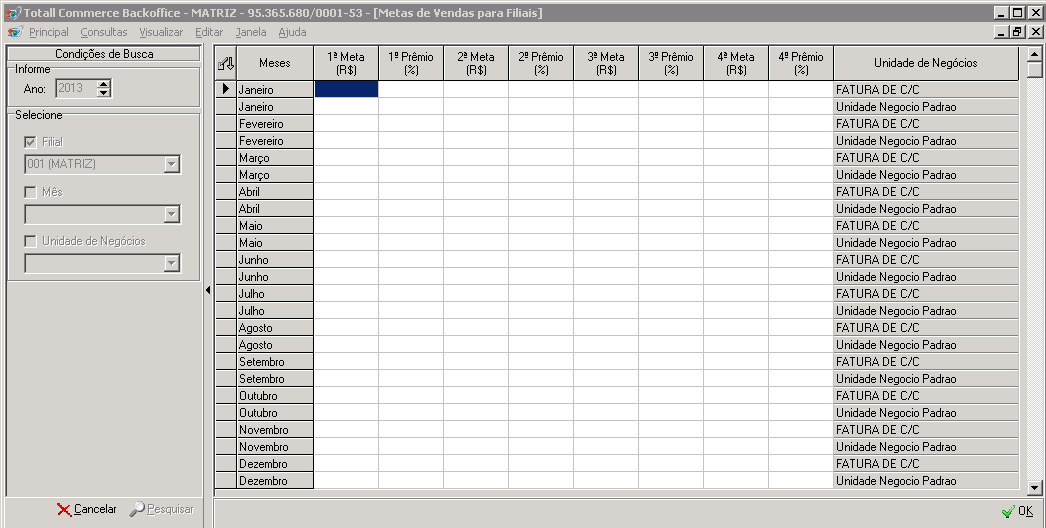
Tela de Metas de Vendas para Filiais no Backoffice
Metas para Vendedor
No Backoffice, no menu Tabelas >>> Metas de Vendas >>> Vendedores, é necessário definir os valores das metas por vendedor.
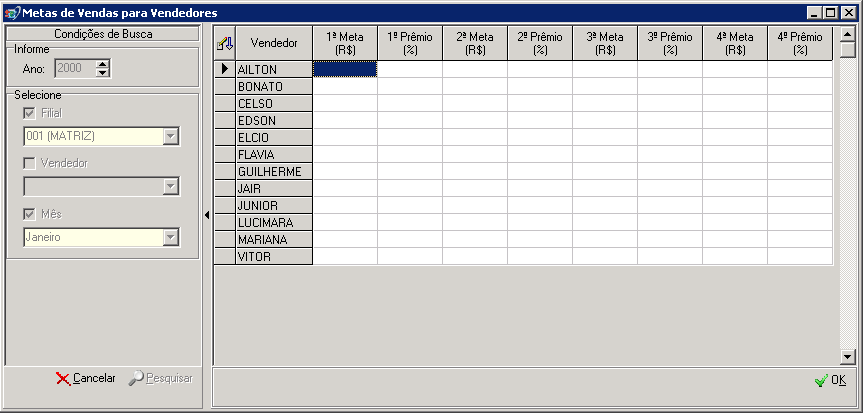
Tela de Metas de Vendas para Vendedores no Backoffice
Para facilitar o controle das metas de vendas será tratado nessa tela para permitir replicar as metas dos períodos anteriores.
Feriados
No Backoffice, em Tabelas >>> Horários >>> Feriados, pode-se definir os feriados que serão levados em consideração ao registrar as metas por dia.
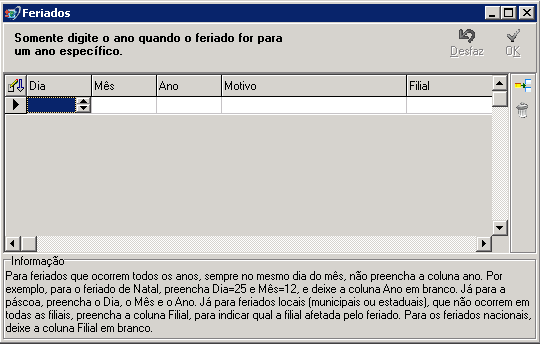
Tela de Feriados no Backoffice
Distribuição das metas por dia
No Backoffice, no menu Tabelas >>> Metas de Vendas, será criada uma nova tela para que o gerente de vendas distribua as metas definindo porcentagens por dia.
Ou seja, se no mês de Janeiro de 2013 a meta é vender R$ 100.000,00.
E a empresa sabe que na semana de pagamento o volume de vendas é maior.
Então o gerente poderá distribuir a meta no mês. O importante é que essa distribuição dê sempre 100%.
Ao filtrar ano e mês na tela o sistema mostrará os dias a partir do dia inicial configurado até o dia inicial do mês seguinte menos 1.
Se o dia inicial configurado for do dia 1º até o dia 15, sistema considerará como o mês do período o mês do início do período.
Se o dia inicial configurado for do dia 16 em diante, sistema considerará o próximo mês como o do período.
| Dia | Dia da Semana | Feriado? | 1ª Meta (em %) | 2ª Meta (em %) | Filial | Unidade de Negócio |
| 1 | Ter | Sim | ||||
| 2 | Qua | 4 | 4 | |||
| 3 | Qui | 4 | 4 | |||
| 4 | Sex | 4 | 4 | |||
| 5 | Sáb | 4 | 4 | |||
| 6 | Dom | |||||
| 7 | Seg | 3 | 3 | |||
| 8 | Ter | 3 | 3 | |||
| 9 | Qua | 3 | 3 | |||
| 10 | Qui | 3 | 3 |
Especificação técnica:
Caminho para acesso a tela: Menu >>> Tabelas >>> Metas de Vendas >>> Diárias
Título: Metas Diárias
Tela deve ser no padrão das demais telas de meta.
Usuário deve obrigatoriamente preencher ano e mês e depois poderá pesquisar por Filial ou Unidade de negócio.
Todos os dias do mês devem aparecer em um grid a direita.
Campos de Pesquisa:
- Ano [spin]
- Mês [spin]
- Filial [checkbox para escolha e combo]
- Unidade de Negócio [checkbox para escolha e combo]
Colunas do Grid:
- Dia do mês [readonly]
- Dia da semana [readonly]
- % da 1ª Meta [campo formatado]
- % da 2ª Meta [campo formatado]
- % da 3ª Meta [campo formatado]
- % da 4ª Meta [campo formatado]
- Filial [readonly]
- Unidade de Negócio [readonly]
Regras:
- Sistema deve obrigar que as metas por filial e unidade de negócio somem em 100%.
- Deve ser permitido deixar algum dia em branco, nesse caso, sistema deve gravar 0.
Tipos de Vendas Perdidas
No Config, no nó Venda >>> Vendas Peridas, é necessário definir os tipos de vendas perdidas.
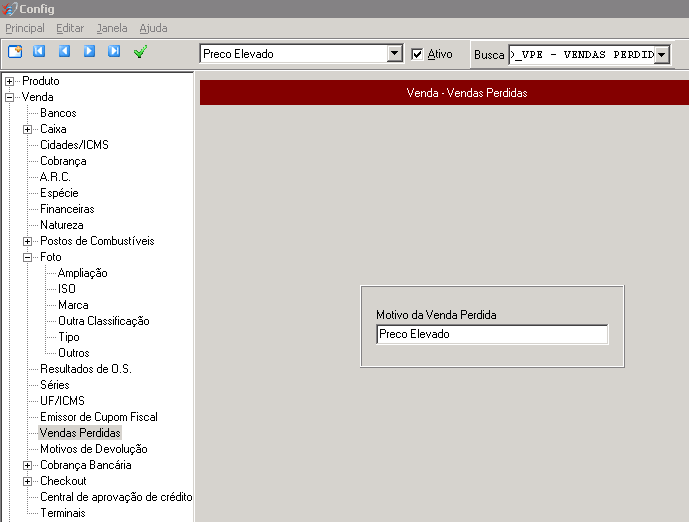
Tela de Vendas Perdidas no Config
Configurações de Metas
Além das configurações anteriormente elencadas, estarão disponíveis no Config em Outros >>> Ambiente >>> Operação >>> Outros também:
- Meta de conversão de clientes (em %)
a meta será sempre positiva, porque negativa seria perder clientes.
- Dia inicial do período mensal de vendas
o dia inicial poderá estar no período de 1 a 28 para não precisarmos tratar a falta do dia escolhido em determinados meses.
Vendas não Efetivadas
No Order, menu >>> Vendas Perdidas, o usuário deverá lançar a quantidade de determinado produto que não foi vendida.
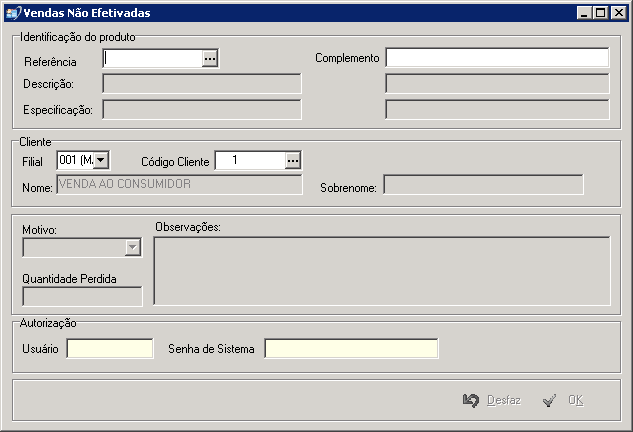
Vendas perdidas do Order
No Order, menu >>> DAV/Pré-Venda, também é possível lançar as vendas perdidas ao clicar no botão desistir da tela de autorização.
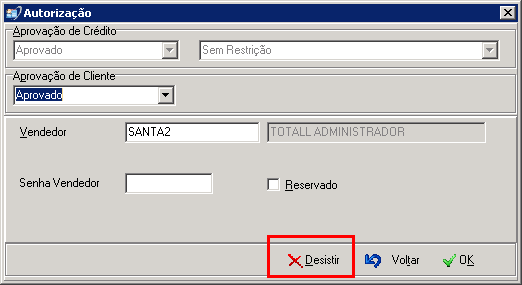
Botão de desistir do orçamento
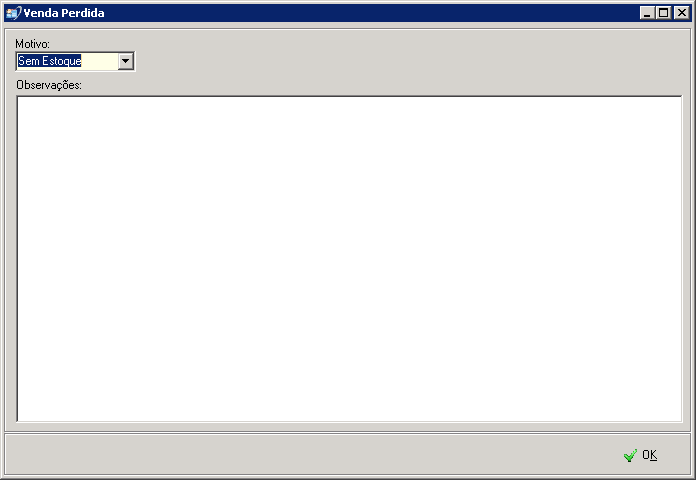
Tela de desistência do orçamento
Será feito tratamento para obrigar o preenchimento de unidade de negócio nessas duas telas.
Relatório de Indicadores de Venda
Será criada uma tela de consulta que permita ao gerente de vendas visualizar os indicadores de maneira semelhante a planilha Vendas_SantaFelicidade_Acomac_Dez12.xls.
Essa consulta será por filial ou vendedor, sempre informando mês e ano a ser consultado. Também deve haver um filtro obrigatório por unidade de negócio.
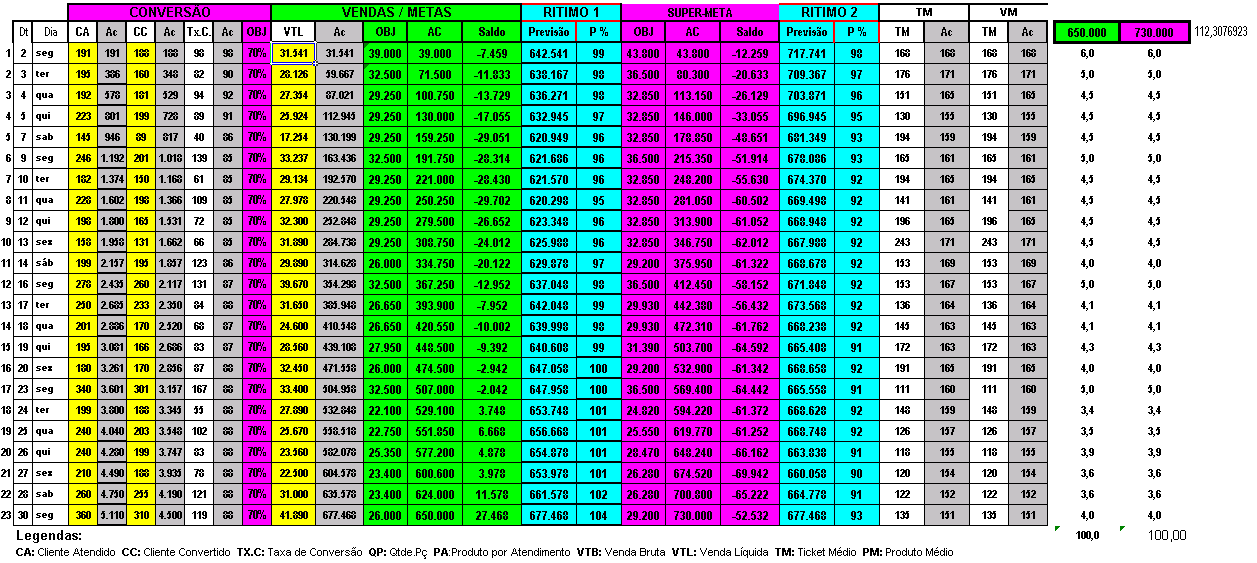
Planilha dos indicadores de venda.
A definição de cada coluna na mesma ordem da planilha é a seguinte:
| Coluna Planilha | Definição | Fórmula | Observações |
| Dias | Número de dias acumulado | Cada dia deve somar 1 | |
| Dt | Dia do mês | ||
| Dia | Dia da semana | ||
| CA | Número de clientes atendidos | ||
| CC | Número de clientes convertidos | ||
| Tx. C. | Taxa de conversão de clientes | CC /(CA / 100) | Valor é truncado |
| OBJ | Objetivo de conversão de clientes | ||
| VTL | Venda líquida | ||
| OBJ da 1ª meta | Objetivo de vendas do dia | 1ª meta mensal * (1ª meta diária / 100) | |
| Saldo da 1ª meta | Diferença entre objetivo e realizado | VTL acumulado - OBJ acumulado | |
| VR % da 1ª meta | Vendido no dia em relação a meta mensal | VTL acumulado / (1ª meta mensal / 100) | Valor é truncado |
| Previsão da 1ª meta | Quanto ainda falta para alcançar a meta mensal | 1ª meta mensal - OBJ acumulado + VTL acumulado | |
| P % da 1ª meta | Quanto ainda falta para alcançar a meta mensal (em %) | Previsão / (1ª meta mensal / 100) | |
| OBJ da 2ª meta | Objetivo de vendas do dia | 2ª meta mensal * (2ª meta diária / 100) | |
| Saldo da 2ª meta | Diferença entre objetivo e realizado | VTL acumulado - OBJ acumulado | |
| Previsão da 2ª meta | Quanto ainda falta para alcançar a meta mensal | 2ª meta mensal - OBJ acumulado + VTL acumulado | |
| P % da 2ª meta | Quanto ainda falta para alcançar a meta mensal (em %) | Previsão / (2ª meta mensal / 100) | |
| TM | Ticket médio | VTL / CC | Valor arredondado sem casas decimais |
| PM | Produto médio | Fórmula ainda não definida. | |
| Por enquanto, utilizar a mesma fórmula do Ticket Médio | |||
| VMD | Venda média diária | VTL acumulado / Número de dias acumulado | |
| 1ª meta diária (em %) | |||
| 2ª meta diária (em %) |
Na linha do cabeçalho da 1ª e 2ª meta diária estão os valores da meta mensal.
As colunas "Ac" da planilha indicam valores acumulados, com exceção da primeira linha, as demais sempre somam o valor da linha anterior com a atual.
A consulta que o sistema fará para obter VTL por filial deve trazer resultados iguais a seguinte consulta:
select sum(ven.vlrliq) from tt_ven ven where ven.dathor between TO_DATE('14/11/2012','DD/MM/YYYY') and TO_DATE('14/11/2012 23:59:59','DD/MM/YYYY HH24:MI:SS') and ven.codfil = '001' -- filtrando filial and ven.codctr = 0 -- unidade de negócio and ven.flgest <> 'C' -- retira canceladas and ven.vlrliq > 0 -- retira devoluções
Nota: cancelamentos não contabilizarão porque em tese acontecerão dentro do período apurado.
Já as devoluções precisam ser consideradas para descontar do montante vendido.
A consulta para obter VTL de um vendedor deverá trazer os seguintes dados:
select sum(ven.vlrliq) from tt_ven ven where ven.dathor between TO_DATE('14/11/2012','DD/MM/YYYY') and TO_DATE('14/11/2012 23:59:59','DD/MM/YYYY HH24:MI:SS') and ven.codfil = '001' -- filtrando filial and ven.codctr = 0 -- unidade de negócio and ven.filven = '001' -- ex. filtro filial do vendedor and ven.codven = ' 1' -- ex. filtro código do vendedor and ven.flgest <> 'C' -- retira canceladas and ven.vlrliq > 0 -- retira devoluções
A consulta para obter CC deverá chegar ao mesmo resultado que a seguinte contagem:
select count(*) from tt_ven ven where ven.dathor between TO_DATE('14/11/2012','DD/MM/YYYY') and TO_DATE('14/11/2012 23:59:59','DD/MM/YYYY HH24:MI:SS') and ven.codfil = '001' -- filtrando filial and ven.codctr = 0 -- unidade de negócio and ven.flgest <> 'C' -- retira canceladas and ven.vlrliq > 0 -- retira devoluções
Nota: não considerar devoluções para clientes convertidos.
Para obter o total de clientes atendidos, somar CC com a quantidade de vendas perdidas, que deverá ser igual a seguinte contagem:
select count(*) from tt_vpe vpe where vpe.datvpe between TO_DATE('14/11/2012','DD/MM/YYYY') and TO_DATE('14/11/2012 23:59:59','DD/MM/YYYY HH24:MI:SS') and vpe.codfil = '001' -- filtrando filial and vpe.codctr = 0 -- unidade de negócio and vpe.status = 'P' -- retira as recuperadas
Impressão para Vendedores
Essa consulta deve ter um botão de impressão que imprime uma versão do relatório sem o cabeçalho do sistema.
O objetivo é que o gerente possa entregar para cada vendedor qual será a sua meta a ser alcançada naquele mês.
Relatório de Vendas Perdidas por Motivo
Esse relatório deverá ser feito via BI.
Pode-se chegar nos dados da planilha LOE - Estatística por Justificativa utilizando o cubo do BI.
Vendas Perdidas (TT_VPE)
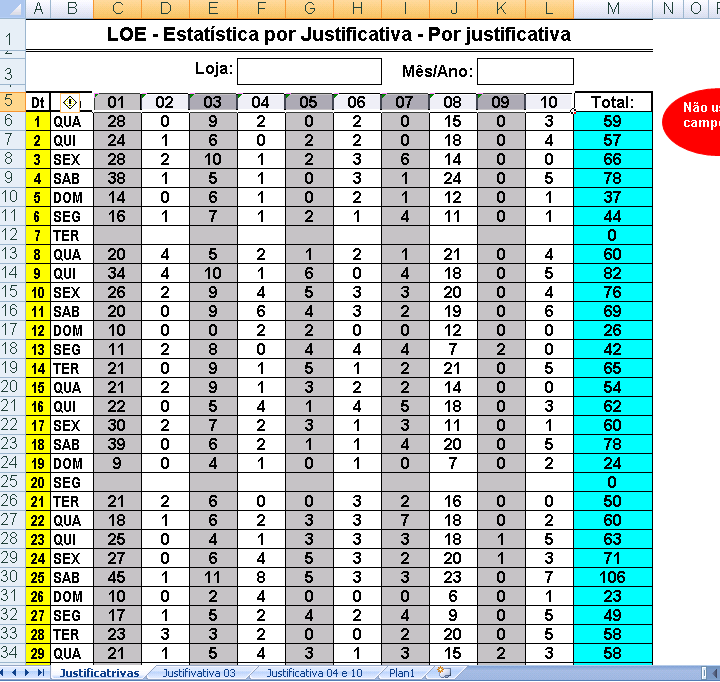
Relatório de Justificativas
Dicionário de Dados
Tabelas envolvidas:
- TT_MPF - Metas para filiais
- TT_MET - Metas para vendedores
- TT_MPD - Metas diárias (nova)
- TT_VPE - Vendas perdidas