FCI Indústria

Introdução
Orientações Acerca do FCI
De Acordo com a cláusula quinta do Convênio ICMS 38/2013, o contribuinte industrializador, que tenha submetido bens ou mercadorias importados a processo de industrialização, deverá preencher a Ficha de Conteúdo de Importação - FCI. Não há exceção às empresas do Simples Nacional quanto a está obrigação.
Na hipótese de mera revenda, não há industrialização. Neste caso, não haverá preenchimento/entrega de FCI. Porém, o revendedor é obrigado a transcrever no seu documento fiscal as informações da nota fiscal de aquisição (nº controle FCI e o percentual do Conteúdo de Importação).
Nota
Para saber mais sobre o FCI, consulte a página: http://www.fazenda.sp.gov.br/fci/
Validador
Realiza a conferência e exportação do arquivo gerado pelo FCI para o site da SEFAZ.
Recomentamos a leitura do Manual do Usuário (http://www.fazenda.sp.gov.br/fci) antes de iniciar o processo de instalação e utilização dos programas e sistemas desenvolvidos para o FCI.
Nota
Para realizar o download do FCI, acesse a página : http://www.fazenda.sp.gov.br/fci/
Unidades
O FCI disponibiliza uma lista de unidades de medida por ele reconhecidas. Na parte II destinada a instruções no sistema M3Corporativo, apresentaremos o processo de cadastro destá unidade.
Lista das Unidades:
| Nº | Abreviatura | Símbolos |
| 1 | A | ampère(s) |
| 2 | Ah | ampère(s) hora |
| 3 | ASTM | American Society for Testing Materials (Sociedade Americana de Ensaio) |
| 4 | Bq | Becquerel |
| 5 | °C | grau(s) Celsius |
| 6 | CCD | Charge Coupled Device (Dispositivo de Cargas Acopladas) |
| 7 | cg | centigrama(s) |
| 8 | Cm | centímetro(s) |
| 9 | Cm2 | centímetro(s) quadrado(s) |
| 10 | Cm3 | centímetro(s) cúbico(s) |
| 11 | cN | centi newton(s) |
| 12 | cSt | Centi stokes |
| 13 | DCI | Denominação Com um Internacional |
| 14 | g | grama(s) |
| 15 | Gbit | giga bit(s) |
| 16 | Ghz | Giga - hertz |
| 17 | h | hora(s) |
| 18 | HP | horse - power ( cavalo - vapor) |
| 19 | HRC | rock well C |
| 20 | Hz | Hertz |
| 21 | ISO | Organização Internacional de Normalização |
| 22 | IV | Infra vermelho |
| 23 | kbit | quilo bit(s) |
| 24 | kcal | quilo caloria(s) |
| 25 | kg | quilo grama(s) |
| 26 | kgf | quilo grama(s) - força |
| 27 | kHz | Quilo hertz |
| 28 | kN | quilo newton(s) |
| 29 | KPa | quilo pascal(is) |
| 30 | kV | quilo volt(s) |
| 31 | kVA | quilo volt(s) - ampere |
| 32 | Kvar | quilo volt(s) - ampere(s) reativo(s) |
| 33 | kW | quilo watt(s) |
| 34 | l | litro(s) |
| 35 | m | metro(s) |
| 36 | m- | meta- |
| 37 | M2 | Metro(s) quadrado(s) |
| 38 | M3 | metro(s) cúbico(s) |
| 39 | mbar | mili bar(es) |
| 40 | Mbit | mega bit(s) |
| 41 | μCi | micro curie(s) |
| 42 | mg | miligrama(s) |
| 43 | MHz | Mega-hertz |
| 44 | min | minuto(s) |
| 45 | mm | milímetro(s) |
| 46 | mN | mili newton(s) |
| 47 | Mpa | mega pascal(is) |
| 48 | MW | mega watt(s) |
| 49 | N | newton(s) |
| 50 | nº | Número |
| 51 | nm | nano metro(s) |
| 52 | Nm | newton(s) metro |
| 53 | ns | nano segundo(s) |
| 54 | o- | orto- |
| 55 | p- | para- |
| 56 | pH | Potencia Hidrogeniônico |
| 57 | s | segundo(s) |
| 58 | t | tonelada(s) |
| 59 | UV | Ultravioleta |
| 60 | V | volt(s) |
| 61 | vol | Volume |
| 62 | W | watt(s) |
| 63 | x° | x grau(s) |
| 64 | % | Por cento |
| 65 | pç | Peça |
| 66 | unid | Unidade |
| 67 | 99 | Outras unidades |
Processo para Produto Industrializados (M3)
As instruções do processo de FCI no sistema M3 Corporativo, estão divididos em:
Configuração: onde apresentamos as configurações necessárias para o FCI.
Movimentações: onde apresentamos o processo de movimentação, como, compras, produção e vendas.
Geração: onde apresentamos a parte final do processo, que inicia-se com a geração do FCI e finaliza com a validação do arquivo.
Lote
Para o FCI, o produto necessita ter sua movimentação controlada por lote/Validade , conforme procedimento:
Opção 1: Produto com Controle de Lote por Validade
Já quando o produto tem efetivamente o controle de lote o mesmo deve permanecer com o campo Tipo Controle Movimentação como Validade.
Novo cadastro de produto.
Alteração do controle em produto existente.
Opção 2: Produto com Controle de Peps por Filial
Esta opção é configurada para os produtos que possuem FCI, mas não possuem controle de lote com validade. Acessar o meno Elementos Fundamentais > Produtos > Alterar Controle de Lote, tem o controle de lote somente em função do FCI o mesmo deve ser configurado o campo Tipo Controle Movimentação como PEPS por Filial.
Novo cadastro de produto.
Alteração do controle em produto existente.
Nota
Todo produto que irá utilizar FCI é necessário possuir controle de lote
Unidades
Para o processo de produtos industrializados é necessário cadastrar as unidades de acordo com a lista de unidades do FCI.
Nota
Para saber mais sobre as unidades do FCI, consulte http://www.fazenda.sp.gov.br/fci/.
Acessar o menu Elementos Fundamentais > Produtos > Unidades, e pressione Insert ou
 para incluir a nova unidade.
Preencha os campo.
Código: Informe o código da unidade de produtos de acordo com a documentação do FCI.
Ex: Para cadastrar a unidade de medida UNIDADE, preencha o campo Código com: unid.
Nota
Prestár atenção no manual do FCI para cadastrar de acordo com as siglas usadas.
| Nome | Informe o nome da unidade de produtos que está sendo cadastrada. |
| Unidade Universal | Este parâmetro pode ficar desmarcado. |
| Tipo Cálculo | Opção Padrão. |
Será apresentada a tela:
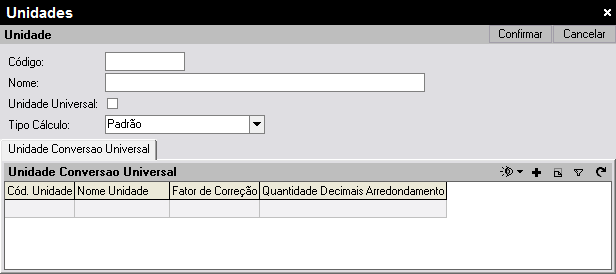
Tela Unidades.
Nota
Não esquecer de fazer a unidade de conversão.
Incluir a Unidade na Família Grupo Produtos
A unidade do FCI cadastrada no passo anterior necessita ser incluída na Família Grupos Produtos para que esteja disponível para adição no produto produzido.
Nota
Lembrando que esse processo é primordial para o próximo passo.
Acessar o menu Elementos Fundamentais > Produtos > Família Grupos Produtos.
Acessar o produto acabado, na guia Unidade, e pressione a tecla Insert ou
para incluir a nova unidade referente à FCI.
Será apresentada a tela:
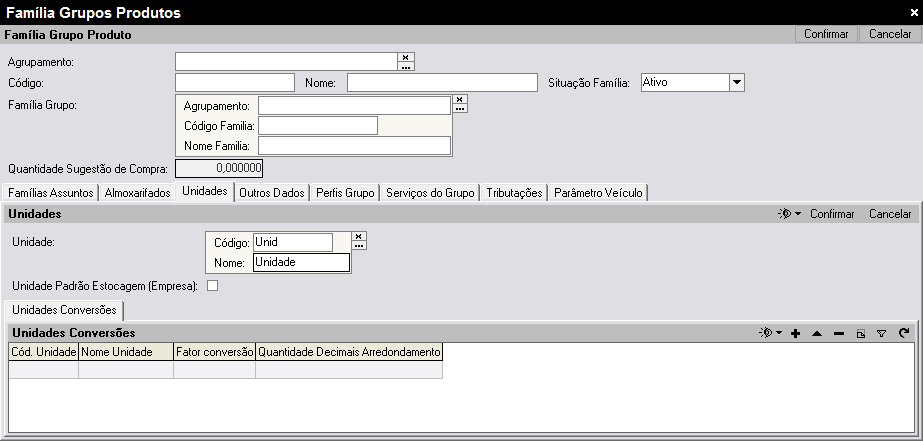
Tela Família Grupos Produtos.
Nota
Prestár atenção no manual do FCI para cadastrar de acordo com as siglas usadas.
Nota
Se atentar ao cadastro de Unidades Conversão, este passo é primordial para todo o processo de configuração FCI.
Vincular a Unidade ao Produto Produzido
Visto que incluímos a unidade na família grupo do produto podemos perceber que a unidade FCI já está disponível para ser incluída nos produtos com papel produzido.
Acessar o meno Produção > Manutenção Produtos / Serviços / Composição > Manter Produtos Produzidos.
Acessar o produto com papel produção, e preencher o campo Unidade Produto FCI informando o código da unidade FCI cadastrada nas Unidades.
Será apresentada a tela:
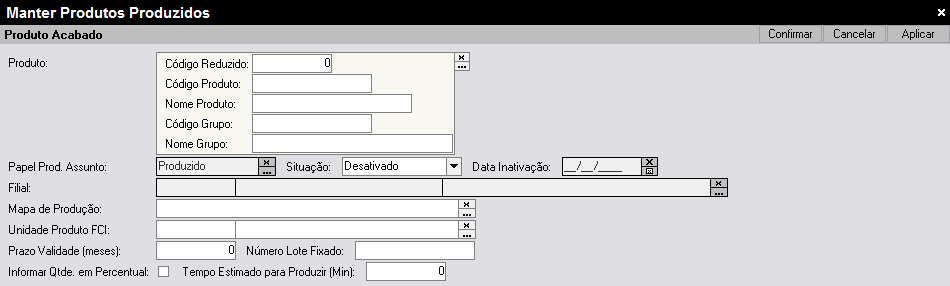
Tela Manter Produtos Produzidos.
- Verificar as Classificações de Origens da matéria prima se estão informadas corretamente nas Notas de Compras do período a ser apurado.
Tributação
Seguem procedimentos de configuração da tributação para as movimentações de entrada dos produtos com FCI.
Cadastro do Tipo de Alíquota ICMS
Acesse o menu Elementos Fundamentais > Impostos > Tipos Alíquota ICMS, incluir novo tipo de alíquota, com a descrição: Importado.
Tributação Produto
Efetue a configuração na tributação dos produtos que possuem o FCI.
Acessar o menu Elementos Fundamentais > Impostos > Manutenção Tributação Produtos > Tributações Produtos.
Selecione a tributação, e edite a mesma.
Selecione na tributação de entrada a guia ICMS.
No campo Tipo de Alíquota ICMS Entrada(Resolução 13), informe importado.
Proceda de forme similar na tributação saída.
Ao finalizar a manutenção, pressione o botão Confirmar.
Será apresentada a tela:
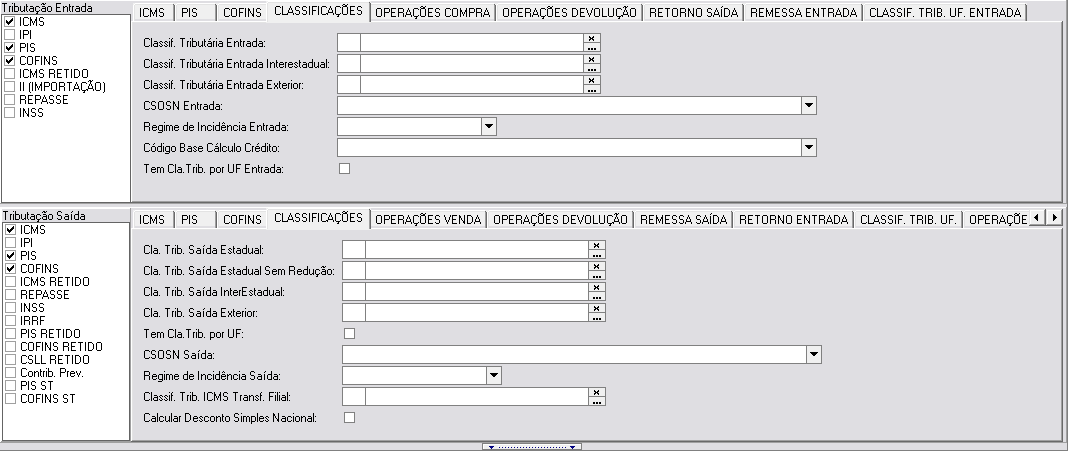
Tela Tributações Produtos.
Tributações Estaduais ICMS
Acessar o menu Elementos Fundamentais > Impostos > Tributações Estaduais ICMS.
Posicione o cursor na tributação estádual de origem, altere a data do vencimento para o dia anterior ao início da nova configuração.
Na nova tributação estádual copiada, edite a mesma, e na guia Alíquota ICMS, inserir um novo registro incluindo o tipo de alíquota ICMS denominado por importado, e configura suas alíquotas.
Para as movimentações dentro do estádo, a alíquota não sofre alteração.
As movimentações interestáduais, devem ser configurada as variações da tributação. Como 4% na compra.
Será apresentada a tela:

Tributações Estaduais ICMS.
Nota
Verificar a descrição destá nova tributação estádual.
Verificar as datas de início e fim de validade.
Movimentações
Processo de Compras
Acessar o menu Compras > Notas Fiscais > Registrar Notas Fiscais de Compra.
Preencha os campos do cabeçalho do documento.
Incluir o Item Produto, e preencher os campos necessários.
Será apresentada a tela:
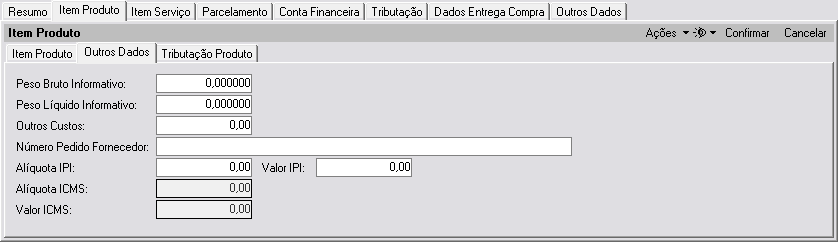
Tela Nota Compra.
Nota
Se for uma movimentação interestádual, com % de conteúdo importado superior a 40%, o cálculo do ICMS utilizará a alíquota definida na resolução 13 {Importados}.
Se for uma movimentação interestádual, com % de conteúdo importado inferior a 40%, o cálculo do ICMS utilizará a alíquota definida no imposto de ICMS entrada Tributação Produto.
Nota
Para que a atribuição automática da classificação e alíquota do produto sejam considerados na movimentação de entrada, é necessário que na Tributação do Produto tenha o campo Tipo Alíquota ICMS Entrada (Resolução 13) configurado.
Processo de Vendas
Acesse o menu Vendas > Notas Fiscais Vendas > Registrar Notas Fiscais.
Preencha os campos do cabeçalho do documento.
Será apresentada a tela:
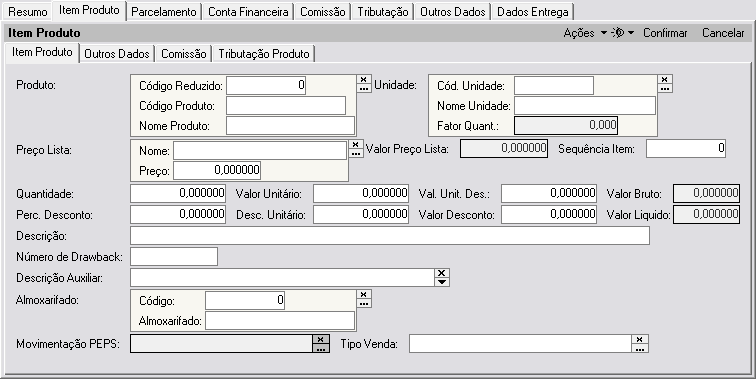
Tela Nota Venda.
Consultar
Apurar o FCI
A apuração do FCI permite que o valor do Conteúdo de importação seja calculado.
- Acessar o menu Produção > Manutenção Produtos / Serviços / Composição > Apurar Ficha de Conteúdo de Importação.
Será apresentada a tela:
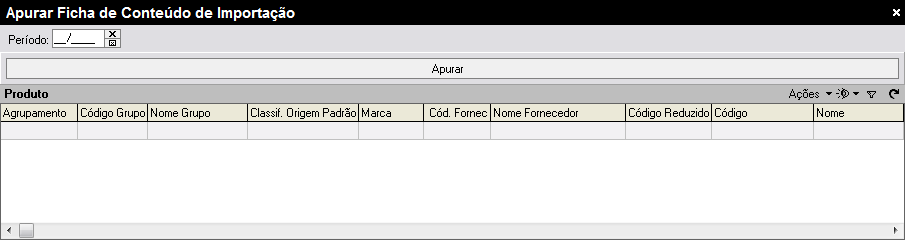
Tela Gerar FCI Produtos Produção.
Informar o Período, sempre gerando a partir do mês anterior.
Pressione o botão Apurar.
Manter Ficha que Conteúdo de Importação
Este caso de uso permite consultar todas as apurações realizadas.
- Acessar o menu Produção > Manutenção Produtos / Serviços / Composição > Manter Produtos Produzidos.
Será apresentada a tela:

Tela Manter Produtos Produzidos.
- Consulte as apurações de acordo com o período desejado.
Incluir Manter Ficha de Conteúdo Importação.
Permite incluir a ficha de conteúdo importação de forma manual.
- Acessar o menu Produção > Manutenção Produtos / Serviços / Composição > Manter Ficha de Conteúdo de Importação.
Será apresentada a tela:
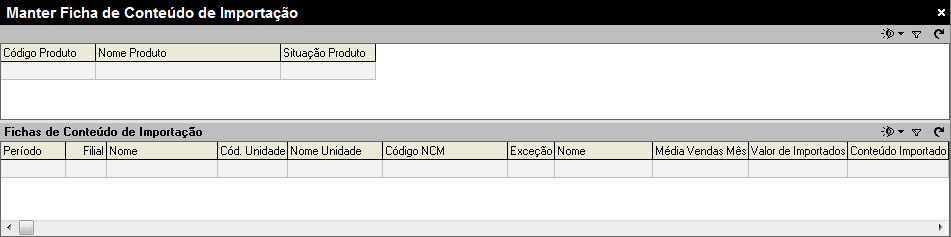
Tela Manter Ficha de Conteúdo de Importação
Neste caso de uso, deve ser incluído um novo documento de ficha de conteúdo importação.
Os campos deverão ser preenchidos automaticamente após a inclusão da filial, os campos Valor Médio das Vendas no Mês e Valor Importado, também devem ser preenchidos e o campo Número FCI deve ser preenchido com o número que deve conter 36 posições.
Nota
Se o campo Número FCI não for preenchido a situação do mesmo ficará como Aguardando Envio. Se esse campo for preenchido com a quantidade de caracteres errada a situação irá ficar como Dados Inconsistentes.
Se o campo for preenchido de forma correta o campo ficará com a situação de Autorizado.
Gerar o Arquivo FCI
Será realizado a geração do arquivo para automatizar o processo sem que seja necessário a digitação do arquivo.
Acessar o menu Extração de Informações > Ficha de Conteúdo de Importação > Gerar Arquivo.
Preencha os campos de acordo com a necessidade.
| Filial | Informe a filial correspondente a geração do arquivo. |
| Destino | Informe o diretório onde será salvo o arquivo. |
| Período | Informe o período de geração. |
| Situação | Informe a situação que se encontra o arquivo. |
E em seguida aperte no botão Gerar Arquivo.
Será apresentada a tela:
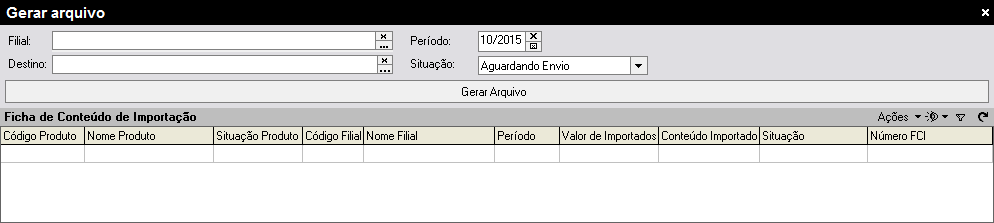
Tela Gerar arquivo.
Validador FCI
Irá realizar a conferência e exportar o arquivo gerado pelo FCI para o site SEFAZ.
É recomendado a leitura do Manual do Usuário (http://www.fazenda.sp.gov.br/fci) antes de iniciar o processo de instalação e utilização dos programas e sistemas desenvolvidos para o FCI.
Nota
Para realizar o download do FCI, acesse a página : http://www.fazenda.sp.gov.br/fci/.
- Abrir o programa do Validador FCI.
Será apresentada a tela:
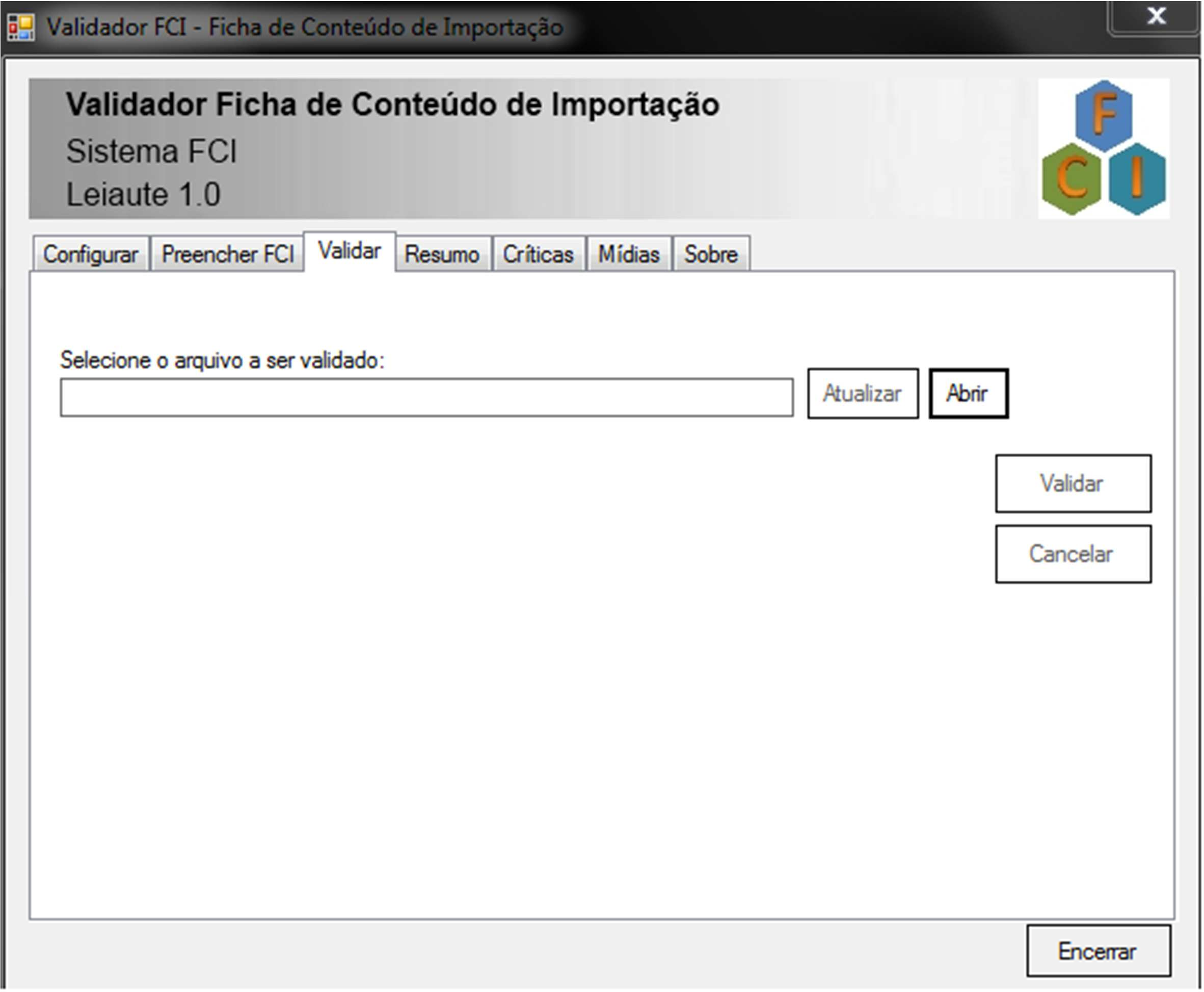
Tela Validador FCI.
- Nestá guia Validar clique no botão Abrir e selecione o arquivo gerado. Em seguida pressione o botão Validar.
Nota
Após esses passos pode ser realizada uma consulta no site SEFAZ de acordo com cada Estado para gerar o arquivo de retorno com o número FCI. Site: https://www.fazenda.sp.gov.br/CCIWEB/Pages/ConsultaPublica.aspx
Retorno Arquivo FCI
Com o arquivo em mãos pode ser realizado o retorno da Importação do FCI.
Acessar o menu Extração de Informações > Ficha de Conteúdo de Importação > Processar Retorno.
Preencha os campos.
| Arquivo | Informe o arquivo para realizar o retorno. |
| Período | Informe o período correspondente ao arquivo. |
Em seguida bastá apertar no botão Processar Retorno.
Será apresentada a tela:
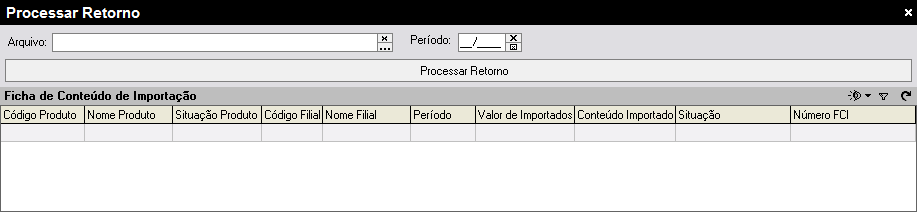
Tela Processar Retorno.