Bonificação Flex - Geração de Verba Representante

Bonificação Flex - Geração de Verba Representante
Objetivo
Esta Bonificação é uma espécie de [VERBA FINANCEIRA] que a empresa fornece ao representante. O calculo da Bonificação Flex é feito através dos Indices de formação de preço de venda, valores de venda.
Com está verba, o representante poderá comprar brindes para fornecer aos seus clientes.
Exemplo Típico: Quando vamos ao supermercado e está sendo sorteado uma moto na compra de produtos de determinada marca. A moto para sorteio é brinde doado pelo representante.
Configurações para o Cálculo
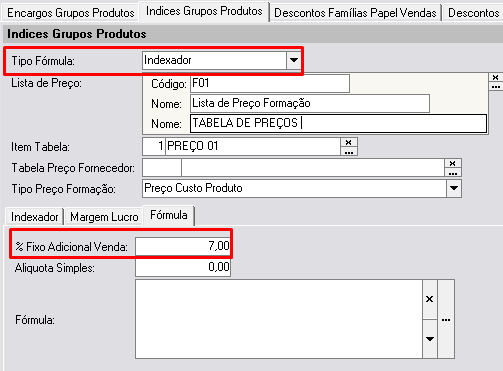
Para o cálculo serão necessários cadastro dos indices de formação de preço do Grupo/Produtos [ Vendas > Administração de Preços > Formação Preço > Configurar Parâmetros Formação Preço ] dos campos abaixo com fundo laranja, exceto o campo [ Porc Desconto Boleto ]:
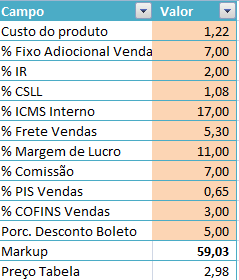
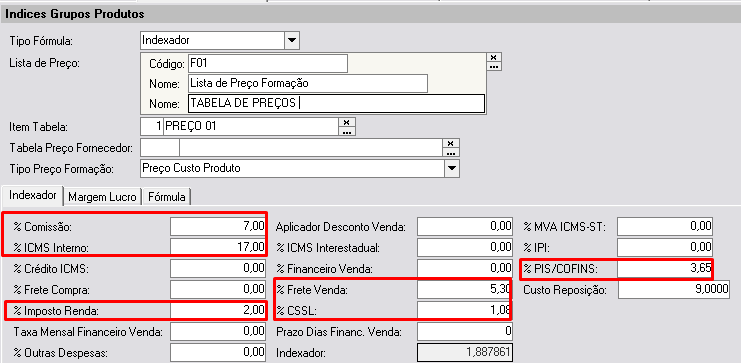
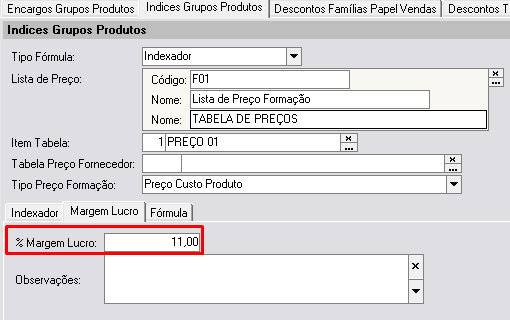
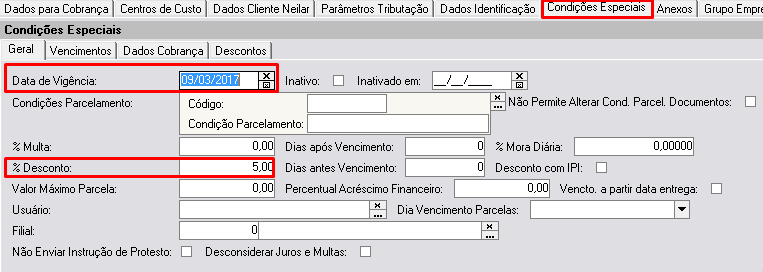
O campo [ Porc Desconto Boleto ] será utilizado o valor informando no cadastro de clientes [ Elementos Fundamentais > relacionamentos > Clientes ] na aba Condições especiais
Segunda etapa do cáculo:
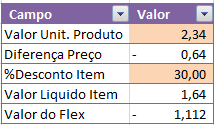
Valor Unit. Produto: Valor da tabela de preço selecionada
Campo [ VALOR DO FLEX ] Corresponde ao valor que será gerado ao representante de bonificação, podendo ser negativo ou positivo [ Negativo depende de configurações ], que serão citadas abaixo.
Para conferencia do cálculo e entender melhor poderá ser utilizada a planilha disponivel para download.
Configurações Necessárias
Caminho da Tela: Elementos Fundamentais > Tipos de Documento > Venda > Pedidos Vendas
Elementos Fundamentais > Tipos de Documento > Venda > Notas Vendas
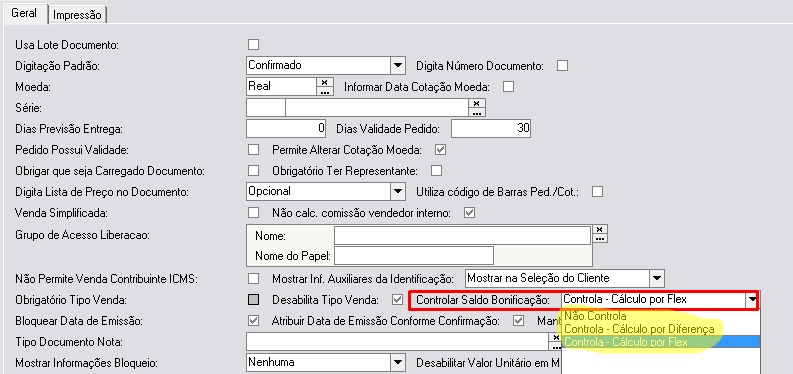
Parte Geral > Geral esolher no campo Controlar Saldo Bonificação:
Para o cálculo descrito nesse manual é necessário marcar a opção [ Controla - Cálculo por Flex ] , está configuração deve estár nos tipos de documento pedido de venda e Nota fiscal de venda.
 a Opção [ Controla - Cálculo por Diferença] Apenas gera diferença entre o preço da tabela - valor liquido do item. Que não será tratado neste manual
Tipo de documento deve possuir integração [ Vendas ] para gerar ocorrência de Bonificação
Configurações Opcionais
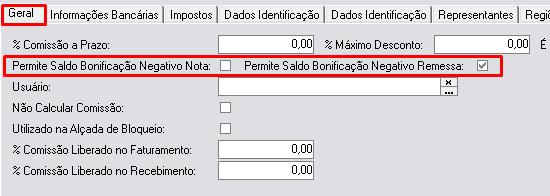
Cadastro de Representante
Configuração se é permitida gravar bonificação negativo pro representante. Caso o parâmetro esteja desmarcado, no momento que for gravado uma Nota Fiscal onde o valor de Bonificação for negativo, o sistema não permitirá a gravação da nota.
Caminho da Tela: Elementos Fundamentais > Relacionamentos > Representante
Parâmetros Filial
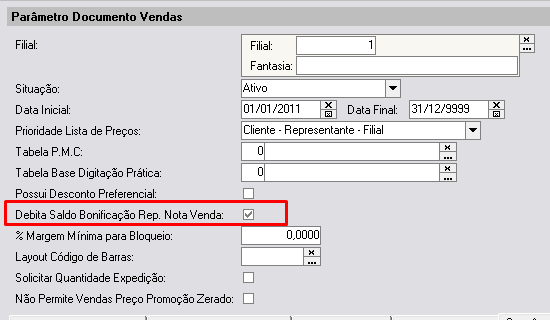
Configuração que permite bonificações com valor negativo, se gravará nas ocorrências de bonificação e se irá debitar do saldo do representante
Caminho da Tela: Elementos Fundamentais > Configurações Gerais > Parâmetros da Filial
Vendas > Documentos Vendas

Utilização
Geração de Bonificação
Caminho da tela: Vendas > Pedidos vendas > Registrar Pedidos Vendas
Vendas > Notas Fiscal > Registrar Notas Fiscais
Na Parte item produto > Comissão será apresentando campo [ Bonificação Flex ]

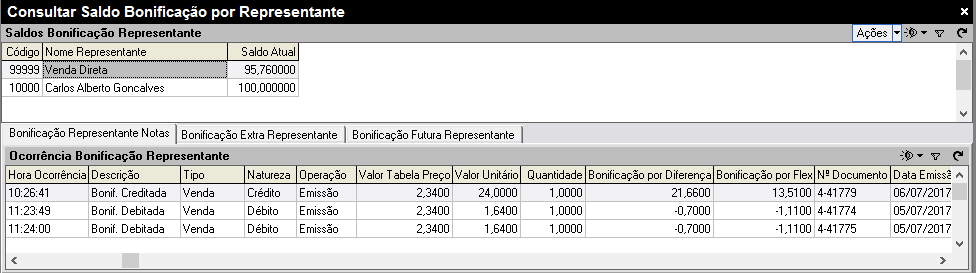
Ao gerar a nota fiscal de venda o valor da Bonificação Flex será acumulado. Para consultar o saldo e movimentação da bonificação consultar na tela [ Vendas > Bonificação Representante > Consultar Saldo Bonificação por Represante ]
Geração de Bonificação Manual
Está disponível duas novas telas [ Registrar Bonificação Extra Representante ] e [ Registrar Bonificação Futura Representante ]
Registrar Bonificação Extra Representante
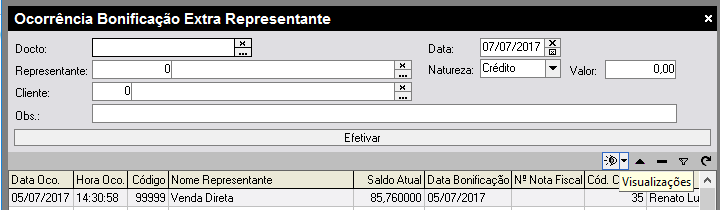
Nestá tela é possível debitar ou creditar valores de Bonificação.
Caminho da Tela: Vendas > Bonificação representante > Registrar Bonificação Extra Representante
| Docto | Ao selecionar o Docto os campos Representante e cliente serão preenchidos de forma automática |
| Representante | Se o Docto não estiver preenchido será possível informar manual o representante que será debitado ou creditado a bonificação |
| Cliente | Se o Docto não estiver preenchido é possivel preencher manual, porém é necessário que o campo Representante também seja preenchido |
| Obs: | Campo para preencher o motivo da ocorrência. Não Obrigatório mas importante para consultas futuras |
| Data | Data que deverá ser gerada a ocorrência |
| Natureza | [ Debito ] irá debitar o valor do saldo e [ Crédito ] irá creditar no saldo do representante |
| Valor | Valor que será efetuado o lançamento, lançar o mesmo sem sinal de ( - ) |
Registrar Bonificação Extra Representante
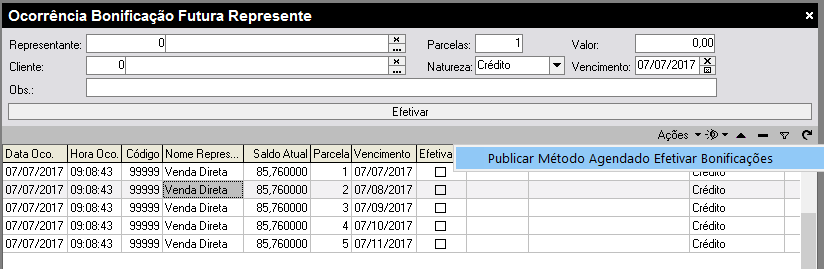
Nestá tela é possível debitar ou creditar valores de Bonificação futuras, será criado previsões de ocorrências. Enquanto o lançamento não for efetivado o valor do lançado não irá atualizar o saldo do representante.
A efetivação é feito através de tarefa agendada, que será explicado nestá documentação.
Porém para criação da tarefa agendada é necessário publicar o método agendado, através da ações > Publicar Método Agendado Bonificações destá tela.
Caminho da Tela: Vendas > Bonificação representante > Registrar Bonificação Futura Representante
| Docto | Ao selecionar o Docto os campos Representante e cliente serão preenchidos de forma automático |
| Representante | Se o Docto não estiver preenchido será possível informar manual. Representante que será debitado ou creditado a bonificação |
| Cliente | Se o Docto não estiver preenchido é possivel preencher manual, porém é necessário que o campo Representante também seja preenchido |
| Obs: | Campo para preencher o motivo da ocorrência. Não Obrigatório mas importante para consultas futuras |
| Vencimento | Data que deverá ser gerada a ocorrência |
| Natureza | [ Debito ] irá debitar o valor do saldo e [ Crédito ] irá creditar no saldo do representante |
| Parcelas | Número de parcelas que deverá ser efeutado o lançamento a cada 30 dias |
| Valor | Valor que será efetuado o lançamento, lançar o mesmo sem sinal de ( - ) |
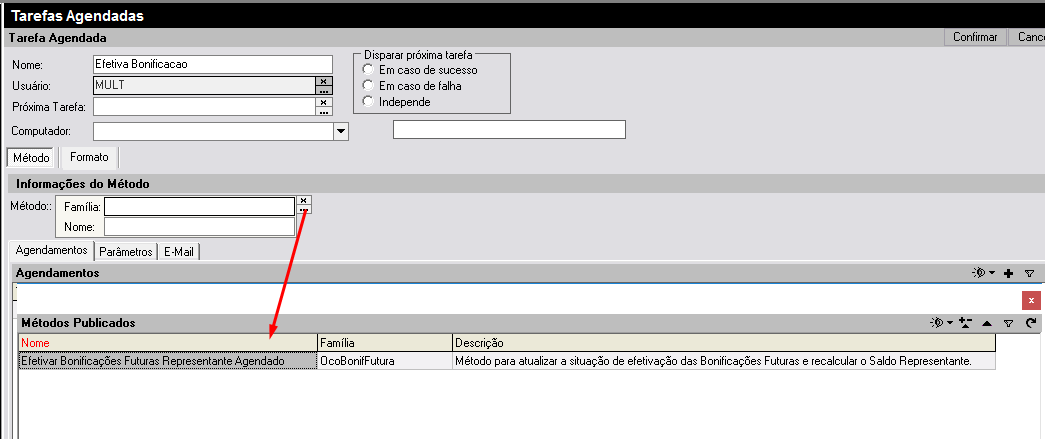
Tarefa Agendada
Caminho da Tela: Central de Informações > Agendar Tarefa
Criar Tarefa agendada utilizando o método publicado no passo anterior.
Consulta das Bonificações
Caminho da Tela: Vendas > Bonificação Representante > Consultar Saldo Bonificação por representantes.
O campo Bonificação por diferença sempre será alimentado ( valor unitário - Valor Tabela preço ), porém bonificação por Flex será alimentado apenas após seguir todos os passos desse manual. O saldo será alimentado com valor calculado dependendo da configuração do tipo de documento.