Simulação Preço de Custo e Venda

Introdução
Realizada implementação que permite efetuar a simulação de preço de Custo e de Venda a partir do Preço Fornecedor Produto.
Onde faz?
- Acessar o menu Compras > Manutenção Produtos / Serviços > Manter Tabela de Preço Fornecedores
Como faz?
- A simulação de preço de custo do produto ocorre, e a simulação de preço venda ocorrerá dentro dos Documentos.
Será apresentada a tela:
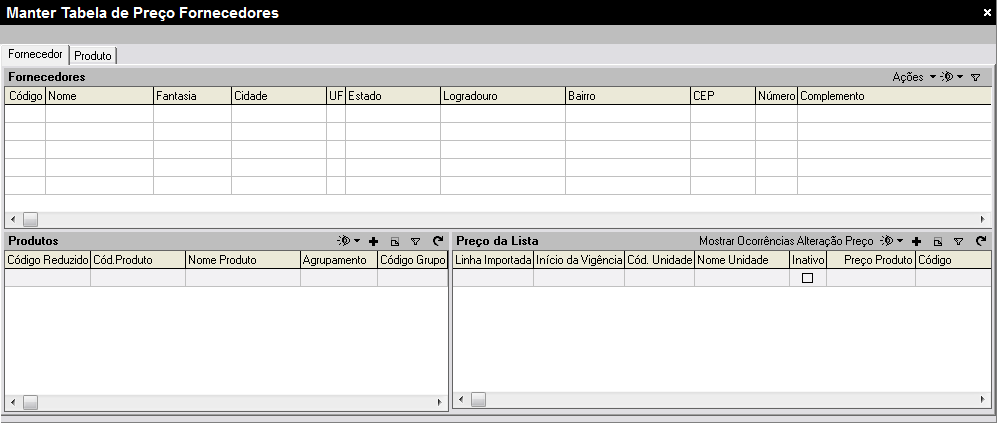
Tela Manter Tabela de Preço Fornecedores.
Onde faz?
- Acessar o menu Vendas > Pedidos Vendas > Registrar Pedido Vendas Simplificado.
Como faz?
- Para efetuar a simulação de preço de venda, deve-se inserir um item documento no documento de pedido ou cotação e clicar em Simular Preço Vendas F9.
Será apresentada a tela:

Tela Pedido Vendas Simplificados.
Onde faz?
- Acessar o menu Elementos Fundamentais > Configurações Gerais > Parâmetros do Usuário.
Como faz?
- Os dois casos de uso demonstrados acima abrem a mesma tela para simulação preço de vendas ou custos, porém na simulação de venda dependendo do usuário pode configurar para permitir acesso aos dados de compra e última compra de acordo com parâmetros de usuário.
Será apresentada a tela:
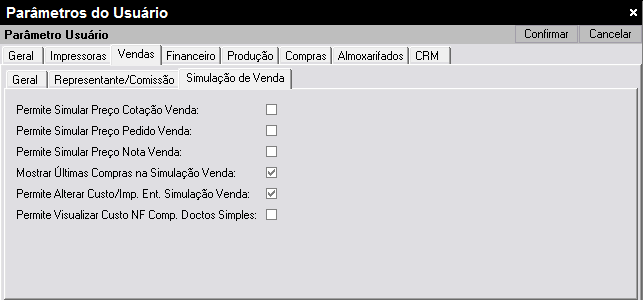
Tela Parâmetros do Usuário.
Onde faz?
- Acessar o menu Elementos Fundamentais > Produtos > Famílias Produtos.
Como faz?
- Configurar um fornecedor padrão no Produto Papel Compras.
Será apresentada a tela:
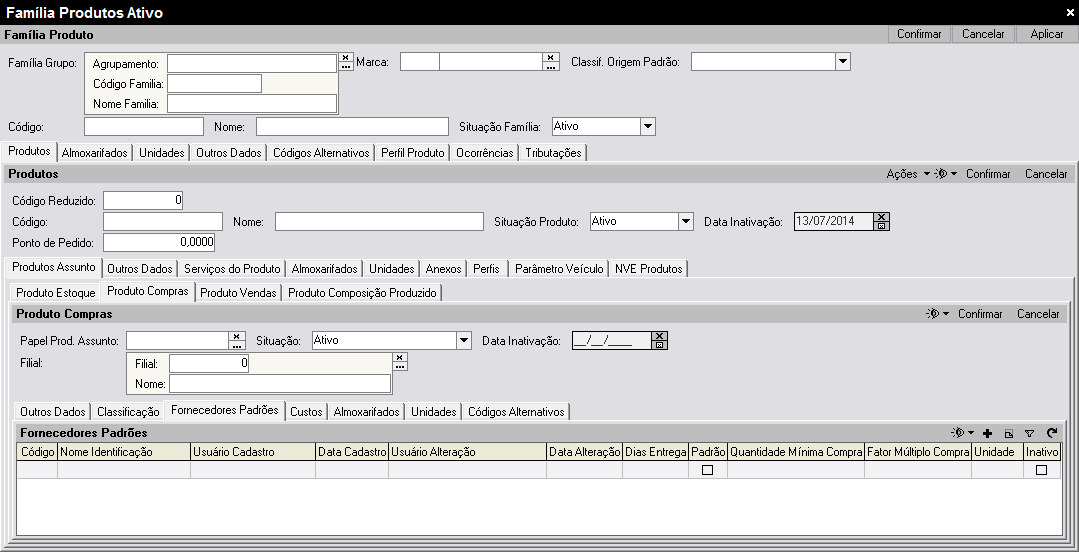
Tela Família Produtos Ativos.
Onde faz?
- Acessar o menu Compras > Manutenção Produtos / Serviços > Tabela Preço Fornecedor.
Como faz?
- Se deve cadastrar uma tabela de preço fornecedor para o fornecedor padrão.
Será apresentada a tela:
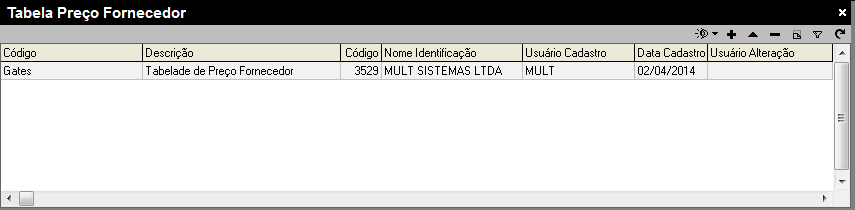
Tela Tabela Preço Fornecedor.
Onde faz?
- Acessar o menu Compras > Manutenção Produtos / Serviços > Manter Tabela de Preço Fornecedores.
Como faz?
- Deve ser cadastrado um Preço Fornecedor e um Preço Fornecedor Produto para o produto vinculando produto papel compras X Tab. Preço Fornecedor.
Será apresentada a tela:
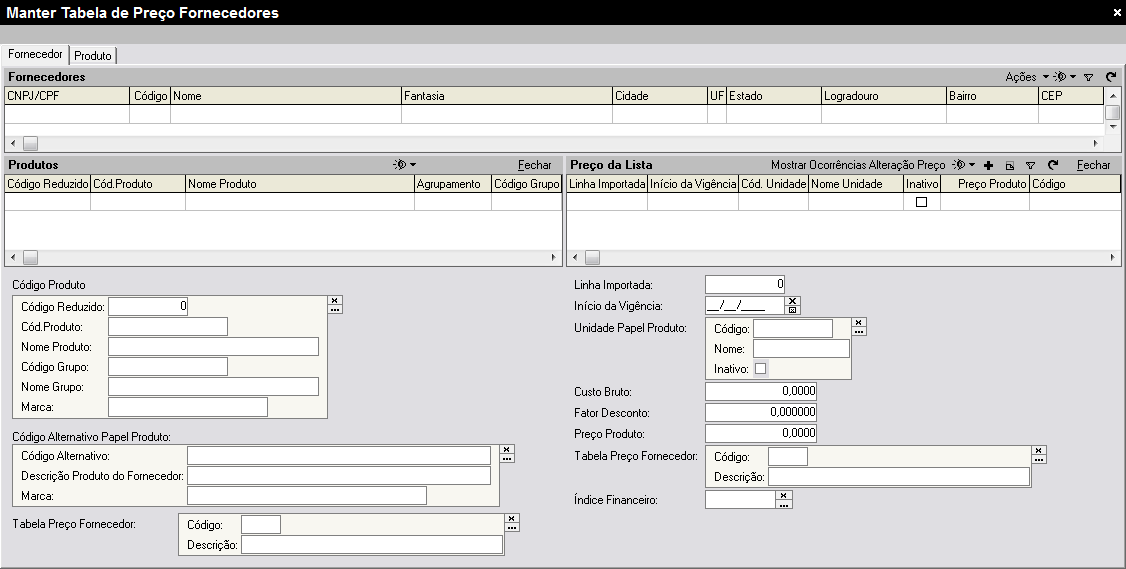
Tela Manter Tabela de Preço Fornecedores.
Onde faz?
- Acessar o menu Compras > Manutenção Produtos / Serviços > Formação de Preços Fornecedores.
Como faz?
- Cadastrar um Índice Formação de Preço para a Família Grupo ou Produto, para buscar os índices multiplicados e fatores padrão da família.
Será apresentada a tela:
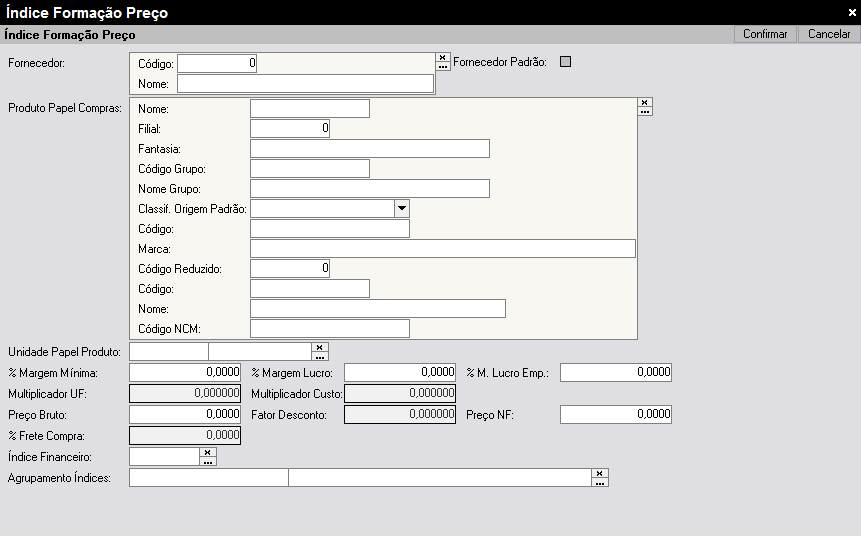
Tela Índice Formação Preço.
Onde faz?
- Acessar o menu Vendas > Pedidos Vendas > Registrar Pedido Vendas Simplificado.
Como faz?
- No cabeçalho são mostrados: o produto papel compras, a unidade papel compras, o fornecedor posicionado do Preço Fornecedor e o estádo.
O Estado inicialmente assume-se o estádo da filial, para buscar o ICMS Estadual da saída.
O ICMS de Entrada é buscado do ICMS Estadual do Estado do Fornecedor.
Os impostos de Entrada e Saída de Compra e Venda são atribuídos da Tributação Produto Entrada/Saída.
Os valores Frete, Multiplicador de Custo, Multiplicador UF, Margem Empresa, Margem Mínima e Margem Sugerida são trazidos do Índice Formação de Preço.
O % Financeiro é trazido com valor zero e somente é atribuído pelo usuário.
O Custo Bruto, Multiplicador Desconto e Custo Líquido são atribuídos do Preço Fornecedor Produto. Caso trocado a unidade em tempo de simulação é procurado novos valores de acordo com filtro pela unidade no Preço Fornecedor Produto.
Ao clicar em Carregar Preço de Venda é gravado uma nova Ocorrência Simulação Preço Venda e carregado o valor do campo Preço de Venda para o valor unitário do item documento.
Será apresentada a tela:
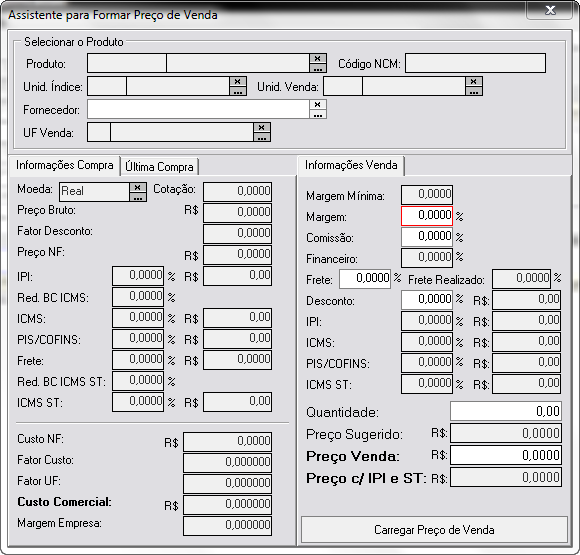
Tela Assistente para Formar Preço de Venda.
Nota
Caso seja clicado para abrir uma Ocorrência Simulação Preço Custo, todos os valores atribuídos a tela são da devida ocorrência.