Imagens Dos Produtos

Introdução
Implementado novo parâmetro nos Tipos de Documentos Cotação de Venda e de Pedido de Venda, chamado Mostrar Imagem F2 Produto, que indica se
vai estár disponível a aba com as imagens dos produtos.
Onde faz?
- Acessar o menu Elementos Fundamentais > Tipos de Documentos > Vendas > Cotações Vendas > Partes Documentos > Item Produto > Geral Atributos.
Como faz?
- Parâmetro Mostrar Imagem F2 Produto.
Tipos de Documentos de Cotações Venda e Pedido de Venda.
Serve para indicar se a aba com as imagens dos produtos estárá visível ou não.
Será apresentada a tela:
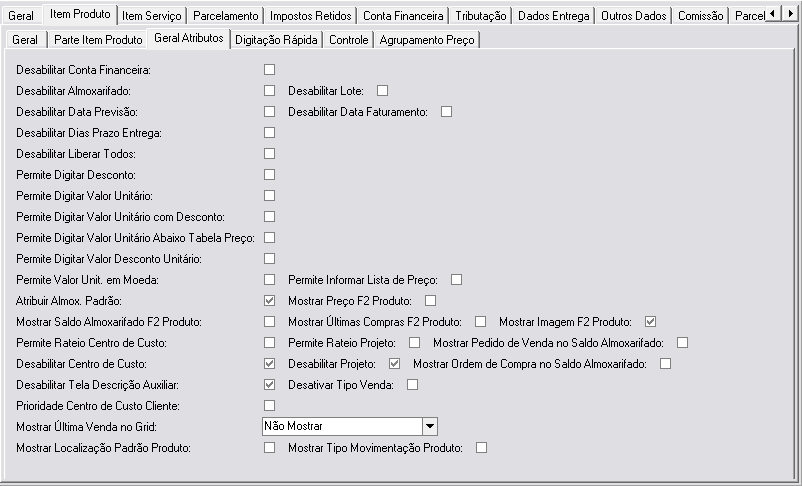
Tela Cotação Vendas Tipo de Documento.
Onde faz?
- Acessar o menu Elementos Fundamentais > Produtos > Famílias Produtos.
Como faz?
- Parâmetro Tipo de Arquivo.
Para que as imagens apareçam na nova aba ela tem que estár cadastrada como Imagem.
Será apresentada a tela:
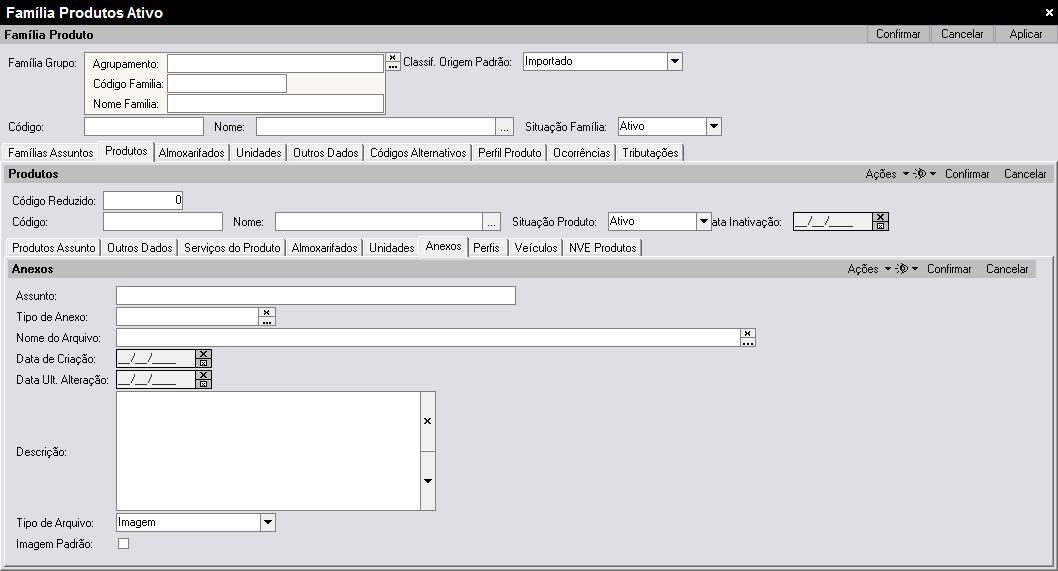
Tela Família Produtos Ativo.
Onde faz?
- Acessar o menu Vendas > Pedidos Vendas > Registrar Pedidos Vendas.
Nota
O mesmo acontece nos casos de uso:
Acessar o menu Vendas > Pedidos Vendas > Registrar Pedido Vendas Simplificado.
Acessar o menu Vendas > Cotações Vendas > Registrar Cotação.
Acessar o menu Vendas > Cotações Vendas > Registrar Cotação Simplificada.
Acessar o menu Automação Comercial > Pré Venda > Registrar Pré Vendas.
Acessar o menu Automação Comercial > Pré Venda > Registrar Pré Vendas Simplificadas.
Como faz?
- Para visualizar as imagens dos produtos devemos abrir a seleção dos itens.
Será apresentada a tela:
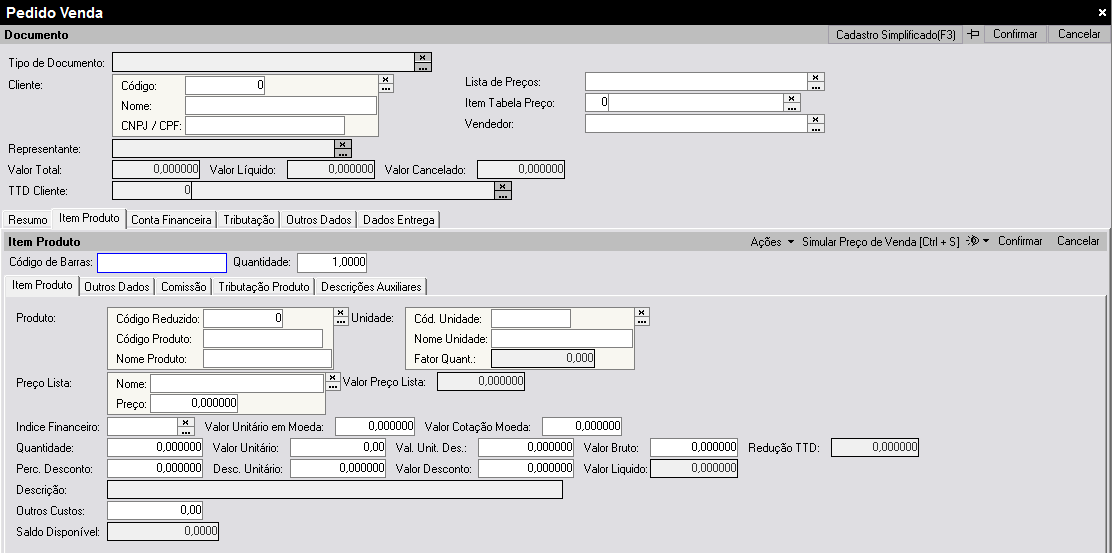
Tela Pedido Venda.
Onde faz?
- Acessar o menu Vendas > Pedidos Vendas > Registrar Pedidos Vendas.
Como faz?
- Ao abrir a escolha dos Produtos nos campos demonstrados acima, irá ser mostrada a nova aba F8 - Imagens Produtos.
Para acessar essa aba foi criado o atalho F8.
E para a navegação entre as imagens foram criados os atalhos Ctrl + < e Ctrl + >.
Será apresentada a tela:
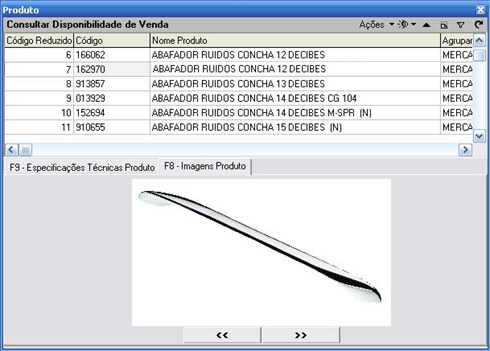
Tela Produto.
Nota
Caso ocorra algum erro de Arquivo inválido ou não encontrado na primeirá vez que abrir a aba com as imagens, feche o sistema e abra novamente. Esse erro ocorre, pois, em alguns casos, o caminho da imagem gravada no banco não corresponde ao caminho em que ela se encontra no servidor. Esse erro pode ocorre apenas na primeirá vez que abrir a aba nova.
Onde faz?
- Acessar o menu Elementos Fundamentais > Produtos > Famílias Produtos.
Como faz?
- Foi criado a rotina que importa as imagens para os produtos.
A ação se chama Importar Imagens dos Produtos.
Nessa ação existe um campo chamado Local das Imagens em que é informada a pasta que possui as imagens a serem importadas.
Possui também um botão Importa que executa a ação, e um botão Fechar que fecha a parte da ação.
Será apresentada a tela:

Tela Família Produtos Ativos.
Nota
A pasta que possui as imagens não pode conter subdiretórios. O nome dos arquivos das imagens deve estár com o seguinte padrão:
CODIGODOPRODUTO_NOMEDAIMAGEM.
Caso o sistema encontre algum erro na importação, abrirá um espaço na parte inferior do caso de uso mostrando quais os erros encontrados.