Importação Prévia NFe Compras

Importação Prévia NFe Compras
Implementado caso de uso onde é possível consultar prévia da NFe de compras antes do mesma gerar documento no sistema. A mesma é composto de três passos:
Importação de prévia: Realizado a importação dos xmls em uma tabela temporária, guardando o xml da nota no banco de dados
Interpretação da Prévia: Onde será realizadas as consistências de cadastros
Geração do Documento de nota de compra
Caminho da Tela:Integração Externa > Integração NFe > Importar NFe com Prévia ( Compras )
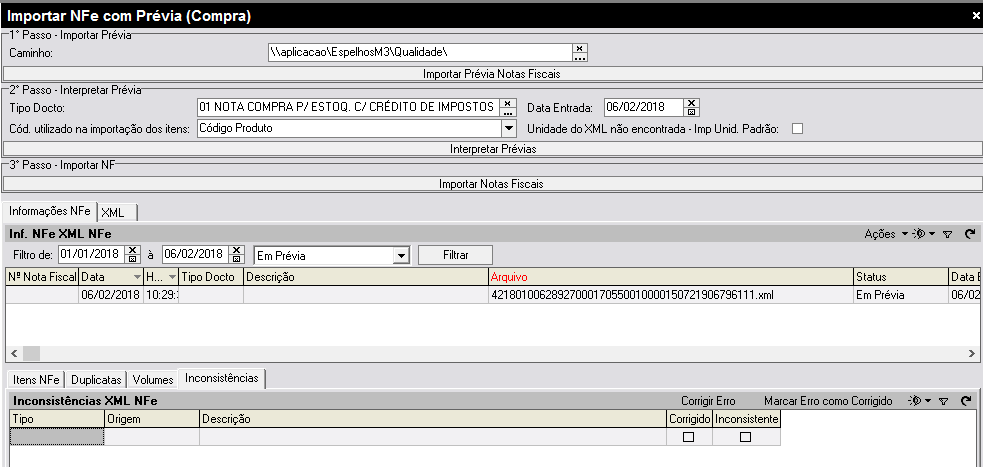
Passo1: Importação da faz verificação do xml e grava no banco de dados o mesmo
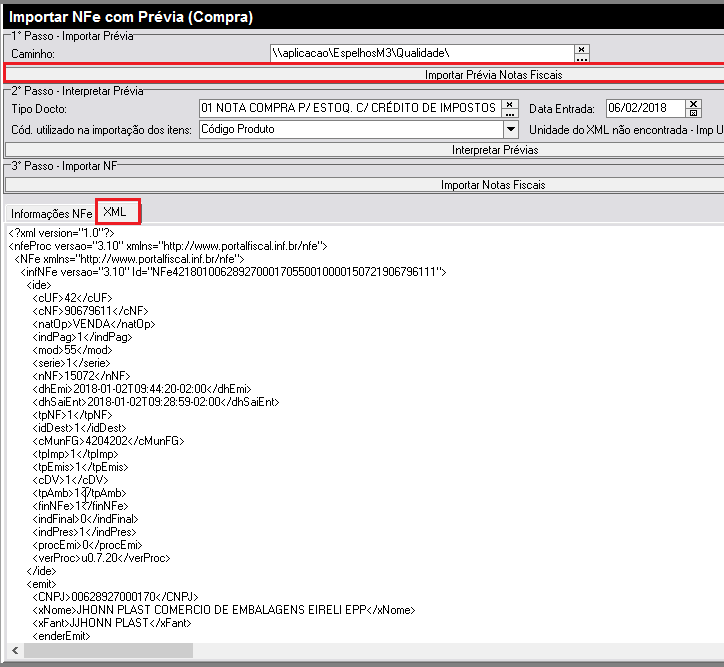
Passo 2: Interpretar prévias, é necessário fazer o filtro dos xmls com situação [ Em prévia ] ,marcar o registro com CRTL+Click , preencher o campos:
Tipo Docto, Cód. utilizado na importação dos itens, data de entrada e Unidade do XML não encontrada - Imp. Unid. Padrão, depois de preenchidos pressionar o botão [ Interpretar Prévias ]
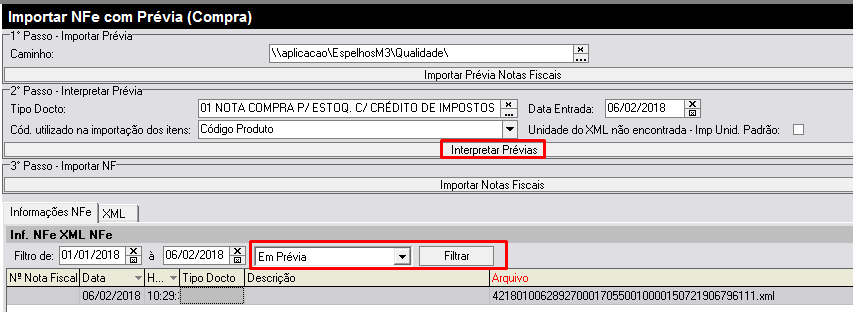
Passo 3: Após este processo se a prévia pode estár com situação [ Inconsistência/Erro ] ou [ Aguardando Geração Docto ]
A situação [ Inconsistência/Erro ] poderá ocorrer por não encontrar registros como Filia, fornecedor, produto, código alternativo, unidade e etc.
Para correção desses registros , é necessário filtrar a situação [ Inconsistência/Erro ], encontrado registros, é fazer a correção do mesmo através do botão [ Corrigir Erro ]
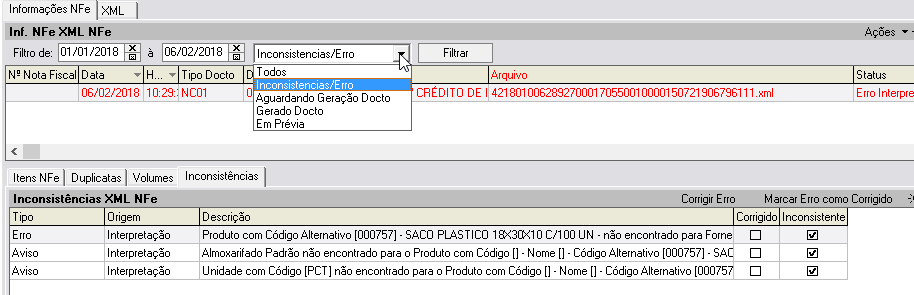
A ação [ Corrigir Erro ] será utilizada para corrigir Fornecedor, Produto, Unidade e Almoxarifado. Esta ação também é executada ao dar duplo click no registro do browser.
Para inconsistências de fornecedor, serão apresentadas ao usuário as seguinte opções:
1-Abrir Inclusão: Abre a interface de cadastro de fornecedor na mesma interface para cadastro, com dados do XML pré definidos;
2-Incluir Direto: Inclui o fornecedor diretamente com os dados do XML sem interferência do usuário;
3-Vincular: Habilita para o usuário a seleção de um outro fornecedor (que pode ter sido cadastrado erroneamente) para sobrescrever seus dados de acordo com XML;
Para inconsistências de Produto, serão apresentadas ao usuário as seguinte opções:
1-Abrir Inclusão: Abre a interface de cadastro de produtos na mesma interface para cadastro, com dados do XML pré definidos. Esta interface primeirámente solicitará Grupo de Produto e após confirmação replicará os dados para o produto e manterá a interface aberta para alterações;
No caso de efetuar está ação com o produto já existente no M3, será apenas aberto o produto para a edição e ao sair da interface a inconsistência será corrigida.
 Após o cadastro do novo produto, automaticamente o produto do XML será vinculado como alternativo.
2-Vincular: Habilita para o usuário a seleção de um outro produto papel compras para que seja vinculado o novo produto como alternativo;
As correções de Unidade e Almoxarifado também abrirão a interface de produto na correção de erro, porém estás duas inconsistências poderão ser geradas de 2 tipos: como [ Aviso ] ou [ Erro ]. Ou seja, no caso do produto não ser encontrado porque o fornecedor não existia no M3, as inconsistências de Unidade/Almoxarifado serão do tipo [ Aviso ] e já no caso de realmente não tê-las encontrado estárão como [ Erro ]:
Depois de fazer procedimento de correção do erro é necessário aplicar o registro

Quando todas as inconsistências de uma NF estiverem corrigidas, as reinterpretações serão efetuadas automaticamente.
Caso os erros sejam os mesmos de outros registros interpretados, estes serão corrigidos automaticamente.
Após a correção dos erros, a situação da prévia passará de [ Inconsistências/Erro ] para [ Aguardando Geração Docto ]. Quando a prévia está na situação [ Aguardando Geração Docto ], poderá ser feito o vinculo do item com a Ordem de Compra.
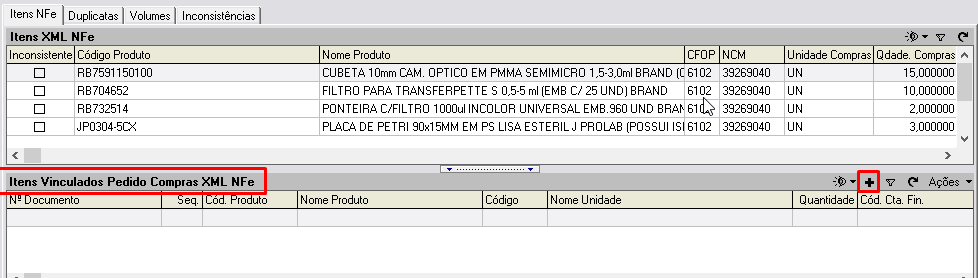
Ultimo passo será gerar do documento de Nota de Compra através do botão [ Importar Notas Fiscais ]

Após importação da nota de compra a situação passará de [ Aguardando geração Docto] ou [ Inconsistências/Erro ], neste caso quando houver duplicidade de nro de nota do mesmo fornecedor e série.

Criação de Tarefa Agendada
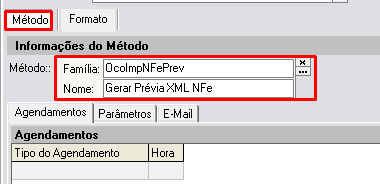
É possível fazer a importação da prévia através de tarefa agendada. Para que isso ocorra é necessário publicar o método, através da ações > Publicar Método Agendado
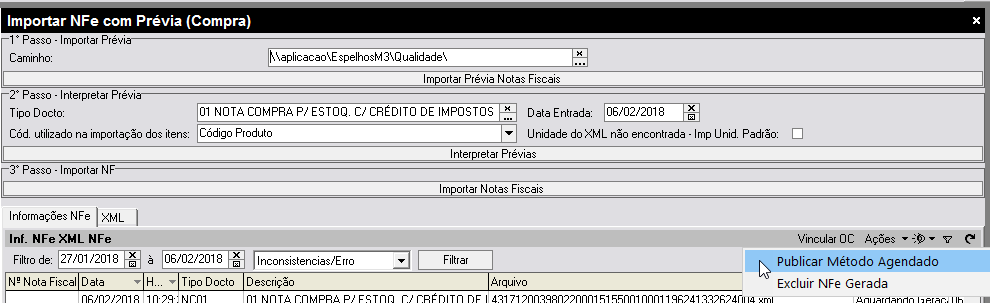
Caminho da Tela: Central de Informações > Agendar Tarefa