SAT-CF-e

1090
Introdução
O Sistema Autenticador e Transmissor de Cupons Fiscais Eletrônicos (SAT-CF-e) é um projeto da Secretaria da Fazenda que tem por objetivo a documentação eletrônica das operações comerciais do varejo do Estado de São Paulo. Associado à uma tecnologia moderna e inovadora, o SAT-CF-e deve substituir o atual equipamento emissor de cupom fiscal (ECF).
Base legal: Portaria CAT 147 de 05/11/2012
FAQ: SAT CFE Sefaz SP
Primeiros passos
Nestá seção, estárão os passos para a instalação e comunicação do equipamento SAT CF-e, modelo Dimep, com o software M3 Corporativo.
Instalação Física do Equipamento
Será necessário ter duas portas USB disponíveis em seu computador. Conecte o seu equipamento SAT-CFE através do cabo USB em Y nestás portas. E por fim, conecte o cabo de rede na porta ETH WAN.
Configuração no Windows
Acesse no seu navegador o endereço: ftp://dsat.dimep.com.br/dsat
Usuário: dsat
Senha: dsat@dimep
 Caso não esteja conseguindo acessar através do navegador, você poderá utilizar o Windows Explorer para obter acesso ao endereço fornecido.
Faça download dos seguintes arquivos:
1 - Ativação_DSAT_WIN.zip
2 - Driver_USB_DIMEP_SAT_v2.zip
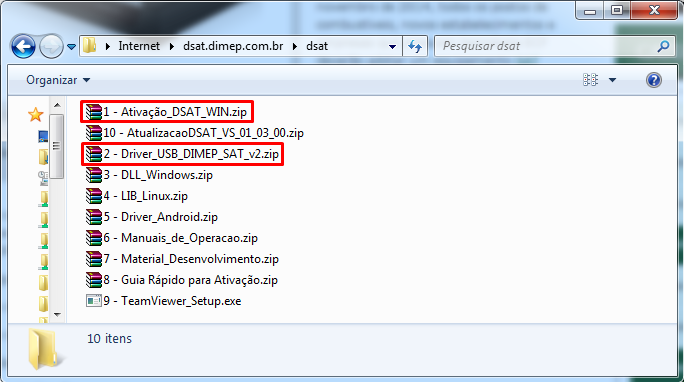
Extraía os arquivos em um diretório. Faça a instalação do arquivo D-SAT-manager_01_00_04, seguindo o passo-a-passo. Depois de concluído, instale o arquivo S@T_Dimep, seguindo também o passo-a-passo.
O S@T Dimep é o driver de instalação de integração entre o Windows e o equipamento, onde é feito através de uma emulação de porta serial COM. E o D-SAT Manager é responsável na comunicação do equipamento com a internet, onde é possível configurar Proxy, atualização de firmware e ativação do seu equipamento SAT-CF-e. Maiores detalhes consulte a documentação que acompanha os arquivos extraídos.
Nestá etapa talvez seja necessário reiniciar o computador para conclusão da instalação do equipamento SAT-CF-E. Avalie se está corretamente instalado através do gerenciador de dispositivos, acessando o menu Iniciar – Painel de Controle – Sistema. O dispositivo deverá estár instalado na opção Portas (COM e LPT).
Configuração da Integração SAT-CFE x M3 Corporativo
Faça o download do arquivo pré-configurado no botão abaixo. Tamanho: 37,3mb

O arquivo deverá ser extraído para o diretório C da instalação do MultM3. Ex: C:\MultM3\C
Após a extração, deverão ser configurados os dados no arquivo de configuração SATConfig.ini. Basta abrir o arquivo e editar os colchetes do arquivo padrão.
Será necessário instalar os componentes do sistema que estão presentes no diretório Componente, bastando executar o arquivo install.bat e aguardar término do processo.
Configuração para Utilização no M3 Corporativo
Nestá seção, estárão os passos necessários para utilização do equipamento SAT CF-e, modelo Dimep, com o software M3 Corporativo.
As configurações obrigatórias serão: Série de Documento, Tipo de Documento de Venda Cupom Fiscal e Configuração do Documento Eletrônico por Filial.
Série de Documentos
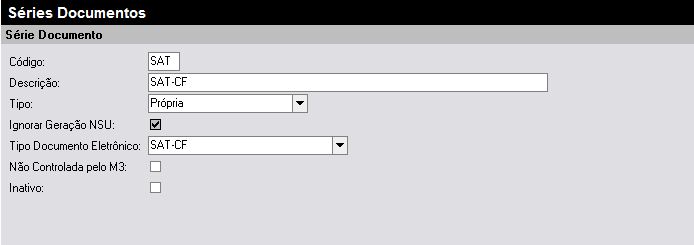
Caminho da Tela: Elementos Fundamentais > Configurações Gerais > Séries Documentos
Como Configurar: Deve ser criada uma nova série de documento para o SAT-CFE. Alguns campos deverão possuir valores pré-determinados, que são:
❖Tipo: Própria.
❖Tipo Documento Eletrônico: SAT-CF
Tipo de Documento SAT-CFE
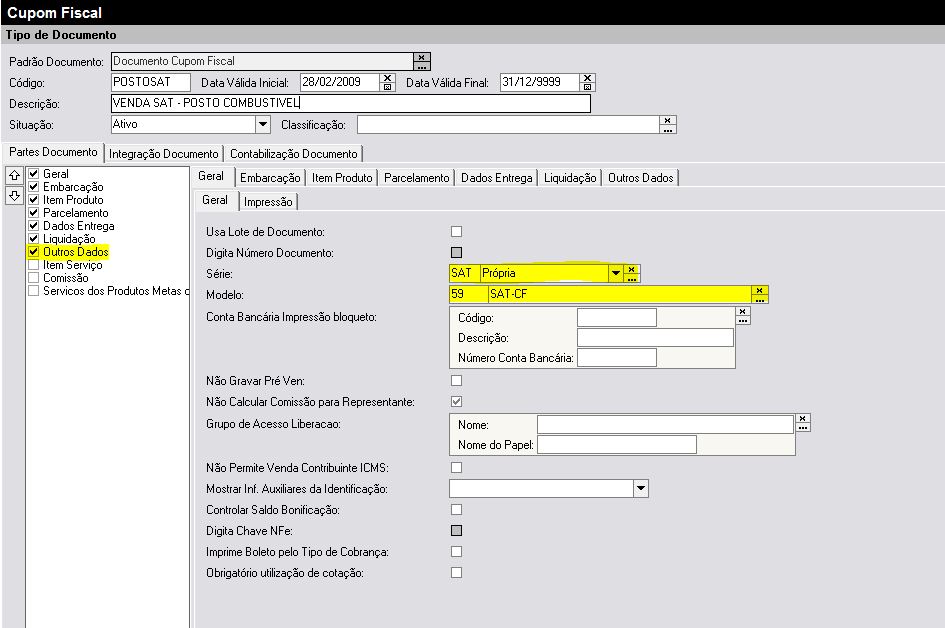
Caminho da Tela: Elementos Fundamentais > Tipos de Documentos > Vendas > Cupom Fiscal
Como Configurar: É recomendado que seja criado um novo tipo de documento para emissão do SAT CFe, com base no tipo de documento utilizado para emissão de cupom fiscal. Para isto, clone este tipo de documento. Com o tipo de documento clonado, informe obrigatoriamente a série criada no passo anterior, o modelo como 59 e habilite a opção “Outros Dados”. Por fim, desative os demais tipos de documento referentes ao cupom fiscal.
Configuração Documento Fiscal por Filial
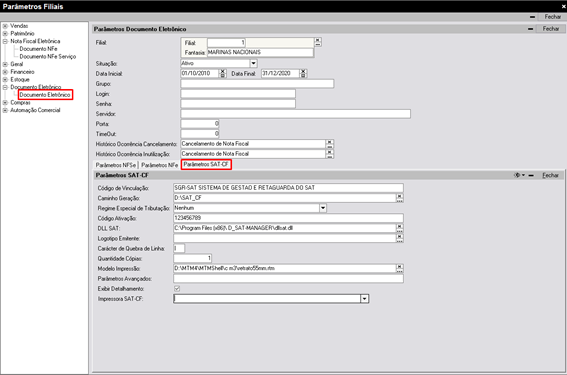
Caminho da Tela: Elementos Fundamentais > Configurações Gerais > Parâmetros Filiais > Documento Eletrônico > Documento Eletrônico
Como Configurar: Faça a parametrização dos novos recursos do SAT conforme abaixo:
❖Código de Vinculação: Deve ser informado o código gerado pelo SEFAZ ao fazer a vinculação do equipamento com o CNPJ do cliente e com o CNPJ da Mult.
❖Caminho Geração: Deve ser informado o diretório que será gerado os arquivos XML enviados.Regime Especial de Tributação: Deve ser informado o Regime Especial de Tributação do cliente, caso houver. Caso contrário, favor informar o valor “Nenhum”.
❖Código Ativação: Informe o código de ativação vinculado ao estádo. No caso da impressora da Dimep, será o código de ativação utilizado no SAT Manager.
❖DLL SAT: Diretório onde foi instalado o DSAT Manager. Ex: C:\Program Files (x86)\ D_SAT-MANAGER\dllsat.dll
❖Logotipo Emitente: Informe a logomarca que deseja adicionar na impressão.
❖Carácter de Quebra de Linha: Informe o carácter de quebra de linha, padrão "|".
❖Quantidade de Cópias: Informe a quantidade de cópias deseja imprimir ao validar o arquivo.
❖Modelo Impressão: Informar o modelo de impressão desejado, localizado no diretório C de instalação do MultM3. Opções disponíveis serão:
oretrato55mm.rtm
oretrato.rtm
oa4.rtm
❖Parâmetros Avançados: Padrão vazio. Maiores informações, poderão ser consultadas no diretório https://ciránda.me/tsdn/base-de-conhecimento/post/componente-nfc-e-parmetros-avanados-para-impresso
❖Exibir Detalhamento: Opção marcada imprime o detalhamento dos produtos e opção desmarcada imprime o resumo dos produtos. Padrão marcado.
❖Impressora SAT-CF: Deve ser informada a impressora padrão para emissão dos comprovantes e cancelamento dos documentos SAT-CFE.
No campo Código de Vinculação, caso seja necessário efetuar testes, deve ser utilizado o texto fixo “SGR-SAT SISTEMA DE GESTAO E RETAGUARDA DO SAT”. Isto não se aplica para os ambientes de produção.
Trabalhando com SAT-CFE
Após realizar todas as configurações descritas acima, o sistema está pronto para a emissão dos documentos de SAT-CFE.
Nestá seção, estárão os passos para emitir, consultar e cancelar documentos fiscais emitidos através do equipamento SAT CF-e, modelo Dimep, com o software M3 Corporativo.
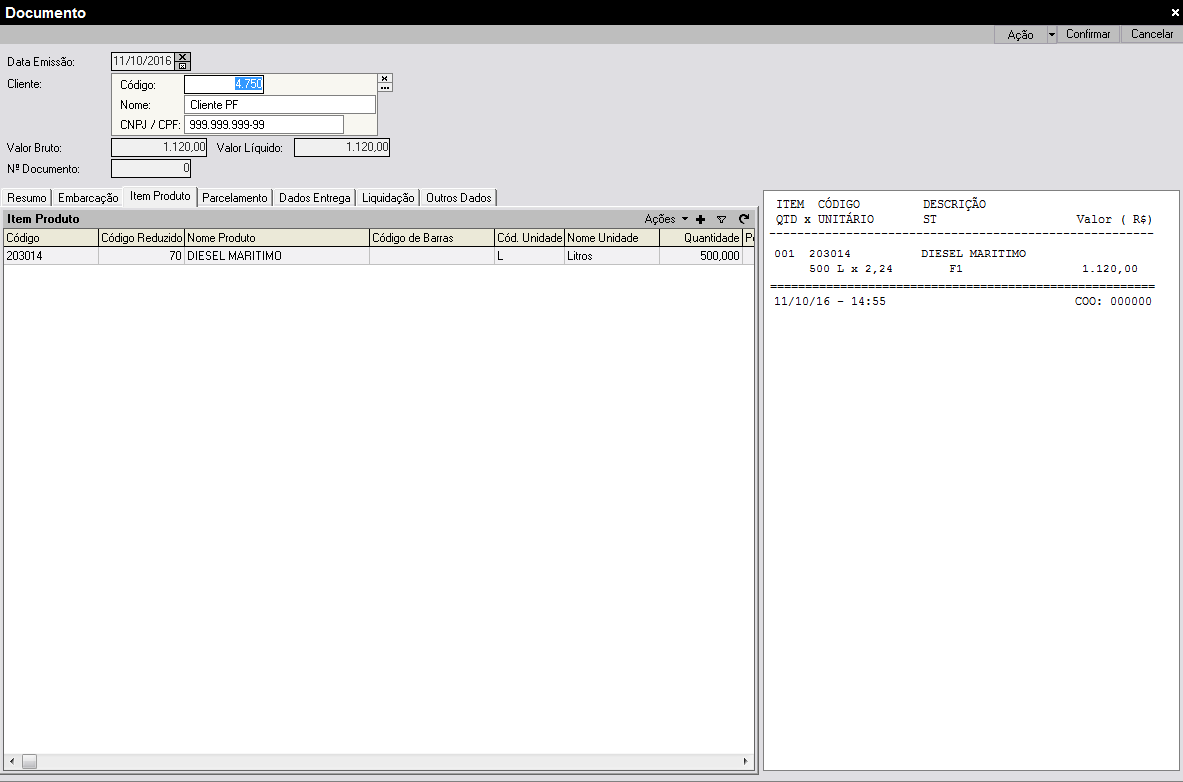
Emissão dos documentos SAT-CFE
Caminho da Tela: Automação Comercial > Cupom Fiscal > Registrar Cupom Fiscal
Como utilizar: Este caso de uso é responsável pela emissão do SAT-CFE.
As informações obrigatórias possuem dependência de acordo com a configuração do tipo de documento vinculado a filial.
Consultar, Cancelar e Reemitir SAT-CFE
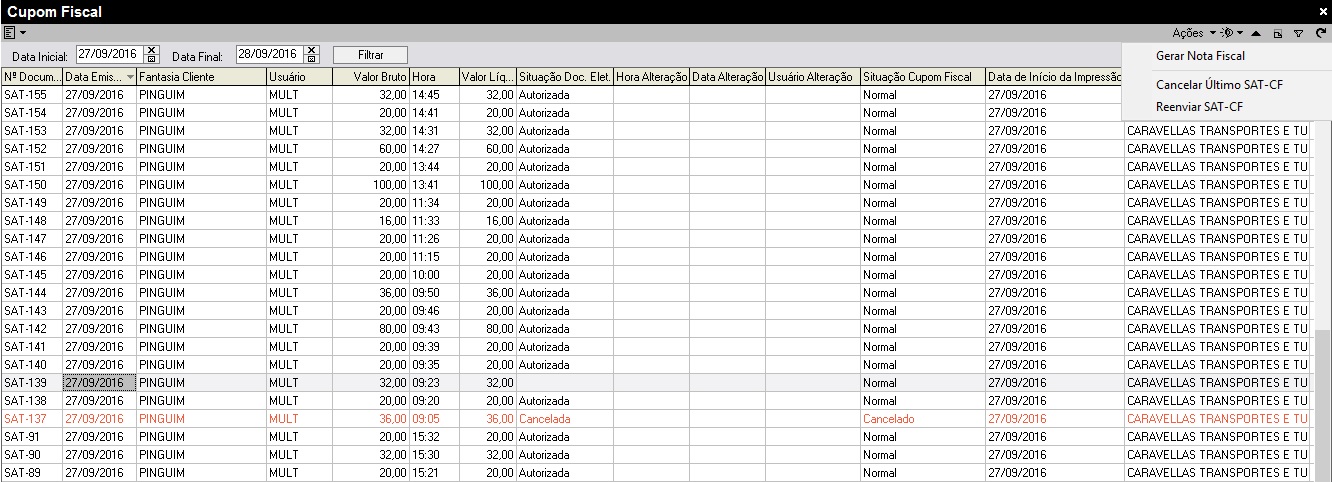
Caminho da Tela: Automação Comercial > Cupom Fiscal > Consultar Cupom Fiscal
Como utilizar: Este caso de uso é responsável em consultar, cancelar e reemitir os documentos fiscais rejeitados do SAT-CFE.