Executar SQL

Introdução
Criado novo caso de uso no M3 que permite executar comando SQL pelo próprio sistema. Basicamente funciona como um sistema de administração de banco de dados, exemplo o SQL Server Management Studio, que é o sistema para gestão de bancos de dados SQL.
Neste novo caso de uso é possível executar consultas sql , updates, deletes e inserts em tabelas do banco. Também é possível criar procedures e triggers, como exemplo.
A principal vantagem de execução dos comando pelo M3 é o armazenamento dos comandos de inserções executados, criando um log com as informações que foram executas, por quem e quando. Outra grande vantagem é não ter a necessidade de instalar os programas de gerenciamento do banco no computador. Esta ferramenta permite que sejam executado os comando em todos os bancos utilizados no M3, sem a necessidade de fazer qualquer ajuste. Existem ainda outras vantagens que veremos ao conhecer o funcionamento da ferramenta.
Onde Faz?
- Acessar o menu Central de Informações > Executar SQL.
Será apresentada a tela:
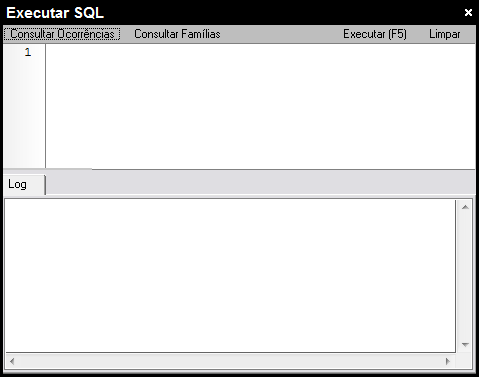
Tela Executar SQL.
Iremos dividir a tela em 10 partes para explicar cada uma delas de forma mais detalhada. Abaixo a forma de separação:
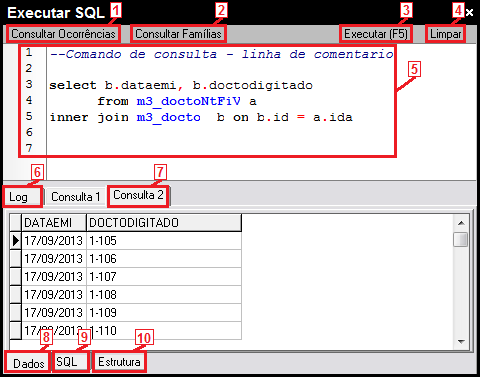
Tela Executar SQL.
Onde:
Consultar Ocorrências.
Consultar Famílias.
Executar.
Limpar.
Caixa de digitação de comandos.
Logs de execução.
Resultado de Consultas.
Dados da Consulta.
SQL executado na consulta.
Estrutura dos campos da consulta.
Consultar Ocorrências
Neste caso de uso o sistema irá apresentar o histórico de alteações efetuadas. São armazenados comandos de update, delete, insert e etc.
São apresentados na parte principal da tela as informações de usuário (que executou o comando) e data e hora da execução. a parte inferior do caso de uso apresenta o comando executado e o da execução.
Será apresentada a tela:
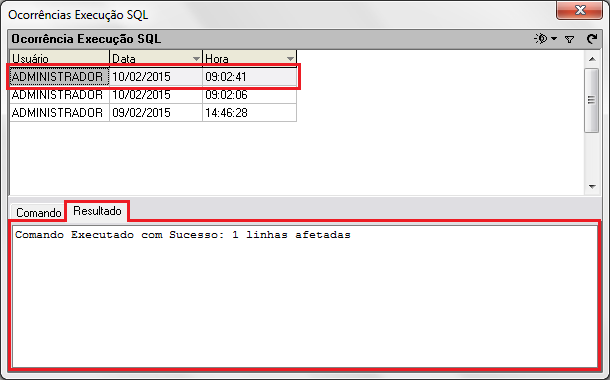
Tela Ocorrências Execução SQL.
Nota
As consultas (select) não são armazenadas no histórico por não efetuarem alterações no banco de dados.
Consultar Famílias
No caso de uso Consultar Famílias é possível identificar diversas informações sobre as Famílias do m3, como Nome da Tabela no banco, Nome da Coluna, Relacionamento com outras tabelas, Visões Personalizadas que são utilizadas em relatórios e Visões Sistema na qual são visões utilizadas internamente pelo sistema.
Será apresentada a tela:
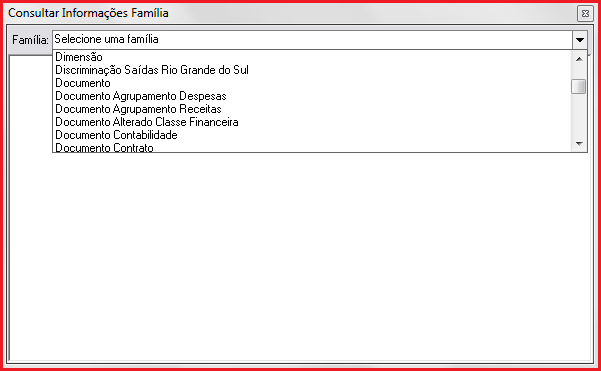
Tela Consultar Informações Família.
Nestá primeirá tela, você deve selecionar a família a verificar as informações. Neste exemplo iremos utilizar a tabela documento. Ao selecionar a família é apresentada a seguinte tela:
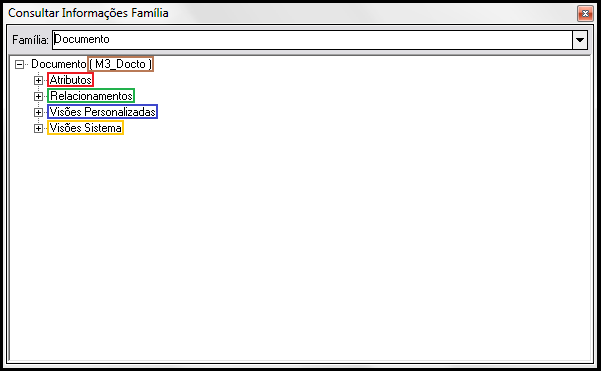
Tela Consultar Informações Família.
Nota
O campo circulado na cor marrom (M3_Docto) é o nome da tabela da família no banco de dados.
Atributos
Atributos são as colunas das tabelas do banco de dados. Ao expandir o sistema irá apresenta todas as colunas das tabelas com o respectivos nomes de apresentação, conforme imagem abaixo:
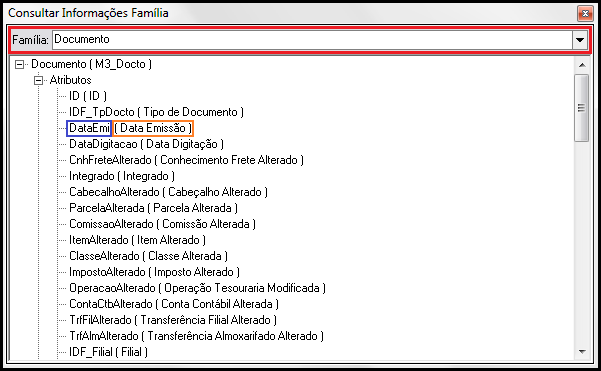
Tela Consultar Informações Família.
Coluna: Nome da coluna no M3. Este deve ser o nome utilizado nas instruções de SQL.
Apresentação: Nome de apresentação da coluna no m3.
Relacionamento
Na parte relacionamento é exibido as outras tabelas que o documento utiliza para composição de suas informações, no exemplo utilizado, há o vinculo com a tabela Filial, entre outras, como pode ser visto na imagem abaixo.
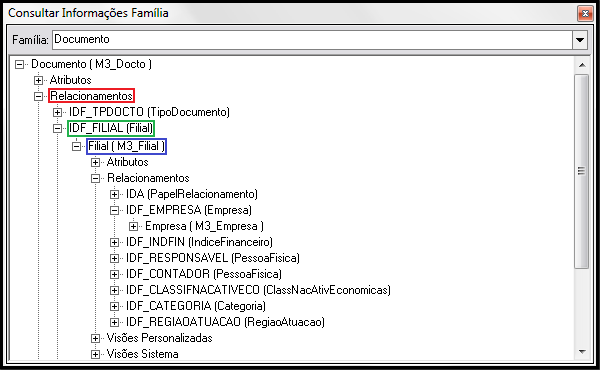
Tela Consultar Informações Família.
Coluna Relacionada: Coluna que vincula a tabela selecionada a outra tabela.
Família Relacionada: Tabela utilizada no relacionamento.
É possível verificar os relacionamento da tabela abaixo, como exemplo, relacionamento, que é vinculada a tabela filial.
Visões Personalizadas
Nestá parte são apresentadas as visões criadas para relatórios. Para verificar a estrutura destás basta dar um duplo clique em cima do nome desejado. Ao fazer isto o sistema irá colocar na parte da Caixa de Comandos a consulta executada pela visão.
Vale ressaltar que é criado apenas a estrutura de consultas, com os seu relacionamentos e colunas a apresentar, porem os filtros não são gerados, pois estes não ficão na parte de visões e sim na parte de consultas do formato.
Ao expandir a parte de Visões Personalizadas o sistema irá apresentar a seguinte tela:
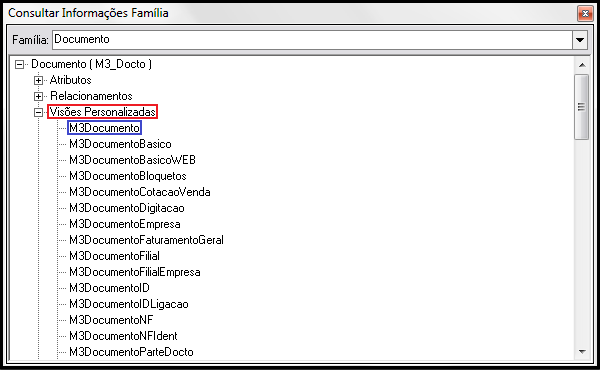
Tela Consultar Informações Família.
Ao fazer o duplo clique o sobre a visão desejada, o sistema irá criar toda a estrutura da consulta na caixa de comandos, conforme exemplo abaixo:
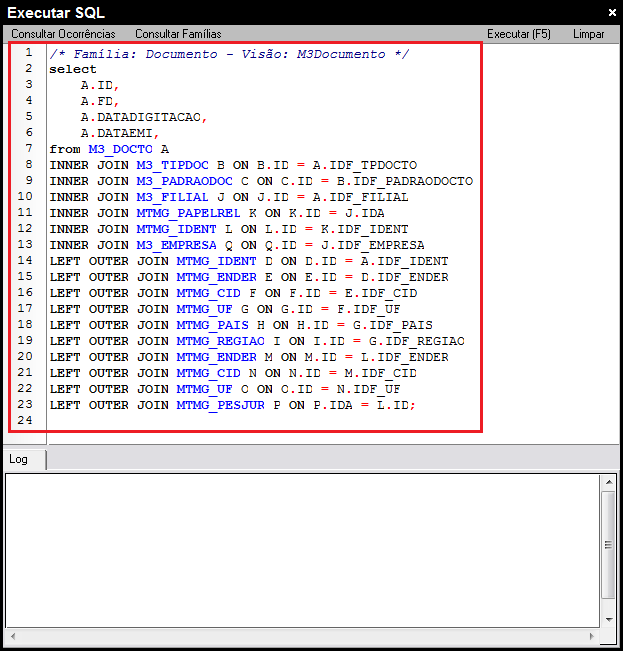
Tela Executar SQL.
Visões Sistema
Nestá tela é possível verificar as visões padrões do M3. Estas visões são utilizadas em algum momento do sistema, para apresentação de casos de uso por exemplo. Esta opção também permite dar um duplo clique sobre a visão e verificar a estrutura da consulta executado pelo M3.
Ao expandir a opção Visões Sistema é exibido a seguinte tela:
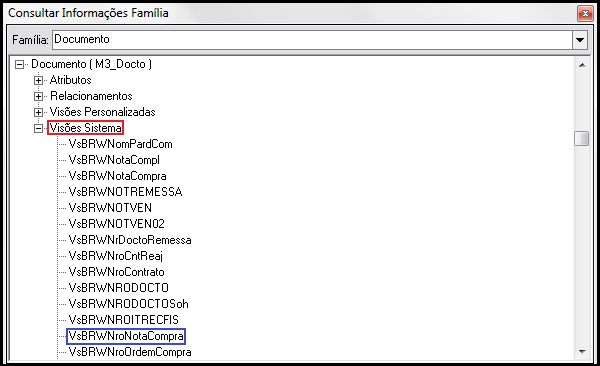
Tela Consultar Informações Família.
Ao dar o duplo clique sobre a visão, o sistema irá apresentar a seguinte tela, permitindo executar a consulta.
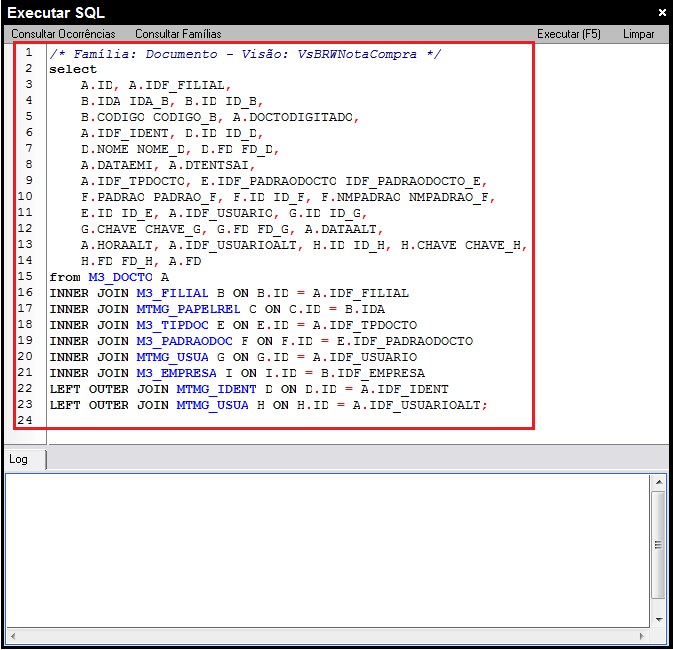
Tela Executar SQL.
Executar (F5)
O botão Executar irá ler a lista de comandos adicionados a Caixa de Comandos e executa-la no banco de dados. O botão pode também pode ser acionado pelo comando F5. O sistema aceita os seguintes comandos CREATE, DROP, ALTER, INSERT, DELETE, UPDATE e SELECT . Ao tentar executar comandos que não sejam o informados anteriormente, como exemplo Truncate. Caso encontre algum comando não permitido, o sistema irá apresentar a mensagem abaixo:
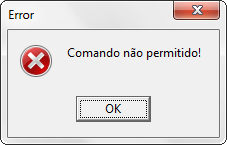
Tela Error.
Se respeitar as instruções acima, o sistema irá gerar informações na parte de logs caso a instrução seja create, drop, alter, insert, delete ou update, além de gravar o comando executado no caso de uso Consulta Ocorrências. Se executado o comando select, o sistema irá criar uma nova guia consulta ao lado do log, na parte inferior da tela, com o resultado da consulta.
Limpar
Como para cada execução de SQL o sistema irá gerar uma nova guia de consulta na parte inferior da tela, se forem executados vários comandos, o sistema irá acumulando diversas janelas. Como não é permitido fechar as guias, foi criado o botão Limpar que irá apagar todas as abas de consultas efetuadas.
No exemplo abaixo foram executadas 7 consultas, ficando a tela da seguinte maneirá:
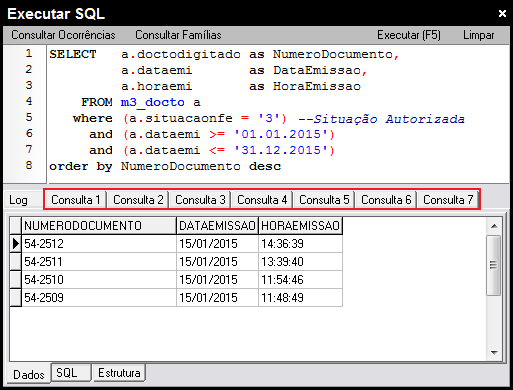
Tela Executar SQL.
Ao clicar em Limpar, o sistema irá excluir as 7 abas criadas, como pode ser visualizado na imagem abaixo.
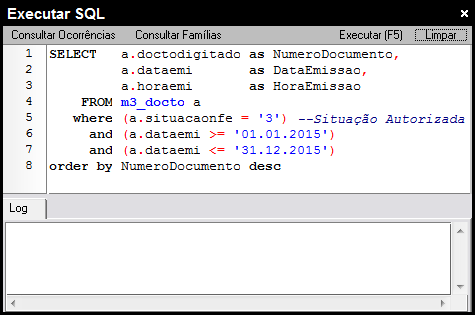
Tela Executar SQL.
Nota
As consultas não são salvas nas ocorrências.
Caixa de Comandos
A Caixa de Comandos é o local onde devem ser inseridos/digitados os comandos SQL para execução. O sistema permite a execução dos seguintes comandos:
CREATE : comando utilizado para criar informações como view, procedure, trigger e tabelas;
DROP : comando utilizado para apagar informações como view, procedure, trigger e tabelas;
ALTER : comando utilizado para alterar informações como view, procedure, trigger e tabelas;
INSERT : comando utilizado para incluir dados da tabela;
DELETE : comando utilizado para excluir dados da tabela;
UPDATE : comando utilizado para alteração de dados da tabela;
SELECT : comando utilizado para consultar informações de tabelas.
Ao tentar executar comandos que não estejam na lista acima, como exemplo Truncate, o sistema irá apresentar a mensagem de erro.
Também não é possível criar comandos onde no meio da expressão possua a instrução Begin e end.
Se respeitar as instruções acima, o sistema irá gerar informações na parte de logs caso a instrução seja create, drop, alter, insert, delete ou update, além de gravar o comando executado no caso de uso Consulta Ocorrências. Se executado o comando select, o sistema irá criar uma nova guia consulta ao lado do log, na parte inferior da tela, com o resultado da consulta.