Configurar Últimas Vendas

Introdução
Cliente deseja os seguintes recursos.
•Mostra as Últimas vendas do produto para o cliente nos documentos do tipo pedido de venda, cotação de venda, pedido de venda simplificado, cotação de venda e Nota Fiscal de vendas ao fazer a pesquisa do produto. Deixar está aba visível ao pesquisar o produto.
- No caso de uso de consultar estoque vendas, exibir as últimas compras e últimas vendas do produto.
Solicitação
A partir da versão 1.86.44 será criada adicionada a aba Últimas Vendas ao caso de uso Consultar Estoque Vendas. Já para exibir a aba Últimas Compras, devem ser efetuadas as seguintes configurações:
Onde Faz?
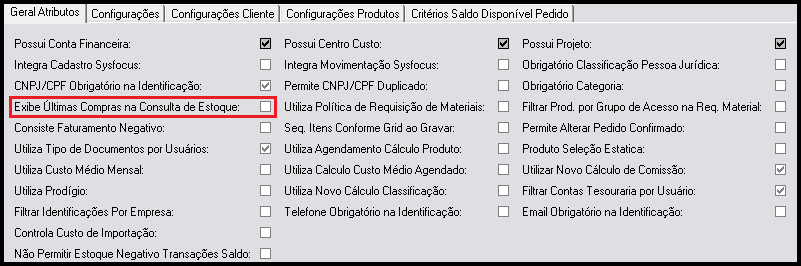
- Acessar o menu Elementos Fundamentais > Estrutura Interna > Empresas.
Como Faz?
- Alterar a empresa desejada.
Acessar a aba Geral Atributos.
Marcar o Flag Exibe Ultimas Compras na Consulta de Estoque.
Será apresentada a tela:
Onde Faz?
- Acessar o menu Elementos Fundamentais > Configurações Gerais > Parâmetros do Usuário;
Como Faz?
- Alterar o usuário desejado.
Acessar a aba Vendas > Geral.
Marcar a opção Mostrar Últ. Comp Cons. Est. Vendas.
Será apresentada a tela:
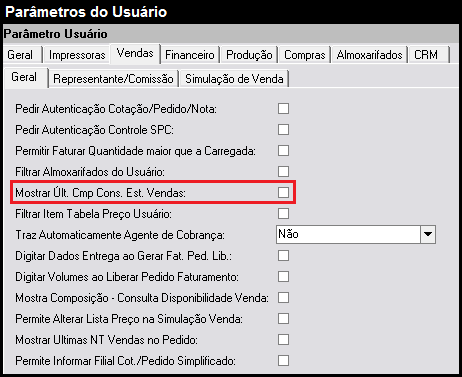
Tela Parâmetros do Usuário.
Após efetuadas as configurações acima, deve-se sair e entrar no sistema novamente. A partir destá alteração.
Será apresentada a tela:
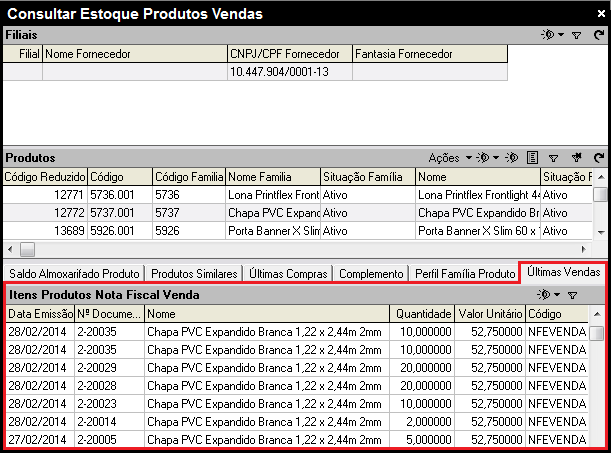
Tela Consultar Estoque Produtos Vendas.
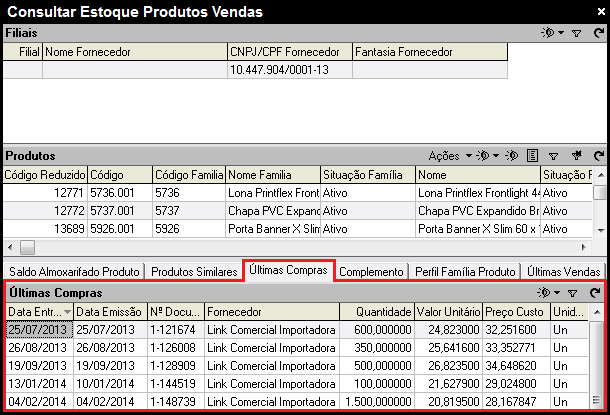
Tela Consultar Estoque Produtos Vendas.
Solicitação 2
Para exibir as ultimas notas de venda do produto ao registrar uma cotação, pedido ou nota de venda, deve-se efetuar os seguintes passos para configurar.
Onde Faz?
- Acessar o menu Elementos Fundamentais > Tipos de Documentos > Vendas > Pedidos Vendas;
Como Faz?
- Alterar o tipo de documento desejado.
Acessar a aba Partes Documento > Geral > Geral.
Marcar o campo Mostrar Inf. Últimas Compras do Cliente.
Será apresentada a tela:
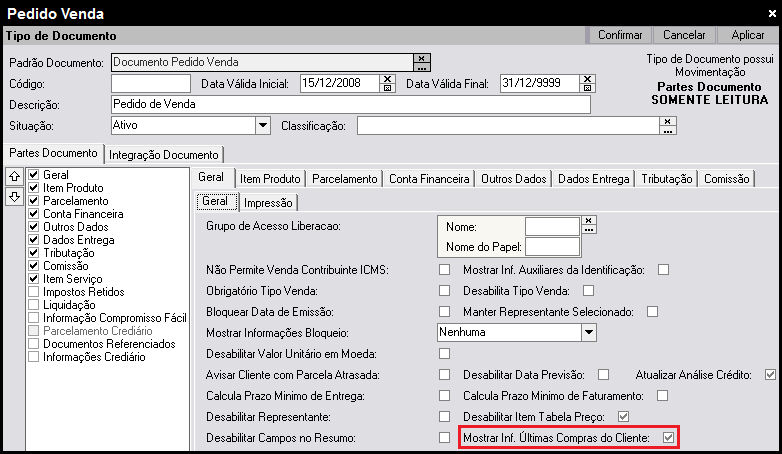
Tela Pedido Venda.
Onde Faz?
- Acessar o menu Elementos Fundamentais > Configurações Gerais > Parâmetros do Usuário.
Como Faz?
- Alterar o usuário desejado.
Acessar a aba Vendas > Geral.
Marcar a opção Mostrar Últimas NT Vendas no Pedido.
Será apresentada a tela:
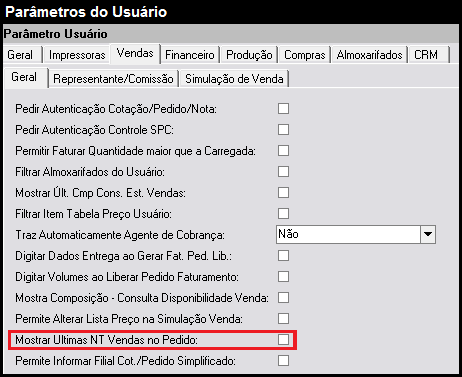
Tela Parâmetros do Usuário.
Após efetuadas as configurações acima, deve-se sair e entrar no sistema novamente. A partir destá alteração, ao pesquisar o produto no lançamento do documento.
Será apresentada a tela:
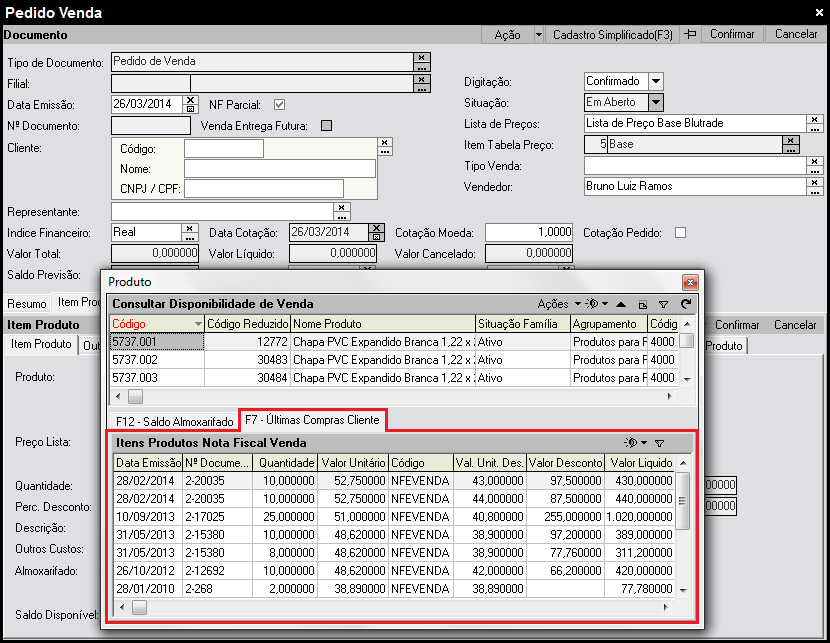
Tela Pedido Venda.