Expedição Mobile

Introdução
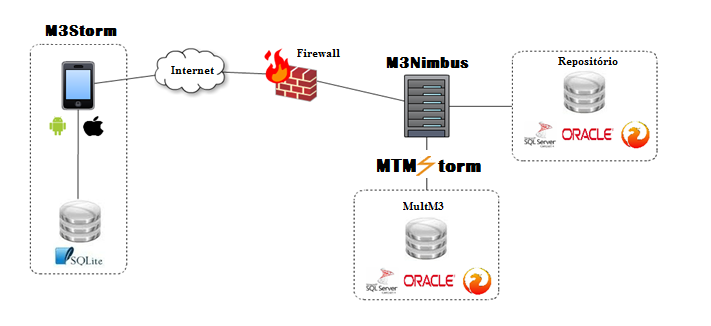
Criado Aplicativo Mobile para integração com ERP M3 Corporativo, afim de controlar os Processos e Etapas da Expedição. Para tanto foi construído três aplicativos, são eles:
- M3 Server: Aplicativo que dá suporte entre a integração do M3 Nimbus e o M3 Corporativo. [ M3Server.exe ]
 Executar o M3 Server em Modo de Compatibilidade com Windows XP.
M3 Nimbus: Aplicativo responsável pela intermediação entre o ERP M3 Corporativo e a solução Mobile. [ DSSMult.exe ]
M3 Armazém: Aplicativo mobile, no qual serão realizadas as opções de Registro da Expedição, Processo de Separação, Montagem da Embalagem (Leitura de Código de Barras dos Itens) e por fim a Conferência das Embalagens.
Pré Requisitos
Instalar o aplicativo MDAC (Microsoft Data Acess) . Link para Download: https://www.microsoft.com/pt-br/download/details.aspx?id=5793.
Possuir os módulos M3Armazém
<AHL>e M3ControleTabelas<AHL>no pacote do cliente.
Configurando M3Nimbus
- Necessário informar as configurações de acesso ao banco da retaguarda no M3 Nimbus para integração das informações entre o Aplicativo Mobile e o ERP, conforme tela abaixo:
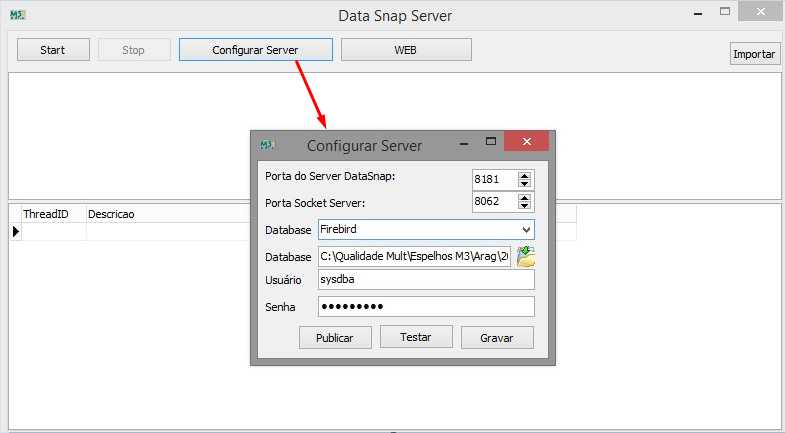
Se necessário, executar em Modo de Compatibilidade com o Windows XP.
| Start | Função utilizada para iniciar o Servidor para disponibilização dos dados na Solução Mobile. |
| Stop | Função utilizada para pausar o Servidor para disponibilização dos dados na Solução Mobile. |
| Configurar Server | Função utilizada para configurar o Servidor para disponibilização dos dados na Solução Mobile. |
| Importar | Função utilizada para executar o processo de disponibilização dos dados na Solução Mobile de forma Manual. |
| ThreadID | Apresenta o ID do processo que está em execução. |
| Descrição | Descrição do processo de importação dos documentos. |
| Status | Apresenta o status do processo de execução, podendo ser Iniciado ou Concluído. |
Servidor M3 Server - Configurar Server
- 1. Necessário configurar no Config.exe disponível dentro do diretório C do ERP M3 Corporativo o DataSnap Server.
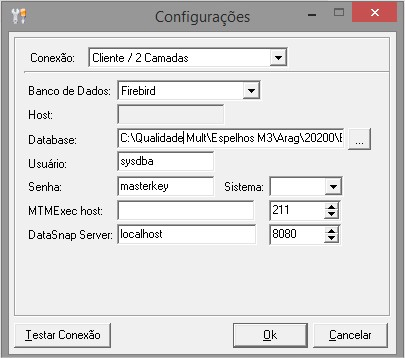
Tela Config.exe.
| DataSnap Server | Configurar o Local em que está o Servidor DataSnap e a Porta utilizada na configuração do DataSnap Server. |
ERP M3 Corporativo
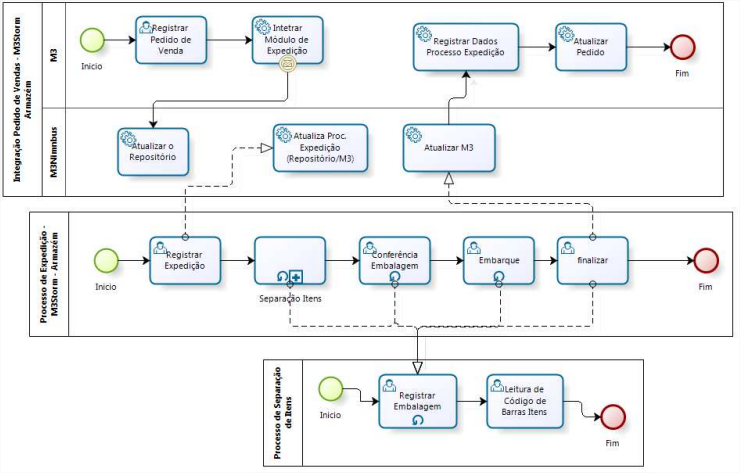
Integração Expedição
- 1. Necessário marcar a Integração Estoque Expedição no Tipo de Documento que disparará o processo de Expedição.
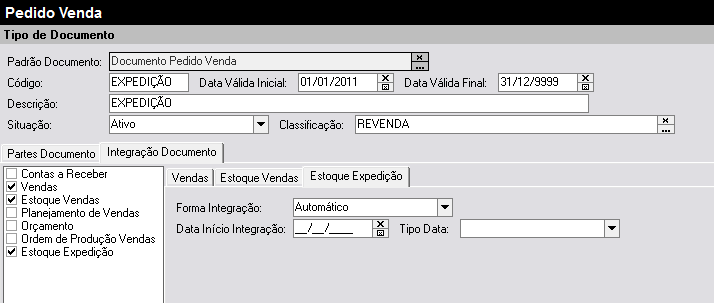
Tela Configuração Tipo de Documento Pedido de Venda.
- 2. Segue script para criação da Integração Estoque Expedição na configuração dos tipos de documentos.
insert into m3_intas values ((select Max(ID)+1 from m3_intas), 59, 28)
insert into m3_intas values ((select Max(ID)+1 from m3_intas), 60, 28)
insert into m3_intas values ((select Max(ID)+1 from m3_intas), 61, 28)
insert into m3_intas values ((select Max(ID)+1 from m3_intas), 62, 28)
insert into m3_intas values ((select Max(ID)+1 from m3_intas), 63, 28)
insert into m3_intas values ((select Max(ID)+1 from m3_intas), 64, 28)
insert into m3_intas values ((select Max(ID)+1 from m3_intas), 65, 28)
insert into m3_intas values ((select Max(ID)+1 from m3_intas), 67, 28)
insert into m3_intas values ((select Max(ID)+1 from m3_intas), 69, 28)
insert into m3_intas values ((select Max(ID)+1 from m3_intas), 70, 28)
insert into m3_intas values ((select Max(ID)+1 from m3_intas), 71, 28)
- 3 Necessário configurar as Famílias que Geram Notificações para o M3Nimbus, para tanto é necessário configurar o Nome Família ProcessoExpedicão emIntegração Externa > Tabelas Controladas.

Tela Tabelas Controladas.
Nota
Necessário incluir Nome Família como Processo Expedição e marcar o opção Notificar Nimbus.
- 4 Para cadastrar os tipos de embalagens que serão utilizados na Etapa de Separação dos Itens na Expedição, é necessário acessar o caso de uso Estoque > Tipos de Embalagens.
Finalidade [ Carrinho de separação] poderá ser utilizado apenas no processo de separação de mercadorias, e registro desse tipo de embalagem não poderá ser efetuado a pesagem, já a finalidade [ Embalagem Normal ] estárá disponível apenas na etapa de embalagem e na etapa de embalagem poderá ser efetuada a pesagem.
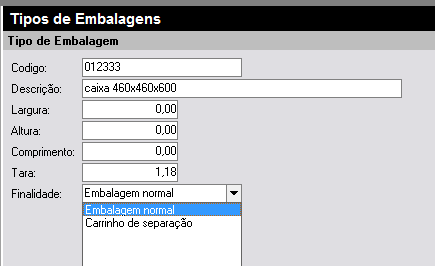
Tela Tipo de Embalagens.
- 5 Os documentos lançados com a Integração Estoque Expedição serão apresentados no caso de uso Consulta Expedição, que pode ser acessada em Estoque > Consulta Expedição.
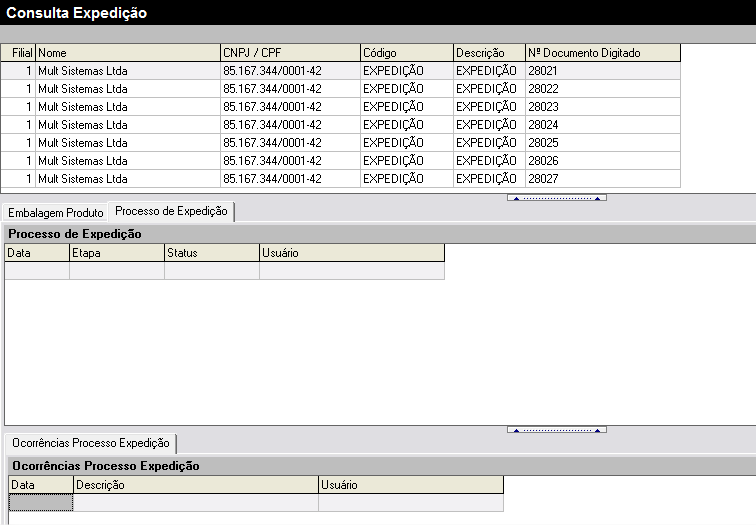
Tela Consulta Expedição.
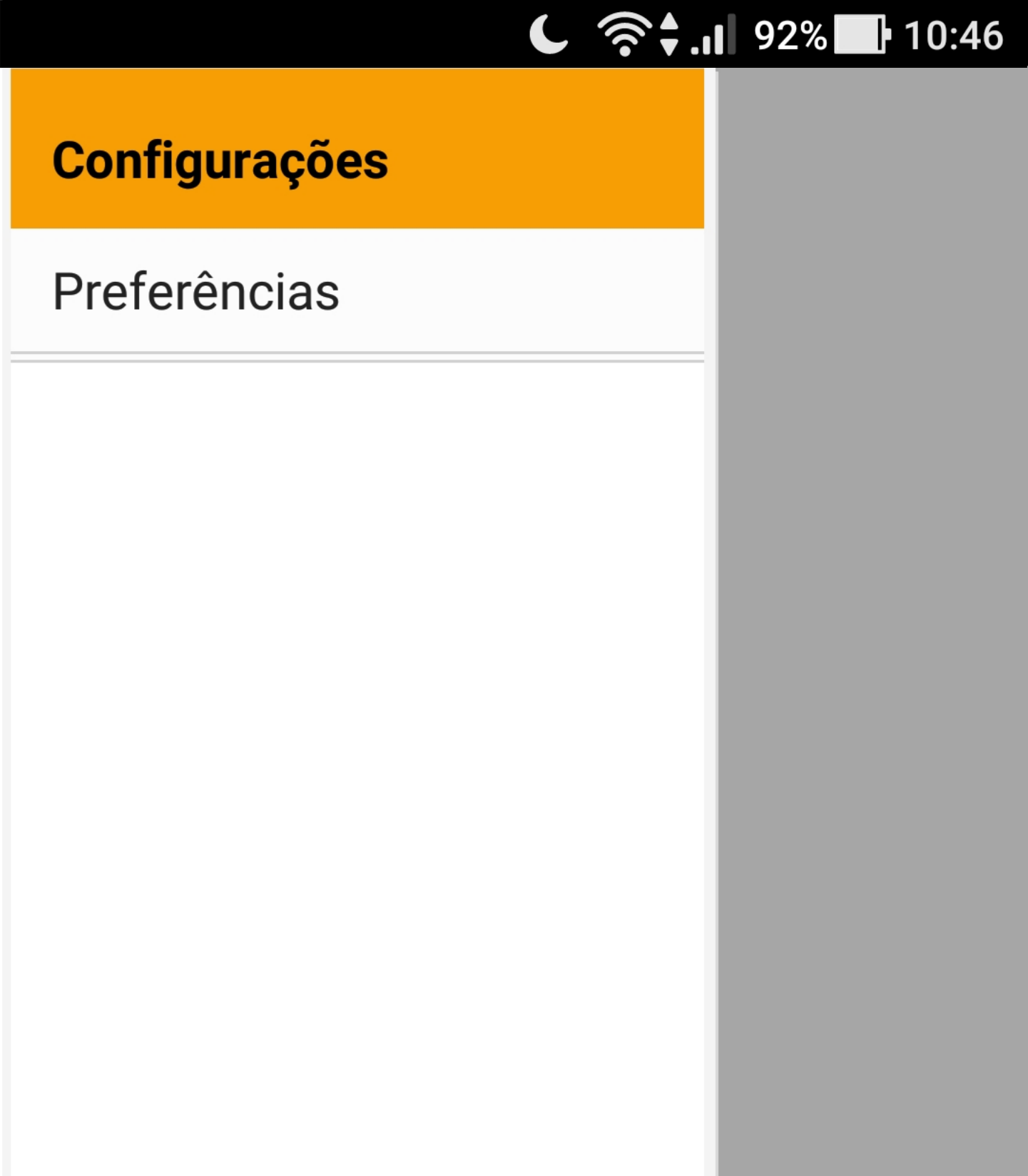
Mobile - M3 Armazém - Configurações / Preferências
| Desconectar ao sair | |
| Modo Off-line | |
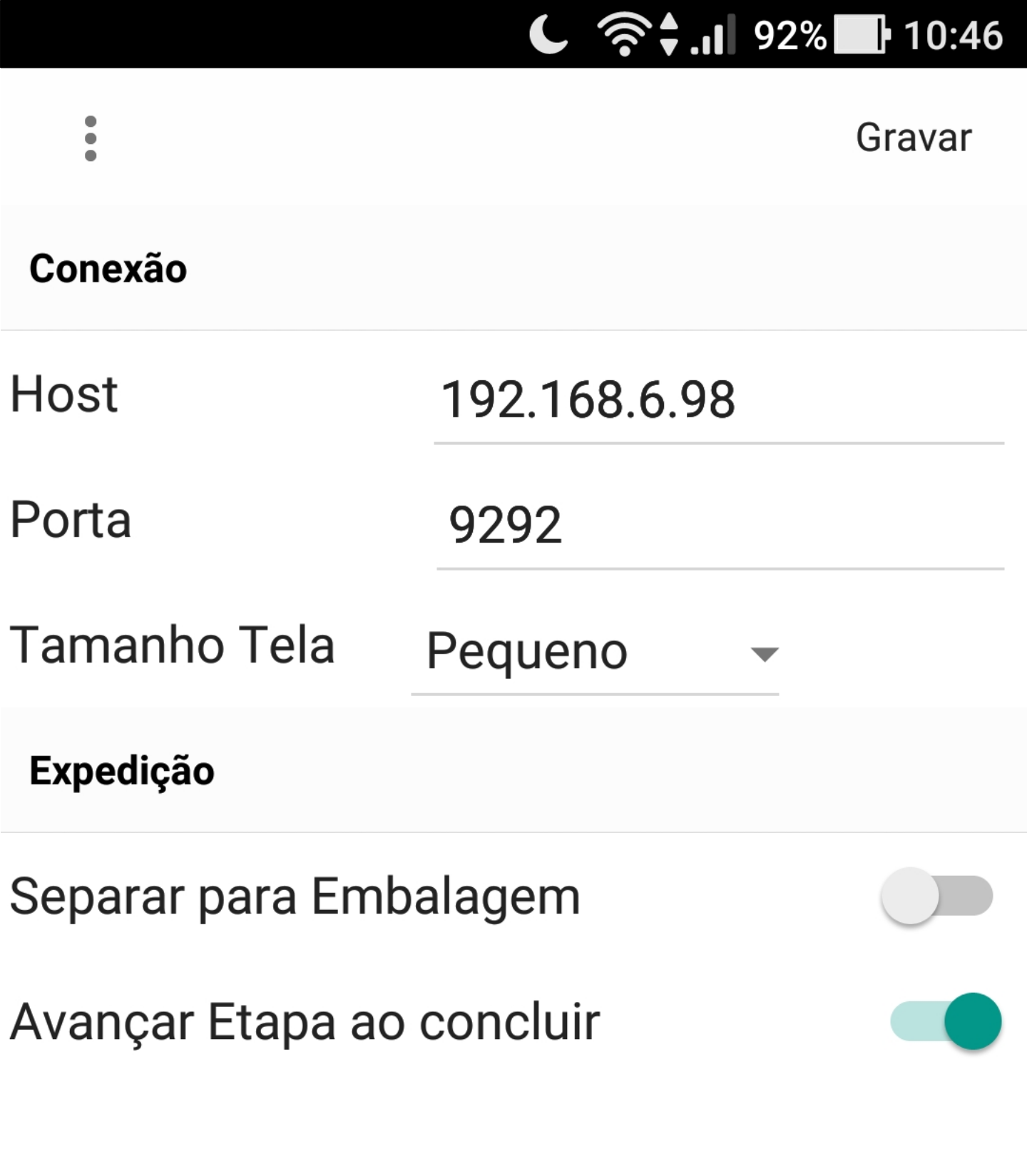
| Host | Informar IP do servidor em que está sendo executado o M3 Nimbus. |
| Porta | Informar a porta do Server DataSnap. |
Ao iniciar o aplicativo pela primeirá vez, será mostrado o primeiro passo para configurar os dados de acesso ao servidor.
A configuração consiste em informar o servidor de acesso, porta, resolução de tela e outros parâmetros.
Após configurar o servidor de acesso, podemos reiniciar o aplicativo e acessá-lo novamente com os dados do usuário.
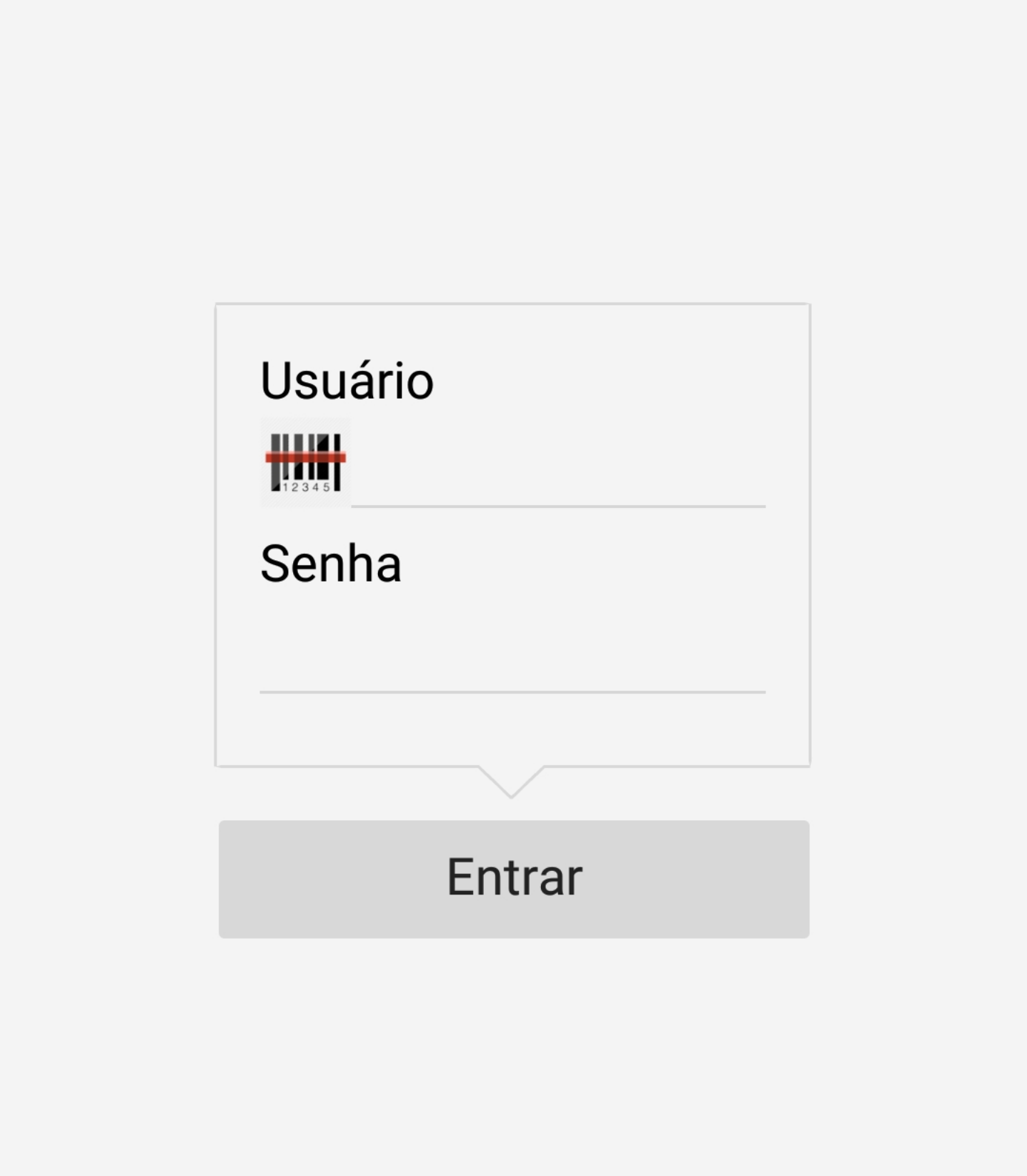
| Por padrão, o sistema vem habilitado para ler as credencias de acesso através do código de barras. | |
| Ao pressionar sobre o ícone código de barras, o sistema alterna e habilita o teclado virtual para que o usuário digite seus dados de acesso. |
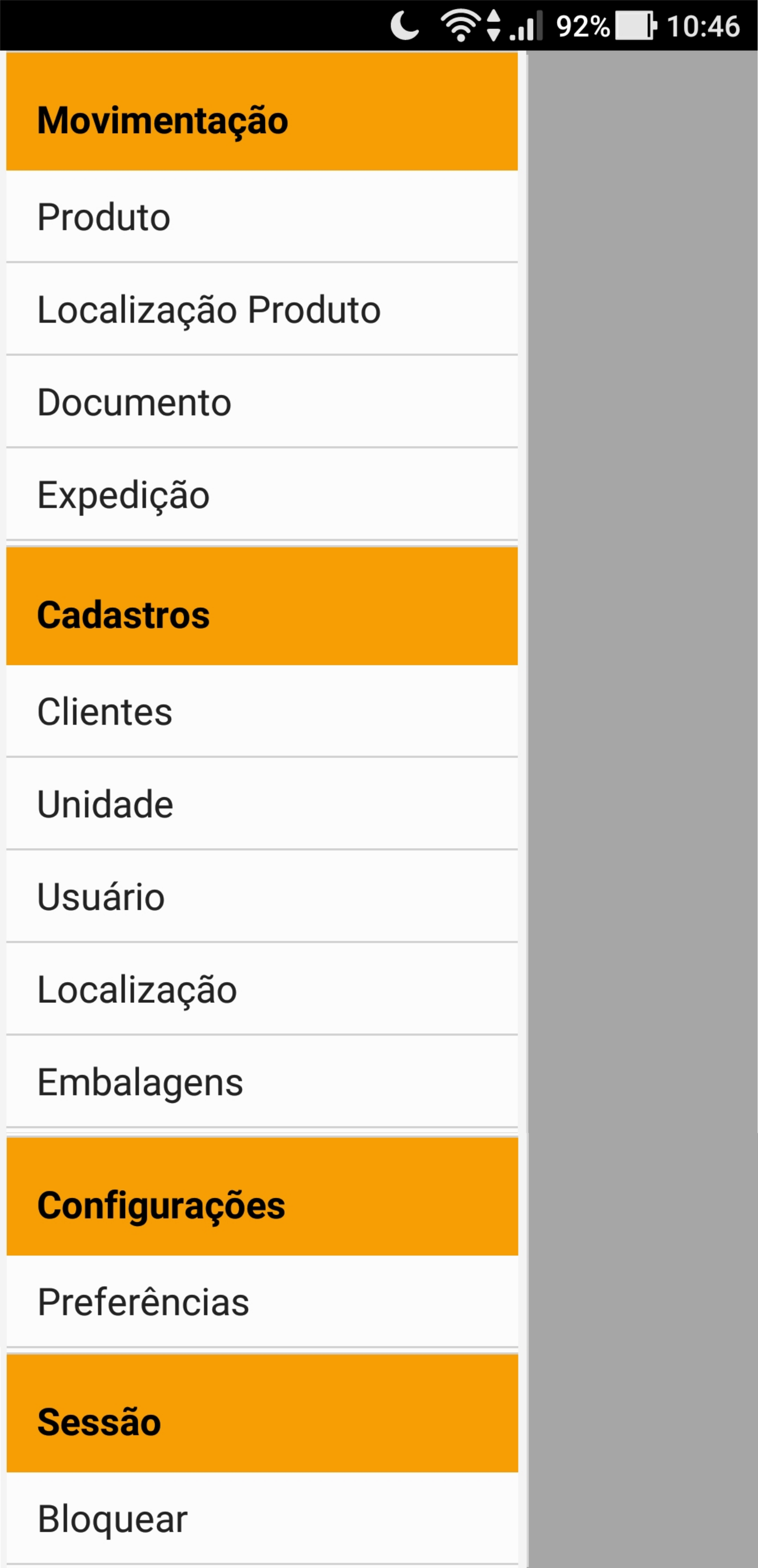
Tela inicial com as principais ações do aplicativo.
Expedição
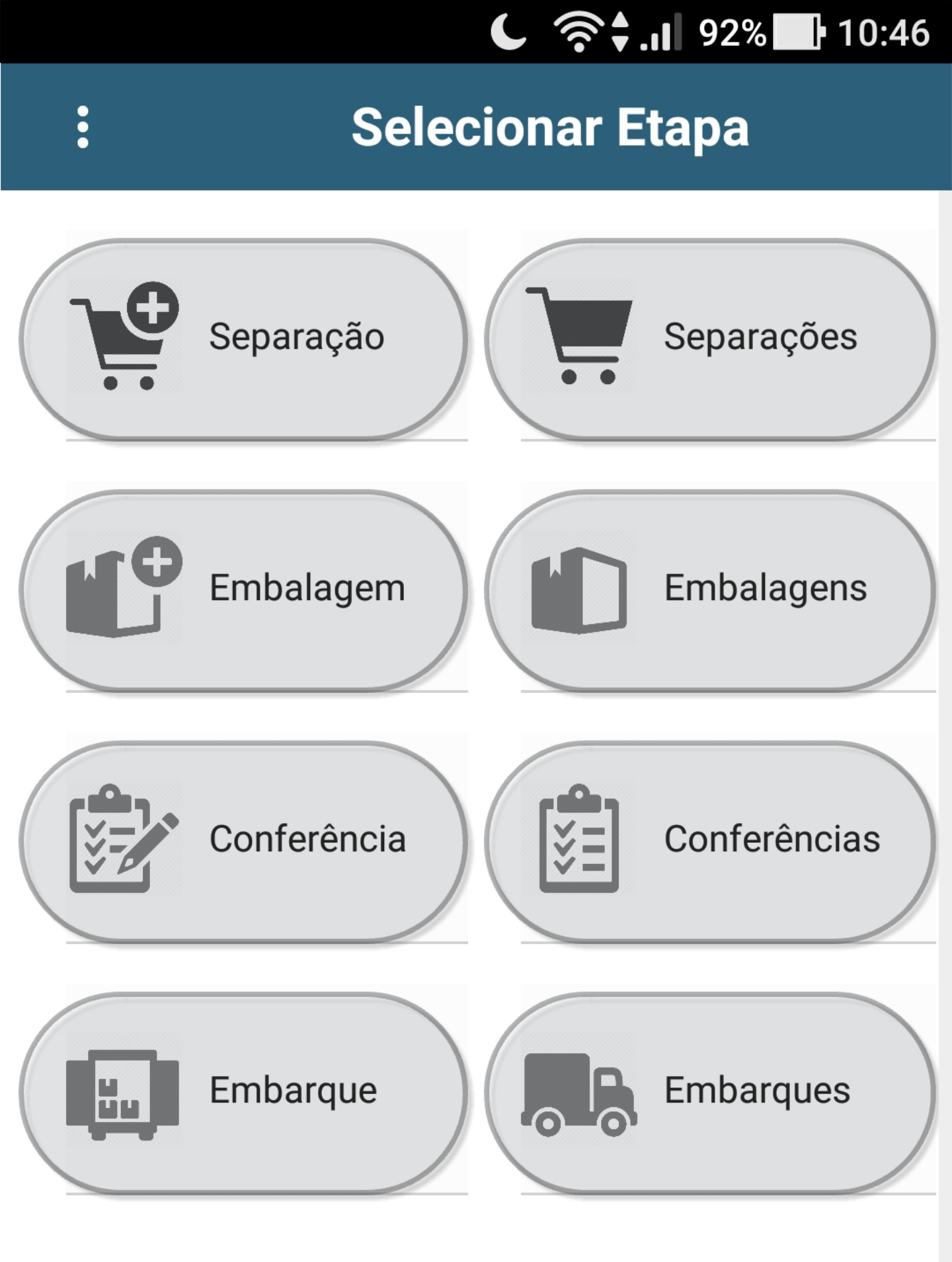
| Etapa | Descrição |
|---|---|
| Carregar pedido | Processo que carrega todos os produtos do pedido. |
| Selecionar itens | Permite ao separador selecionar quais itens deseja separar. |
Etapas do processo
Ao separador/usuário iniciar o processo de separação, o aplicativo irá transportar todos os dados pertinentes ao documento selecionado, bem como efetuar a atualização do status do processo de expedição na retaguarda.
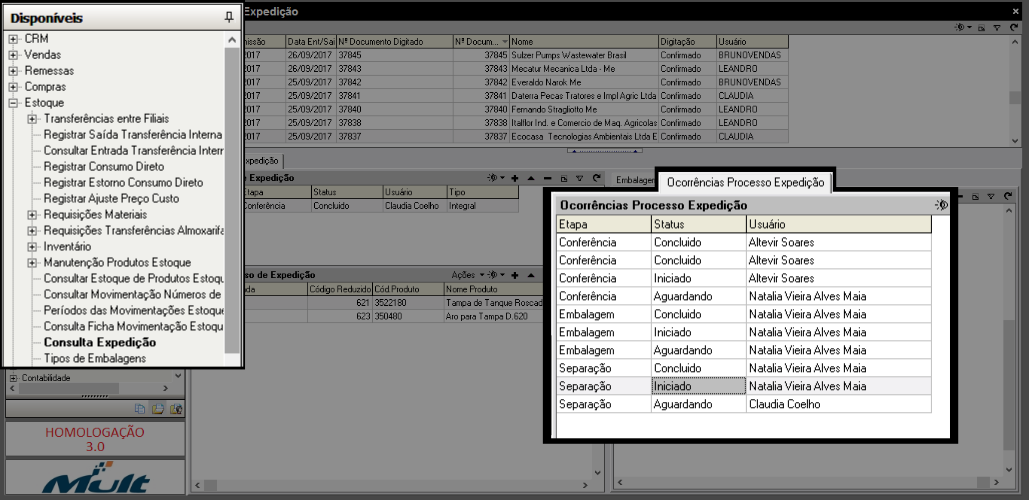
| | | | | |
Ao efetuar a leitura do código de barras, a aplicação irá acrescentar a quantidade devido o layout guardar essas informações: Código Produto e Quantidade.
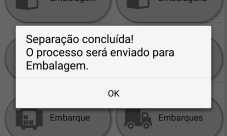
A transportar os itens para a retaguarda gera uma ocorrência atualizando o status do processo.
Neste processo, o usuário confere os itens na caixa via código de barras. Quando estiver tudo correto, o volume é fechado e lacrado.
| | |
Filtro Expedição
| Na etapa da Separação, ao pressionar o ícone destácado abrirá o painel de filtro. Com essa ação é possível filtrar o Documento e iniciar o processo novamente. |
Localizações de Produtos
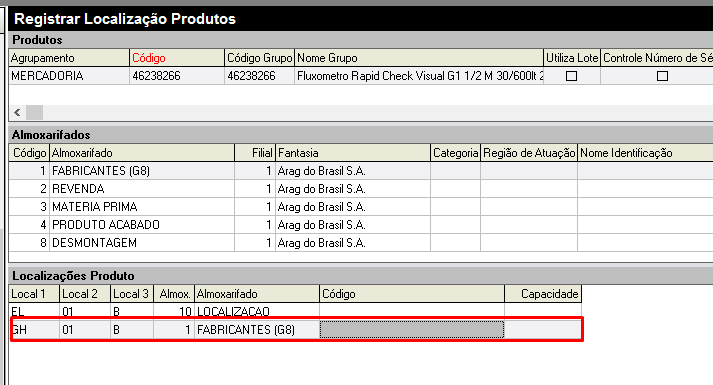
Neste processo o usuário poderá consultar as localizações cadastradas na base do M3 para o produto, e incluir ou excluir novas localizações para o produto.
Consulta / Cadastro de Localizações de Produtos
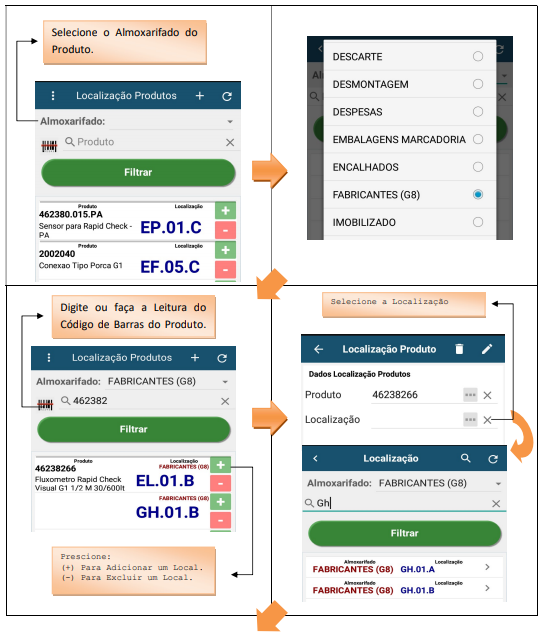
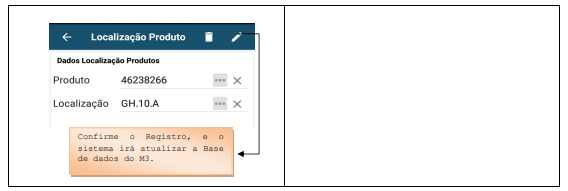
Localização atualizada em Elementos Fundamentais > Produtos> Registrara Localização Produtos