Recebimento Físico

Introdução
Realizada implementação para melhoria e otimização do processo de conferencia do Recebimento Físico. Com a nova ferramenta disponibilizada pela Mult Sistemas, será possível que a organização verifique de forma automática se as condições acordadas entre o Fornecedor e Cliente, foram devidamente comprimidas. Para isso foram criadas Políticas de Compras, que poderão ser checadas no momento do Recebimento Físico da Mercadoria na empresa.
Abaixo fluxo para o processo de validação das entradas pelo recebimento físico:
Onde Faz?
1.1. Acessar o menu Elementos Fundamentais > Tipos de Documentos > Compras > Notas Fiscais.
Como Faz?
- Na parte Integração Documento foi implementado parâmetro Tipo Documento Receb. Físico, com este parâmetro informado, ao gravar a nota de compra o sistema vai gerar de forma automática um documento de recebimento físico com os mesmos itens da nota de compra.
Será apresentada a tela:
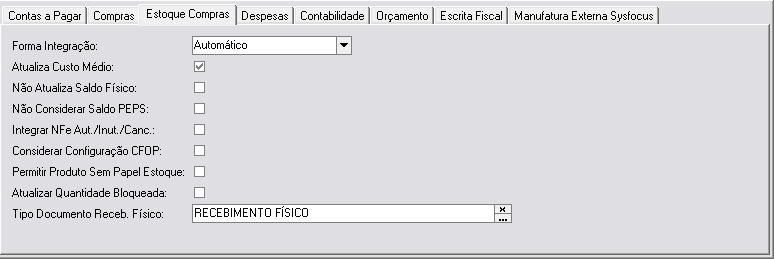
Tela Nota Compra.
Onde Faz?
- Acessar o menu Elementos Fundamentais > Tipos de Documentos > Compras > Notas Fiscais.
Como Faz?
- Caso seja optado por não efetivar o Financeiro antes do Recebimento Físico ser liberado, se faz necessário marcar o parâmetro Incluir A.P. como Suspensa. Este parâmetro irá suspender as Parcelas CPA geradas a partir da Nota de Compra, as parcelas ficarão disponíveis para movimentação após o Recebimento Físico ser liberado pelo responsável.
Será apresentada a tela:
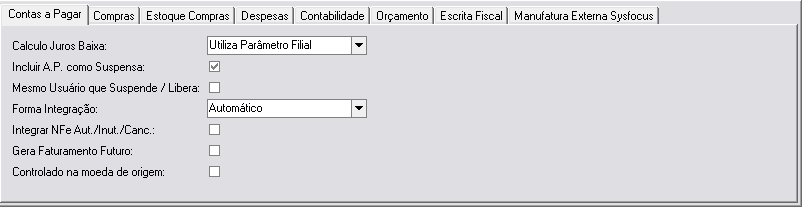
Tela Nota Compra.
Onde Faz?
- Acessar o menu Elementos Fundamentais > Tipos de Documentos > Compras > Recebimentos Físicos.
Como Faz?
- Neste caso de uso foi implementado o parâmetro Código de Barras, para que possa ser realizada a conferência dos produtos no recebimento físico via código de barras. Marcando o parâmetro em questão, será habilitada a opção de conferir o Recebimento Físico dos produtos pelo Código de Barras.
Será apresentada a tela:
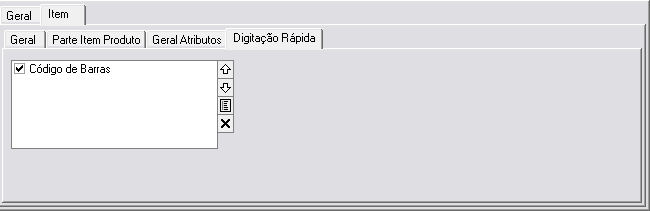
Tela Recebimento Físico.
Onde Faz?
- Acessar o menu Compras > Recebimento Físico > Registrar Recebimentos Físicos.
Como Faz?
- Quando marcado o parâmetro acima, no seguinte caso de uso será habilitado o campo Código de Barras, para que possa ser realizada a conferência.
Será apresentada a tela:
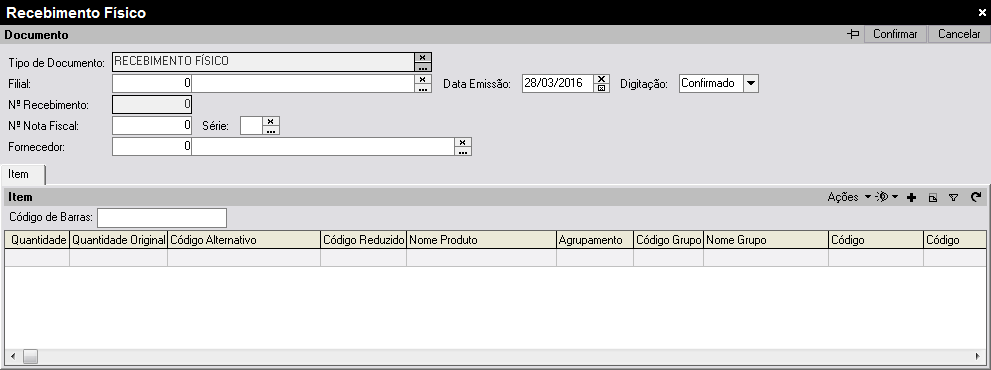
Tela Recebimento Físico.
Nota
Enquanto a quantidade conferida for inferior a quantidade original a linha do produto ficará em vermelho.
Onde Faz?
- Acessar o menu Compras > Políticas de Compras > Definir Alçadas.
Como Faz?
- Após a confirmação do Recebimento Físico, o sistema realizará a validação das alçadas de Bloqueio, verificando assim se este Recebimento Físico ficará com a digitação Bloqueado ou Confirmado. Neste caso de uso será configurado as alçadas para liberação.
Será apresentada a tela:
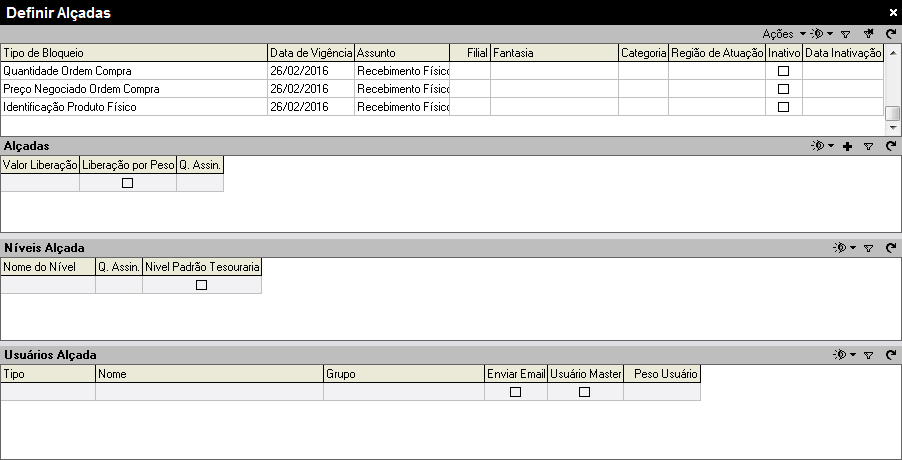
Tela Definir Alçadas.
Nota
Enquanto o Recebimento Físico constar como Bloqueado o saldo do produto será apresentando na coluna Qtde. Bloq. Compras.
Após a liberação do Recebimento Físico o saldo do produto será apresentado na coluna Qtde Física.
Onde Faz?
- Acessar o menu Compras > Políticas de Compras > Registrar Política de Compras.
Como Faz?
- As alçadas que serão usadas para o bloqueio, deverão ser configuradas neste caso de uso.
Será apresentada a tela:
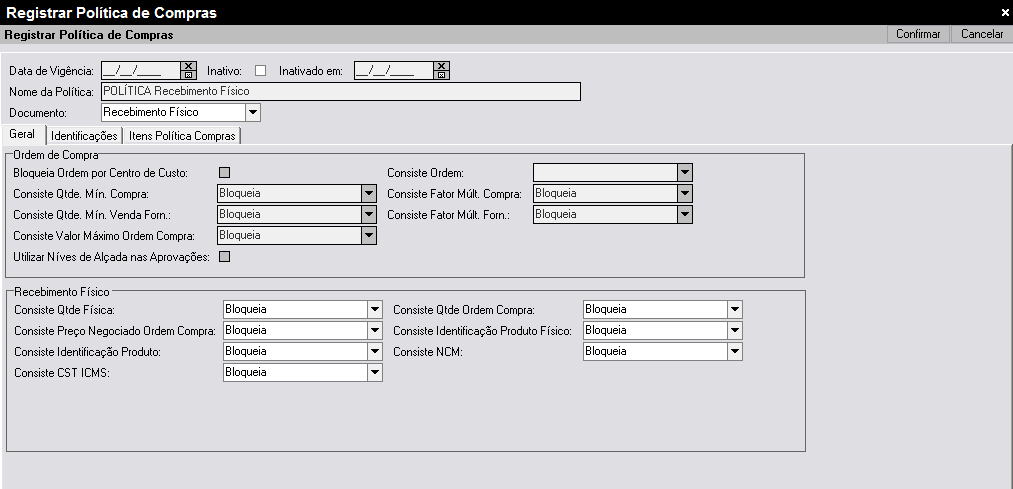
Tela Registrar Política de Compras.
| CST de ICMS | Alçada criada para checar se a CST da tributação do Produto é a mesma que foi informado na Ordem de Compra. |
| Consiste NCM | Alçada criada para checar se o NCM vinculado à Tributação do Produto é o mesmo que foi informado na tributação do Item no Recebimento. |
| Identificação Produto | Alçada criada para checar se o produto informado na Item do Recebimento Físico é o mesmo que foi informado na Ordem de Compra. |
| Identificação Produto Físico | Alçada criada para checar se o produto informado na Item do Recebimento Físico é o mesmo que foi informado na Nota de Compra. |
| Preço Negociado Ordem de Compra | Alçada criada para checar se o valor unitário do produto informado na Item do Recebimento Físico é o mesmo que foi informado na Ordem de Compra. Nota O valor unitário do Recebimento Físico é carregado automaticamente do valor unitário da Nota de Compra. |
| Quantidade Física | Alçada criada para checar se a quantidade do produto informado na Item do Recebimento Físico é o mesmo que foi informado o Item da Nota de Compra. |
| Quantidade Ordem de Compra | Alçada criada para checar se a quantidade do produto informado na Item do Recebimento Físico é o mesmo que foi informado o Item da Ordem de Compra. |
Onde Faz?
- Acessar o menu Compras > Recebimento Físico > Liberar Bloqueios Receb. Físico.
Como Faz?
- Quando o recebimento físico for bloqueado, ele deve ser liberado pelo usuário responsável pela liberação, a mesma deve ser feita neste caso de uso.
Será apresentada a tela:
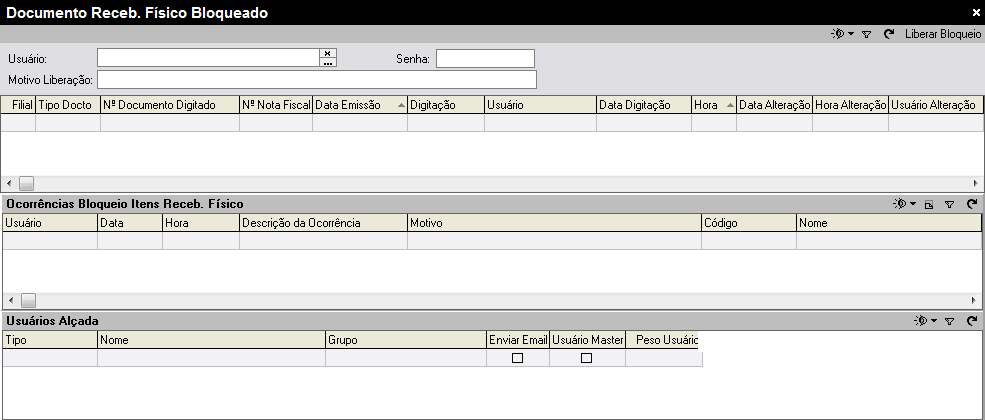
Tela Documento Receb. Físico Bloqueado.
Nota
Após feito a liberação, o recebimento físico voltará para a situação Confirmado. A Parcela CPA da nota de compra constará como aberta, ou seja, os títulos destá nota de compra serão retirádos da situação Suspensão, e o estoque será efetivado.
Onde Faz?
- Acessar o menu Compras > Recebimento Físico > Liberar Notas Com Restrições de Receb. Físico.
Como Faz?
- As notas de compras que foram bloqueadas no Recebimento Físico, podem ser visualizadas neste caso de uso ,mesmo que elas tenham sido liberadas posteriormente pelo usuário. O conceito desse caso de uso é que a organização visualize as ocorrências das compras, podendo assim definir se voltará ou não a comprar com determinado fornecedor. Neste mesmo caso de uso poderá ser feito a liberação das mesmas, em que o usuário deverá informar um motivo, limpando assim o histórico.
Será apresentada a tela:
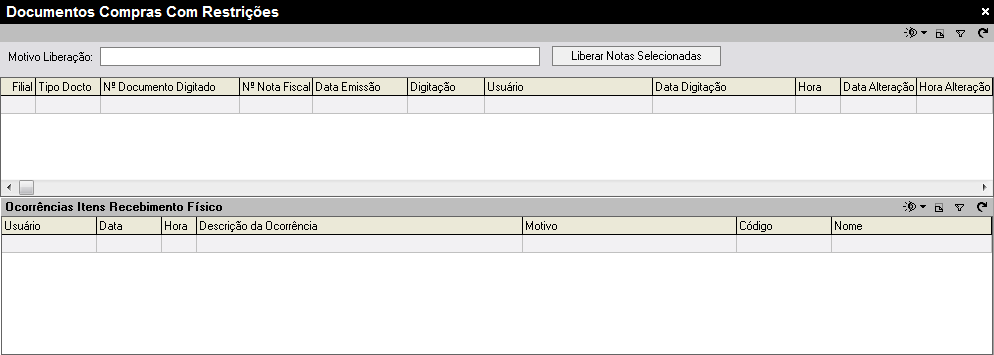
Tela Documentos Compras Com Restrições.