Registrar Pré Vendas - Uso de Atalhos

Introdução
Necessita registrar pré-vendas sem utilizar o mouse. Por tanto, foi criado um novo caso de uso Registrar Pré Vendas Simplificadas, onde se pode registrar uma nova pré-venda sem fazer uso do mouse. Utilizando apenas o teclado, com os botões TAB e ENTER, além dos atalhos novos criados para esse caso de uso.
As abas contidas nesse novo caso de uso são: F3 - Resumo, F4 - Itens Produtos, F7 - Parcelamento, F9 - Outros Dados e F10 - Dados Entrega. As abas Conta Financeirá e Tributação não foram colocadas nesse novo caso de uso, pois, as informações contidas nessas abas são geradas automaticamente ao gravar o documento. Todas as abas incluídas nesse novo caso de uso têm apenas os campos necessários para a gravação de uma pré-venda.
Para a inclusão das pré-vendas, foi criado um novo parâmetro no Parâmetro Documento Vendas, para o usuário informar qual o Tipo de Documento de Pedido de Venda que será utilizado neste novo caso de uso.
Onde faz?
- Acessar o menu Elementos Fundamentais > Configurações Gerais > Parâmetros Filiais > Vendas > Documento Vendas > Pré Venda Simplificada.
Como faz?
- Para abrir o novo caso de uso Registrar Pré Vendas Simplificadas pode-se ir pelo caminho no menu do sistema normalmente ou pressionar o atalho CTRL+F7.
Será apresentada a tela:
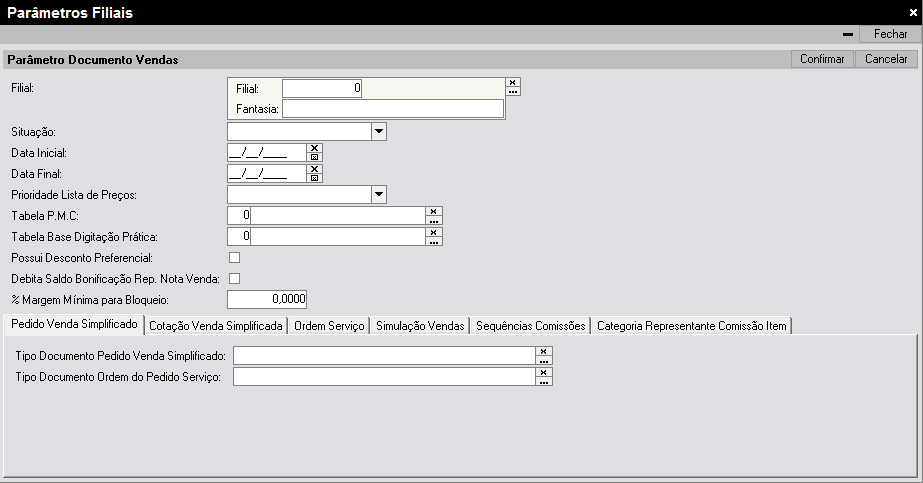
Tela Parâmetros Filiais.
Onde faz?
- Acessar o menu Automação Comercial > Pré Venda > Registrar Pré Vendas Simplificadas.
Como faz?
- Na primeirá tela que exibe a grade com os registros, foi incluído o botão F12 – Mostrar/Esconder Filtros que pode ser acessado também pressionando o botão F12. Esse botão serve para mostrar ou esconder os filtros por data.
Será apresentada a tela:

Tela Pré Vendas Simplificadas.
Para inserir um novo registro basta pressionar o botão INSERT do teclado. Para editar um registro, basta pressionar o botão ENTER quando estiver posicionado no registro que se deseja editar.
Como faz?
- Ao inserir um novo registro, aparecerá uma tela de autenticação onde o operador pode informar qual usuário e o vendedor destá pré-venda. O usuário e senha são os mesmos da autenticação inicial do sistema.
Será apresentada a tela:
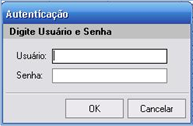
Tela Autenticação.
Onde faz?
- Acessar o menu Elementos Fundamentais > Configurações Gerais > Parâmetros do Usuário > Vendas.
Como faz?
- Para abrir essa tela de autenticação deve-se marcar o parâmetro nos parâmetros do usuário.
Será apresentada a tela:
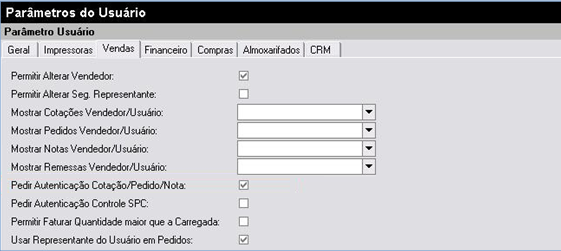
Tela Parâmetros do Usuário.
Como faz?
- Ao abrir a edição do registro da pré-venda, a tela irá abrir da seguinte forma.
Será apresentada a tela:
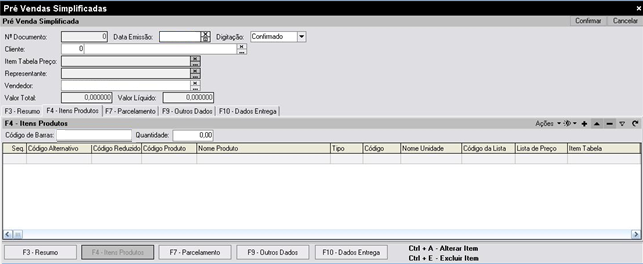
Tela Pré Vendas Simplificadas.
Como faz?
- As únicas abas que não são fixas são as abas F9 - Outros Dados e F10 - Dados Entrega. Estas duas abas são configuradas no tipo de documento de pedido de venda.
Para navegar entre os campos deve-se utilizar o botão TAB ou o botão ENTER caso esteja ativada a tabulação com ENTER.
Para navegar entre as abas deve-se utilizar o botão de atalho indicado em cada aba. Como exemplo, para acessar a aba F9 - Outros Dados, basta pressionar o botão F9 que o sistema focará o cursor no primeiro campo da aba Outros Dados.
A aba F3 – Resumo possui os seguintes campos.
Será apresentada a tela:
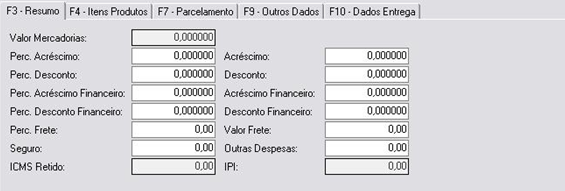
Tela Campos.
A aba F4 – Itens Produtos ficou da seguinte forma.
Será apresentada a tela:
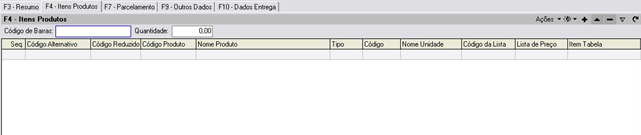
Tela Campos.
Os campos de digitação rápida são configurados no tipo de documento. No caso do exemplo acima, apenas os campos Código de Barras e Quantidade estão marcados no tipo de documento.
O campo Código de Barras está com a cor da borda diferenciada, pois, ele serve como um campo de pesquisa, além da função de leitura de código de barras. Quando o campo Código de Barras está focado pode-se pressionar o botão F2 para abrir a tela de escolha dos produtos com atalhos, conforme a imagem abaixo.
Será apresentada a tela:
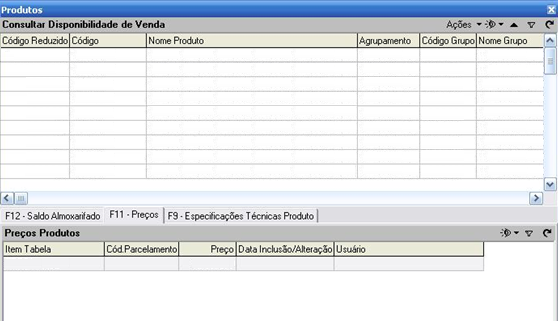
Tela Produtos.
Após informar o produto e a quantidade, o sistema automaticamente incluirá um novo item. Este item pode ser excluído ou alterado através de botões de atalhos.
O atalho CTRL + A serve para alterar o item e o atalho CTRL + E serve para excluir o item. Ao pressionar esses atalhos o sistema precisará que o operador informe qual a sequência do item a ser alterado ou excluído.
A aba F7 - Parcelamento ficou da seguinte forma.
Será apresentada a tela:
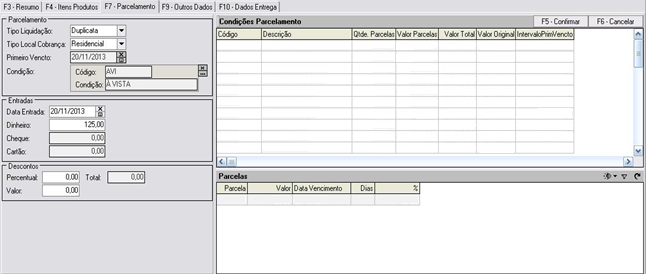
Tela Campos.
Foram incluídos três novos atalhos para essa aba.
O atalho CTRL seleciona uma condição de parcelamento e joga o foco para o campo do Tipo Liquidação.
O atalho F5 que confirma todo o parcelamento.
O atalho F6 que cancela todas as alterações realizadas nessa aba.
A aba F9 – Outros Dados possui os seguintes campos.
Será apresentada a tela:
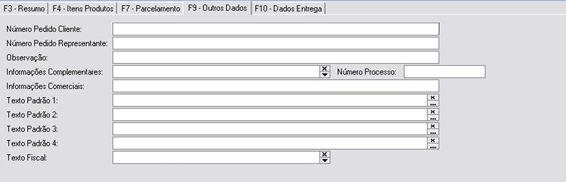
Tela Campos.
A aba F10 – Dados Entrega possui os seguintes campos.
Será apresentada a tela:
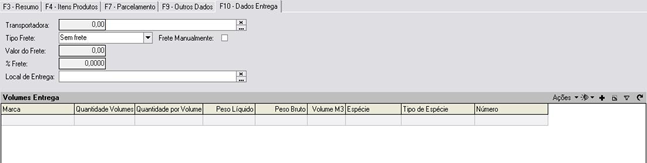
Tela Campos.
Os registros dos Volumes Entrega serão gerados após a gravação do documento.
Para gravar a pré-venda, basta pressionar o atalho CTRL + ENTER.