Tela Simulação

Introdução
Implementada nova tela de simulação de preços de venda.
Será apresentada a tela:
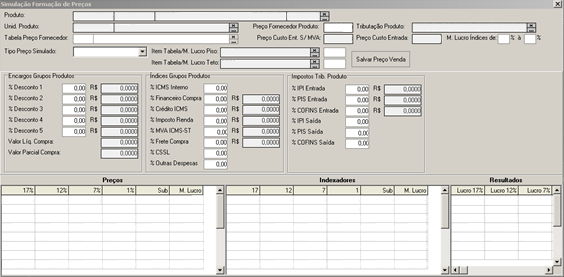
Tela Simulação Formação de Preço.
Onde faz?
- Acessar o menu Vendas > Administração de Preços > Formação Preços > Configurar Parâmetros Formação Preço.
Como faz?
- Para utilizar a funcionalidade implementada é necessário a Publicação do Modulo Customização.
Será apresentada a tela:
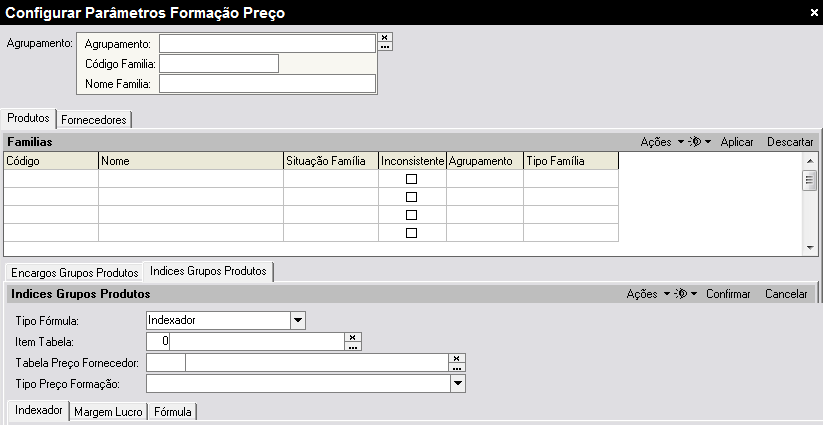
Tela Configurar Parâmetros Formação Preço.
Onde faz?
- Acessar o menu Vendas > Administração de Preços > Registrar Listas Preços.
Como faz?
- Deve-se cadastrar uma Lista de Preço padrão para atualização dos Preços dos produtos e uma Tabela de Preço Padrão com dois itens tabela.
Será apresentada a tela:
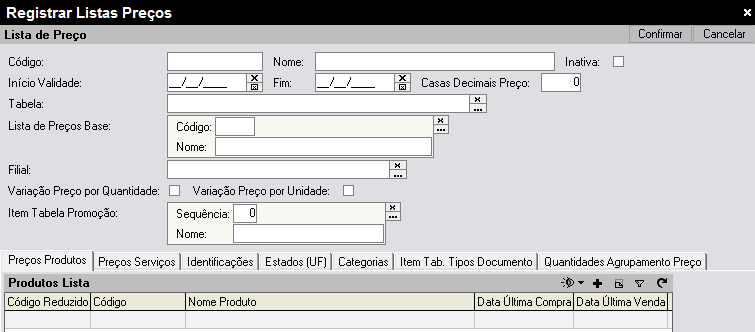
Registrar Listas Preços.
Onde faz?
- Acessar o menu Vendas > Administração de Preços > Criar Tabelas de Preços.
Como faz?
- Especificar nos Itens tabela e sua Margem de Lucro Padrão.
Será apresentada a tela:
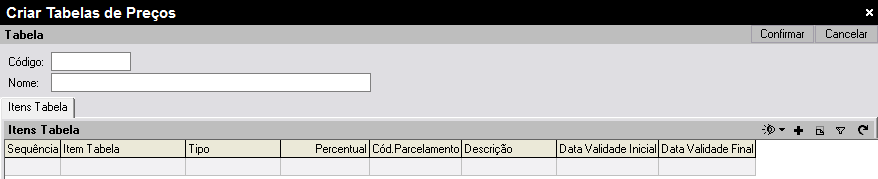
Tela Criar Tabelas de Preços.
Onde faz?
- Acessar o menu Elementos Fundamentais > Produtos > Famílias Produtos.
Como faz?
- Especificar o Fabricante do Produto.
Será apresentada a tela:
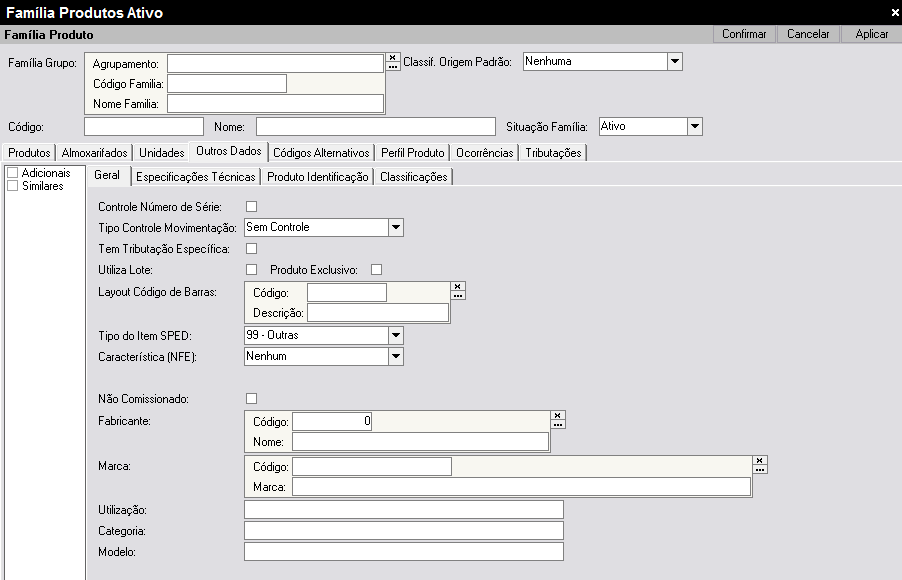
Tela Família Produtos Ativos.
Onde faz?
- Acessar o menu Compras > Manutenção Produtos / Serviços > Tabela Preço Fornecedor.
Como faz?
- Criar uma Tabela de Preço Fornecedor para o Fornecedor Padrão do Produto.
Será apresentada a tela:
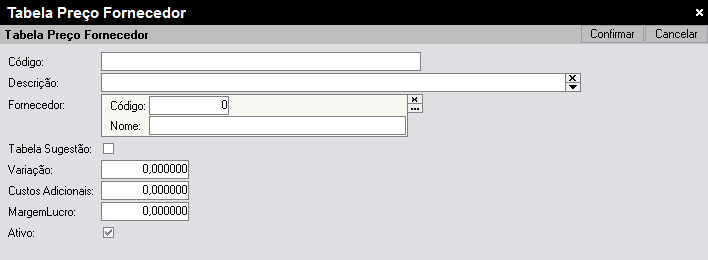
Tela Tabela Preço Fornecedor.
Onde faz?
- Acessar o menu Compras > Manutenção Produtos / Serviços > Manter Tabela Preço Fornecedores.
Como faz?
- Configurar Preço Fornecedor Produto.
Será apresentada a tela:
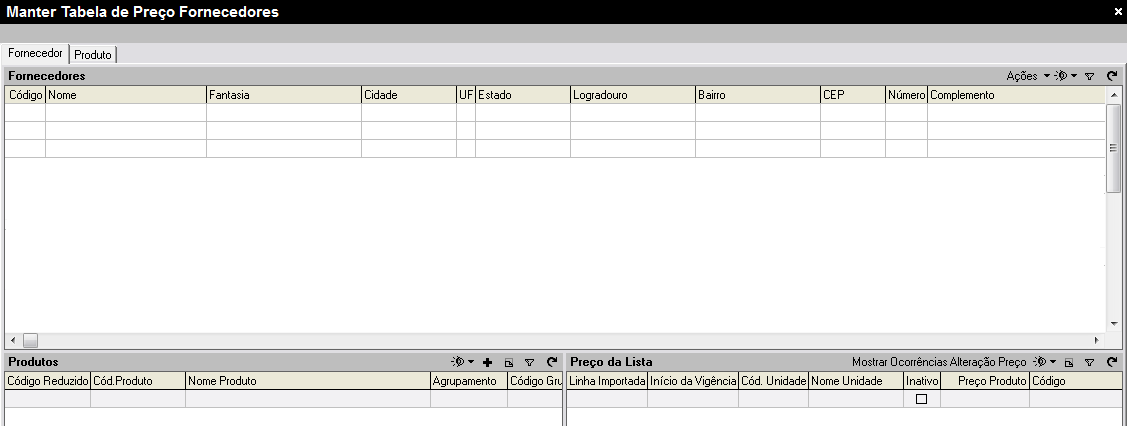
Tela Manter Tabela de Preços Fornecedores.
Onde faz?
- Acessar o menu Vendas > Administração de Preços > Formação de Preços > Simular Preço de Venda.
Como faz?
- Para simular o preço deve-se abrir o caso de uso Simular Preço de Venda, onde será mostrado a seguinte interface.
Será apresentada a tela:
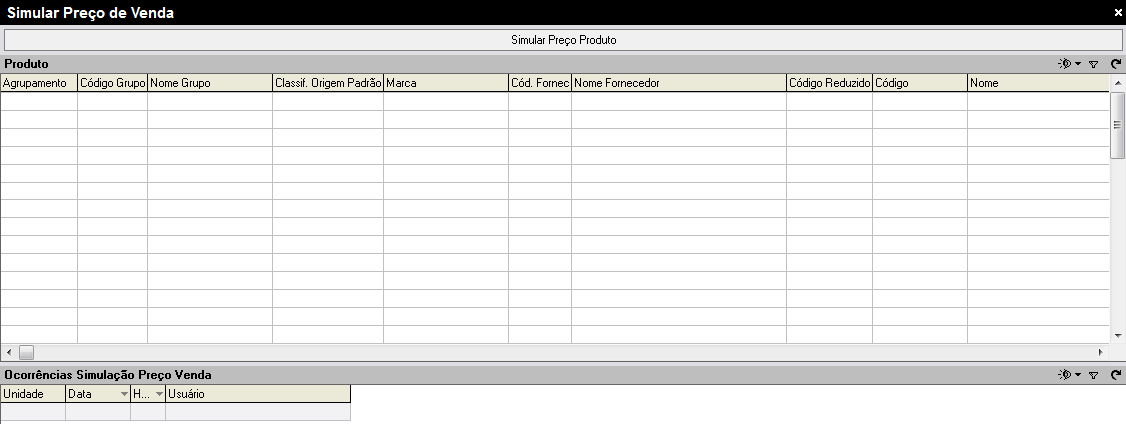
Tela Simular Preço de Venda.
Onde faz?
- Acessar o menu Vendas > Administração de Preços > Formação de Preços > Simular Preço de Venda.
Como faz?
- Serão mostrados os produtos e as ocorrências de simulação de preços. Ao selecionar em um produto e clicar em Simular Preço produto ou tecla atalho F9 ou ao efetuar um Duplo Clique em uma ocorrência de simulação será mostrado ao usuário.
Será apresentada a tela:
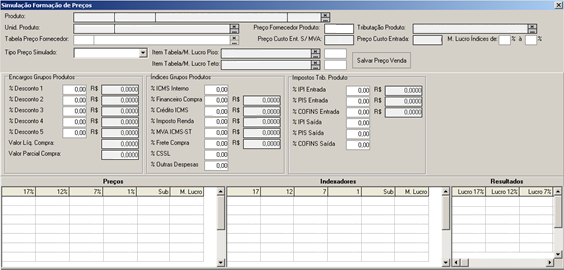
Tela Simulação Formação de Preços.
Como se pode visualizar na imagem acima é possível alterar os Encargos, Índices e Impostos da Tributação do Produto, fazendo com que sejam recalculados os Preços, Índices e Resultados.
Ao clicar no botão Salvar Preço Venda serão efetuados os seguintes passos:
Será gravada uma ocorrência de simulação com todos os valores mostrados na simulação.
Serão alterados os preços Item Tabela na Lista de Preço de acordo com Item Tabela/M. Lucro Piso/Teto e de acordo com o Tipo Preço Simulado 17%, 12%, 7%, 1% e Sub que indicará qual preço será utilizado para atualização.
Caso não exista Índice/Encargos Grupos Produtos, será incluído um novo para a Família do Produto simulado ou alterando os existentes.
Caso não exista Preço Fornecedor Lista, será incluído um novo Preço para o Fornecedor Padrão, Tabela de Preços, Produto Papel Compras e Unidade Padrão de acordo com os registros da simulação ou alterado o existente.
O Valor Parcial de Compra será utilizado para atualizar o Preço Liquido Fornecedor do Produto.
Será apresentada a tela:
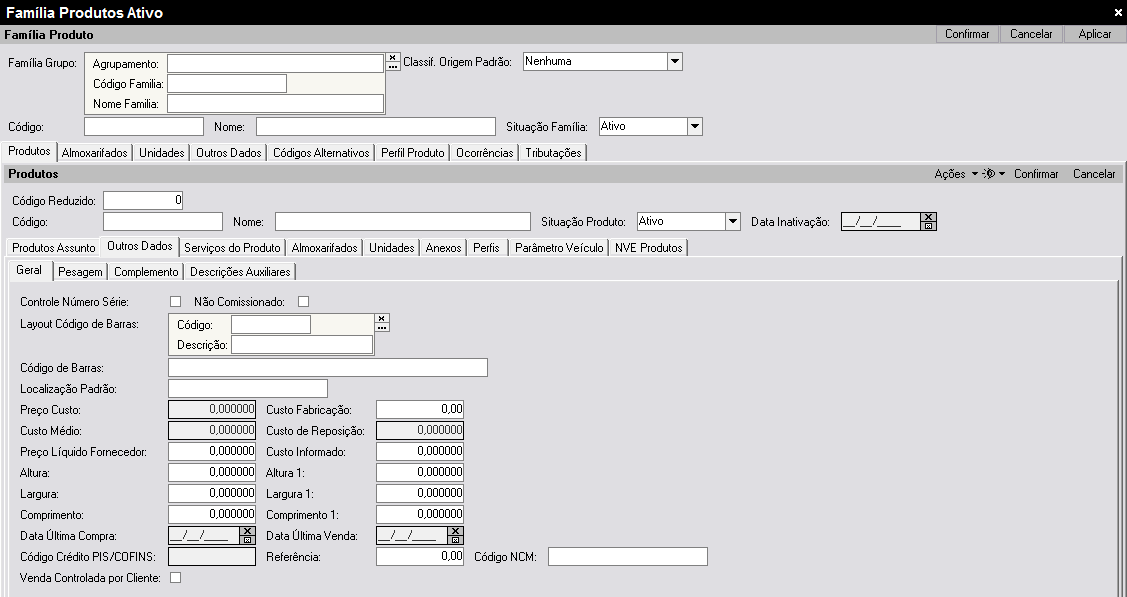
Tela Família Produtos Ativos.
Nota
Ao simular um Preço de Venda os valores mostrados em tela serão do Preço Fornecedor Lista, Índice e Encargos Grupos Produtos e Tributação Produto Entrada/Saída. Quando abrir a simulação, os valores mostrados serão os da própria simulação salva.
Nota
Os Encargos e Índices mostrados ao usuário quando for aberto o caso de uso de simulação será o primeiro Índice e Encargo configurado para o produto, ou seja, o Índice cuja a Margem de Lucro seja de 15%. Será necessário apenas um Índice e Encargo cadastrado por Família Produto para que não ocorram problemas na procura dos valores e gravação no momento da simulação.