Contratos de Venda X Relatório de Medição

Introdução
Realizada implementação que permite cadastrar contratos de venda referente a serviços de Apoio Marítimo prestádos para clientes com embarcações e valores pré-estábelecidos, assim gerando pedidos e previsões de faturamento. Também se faz necessário um cadastro de relatório de medição, que se trata de um cadastro por cliente contendo o serviço utilizado no período, bem como seus valores efetivamente aplicados. Neste relatório de medição constarão tanto informações previstas, extraídas do contrato de venda, quanto informações efetivas que serão repassadas pelo cliente com o que de fato foi executado.
Onde Faz?
- Acessar o menu Elementos Fundamentais > Configurações Gerais > Parâmetros Empresa > Contratos > Contratos Venda.
Como Faz?
- Os campos pré-definidos nos parâmetros serão utilizados como default na digitação dos contratos.
Será apresentada a tela:
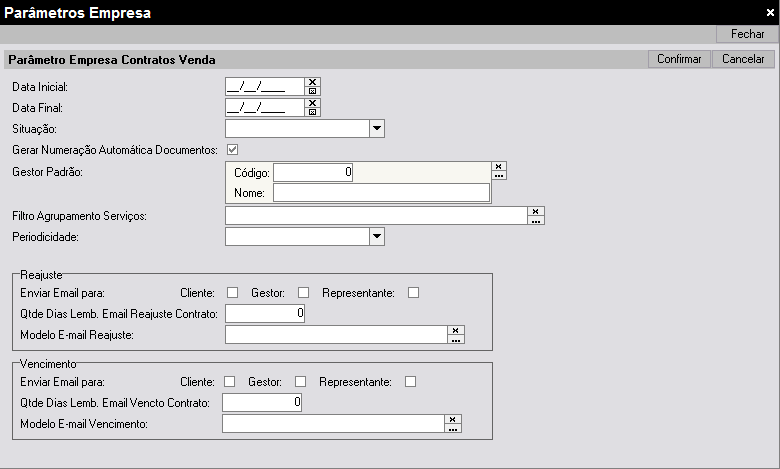
Tela Parâmetros Empresa.
Onde Faz?
- Acessar o menu Elementos Fundamentais > Tipos de Documento > Contratos > Contratos Venda > Integração Documento.
Como Faz?
- Inserindo um registro será apresentada tela configurações de campos, semelhante à tela de configuração dos outros tipos de documentos como Pedidos, Notas Fiscais de Vendas e outros.
Tipo de Documento Pedido de Venda, Identificar qual o tipo de documento de pedido de venda que será utilizado para geração dos pedidos, pelo contrato.
Será apresentada a tela:
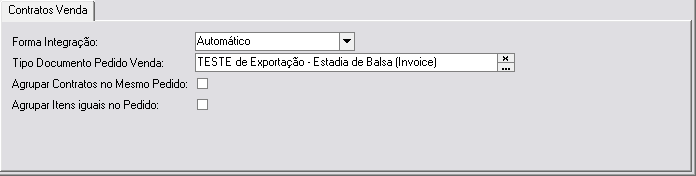
Tela Contrato de Venda.
Onde Faz?
- Acessar o menu Elementos Fundamentais > Tipos de Documento > Contratos > Contratos Venda > Partes Documento.
Como Faz?
- Quantidade Padrão, Quantidade padrão que será utilizada para o item serviço no contrato.
Será apresentada a tela:
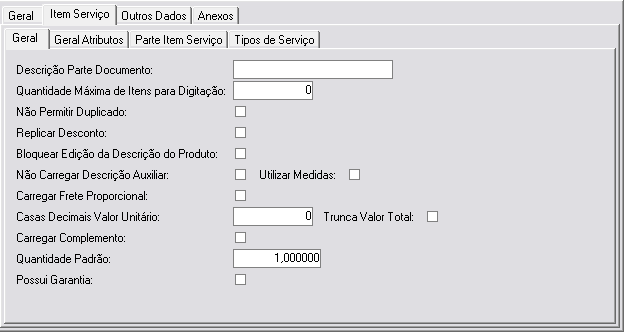
Tela Contrato de Venda.
Onde Faz?
- Acessar o menu Elementos Fundamentais > Tipos de Documento > Contratos > Contratos Venda > Partes Documento > Item Serviço > Parte Item Serviço.
Como Faz?
- Tipo Embarcação Balsa, tipo de embarcação que será filtrado no contrato.
Habilitar Tripulantes Aquaviários, se deseja ou não habilitar a aba de tripulantes no contrato.
Será apresentada a tela:
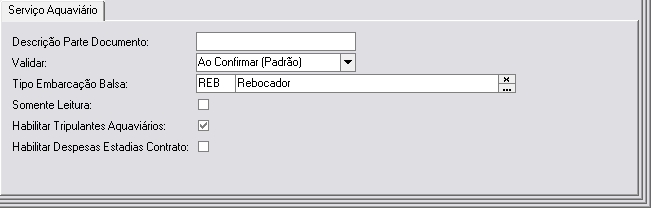
Tela Contrato de Venda.
Onde Faz?
- Acessar o menu Contratos > Contratos Venda > Registrar Contratos Venda.
Como Faz?
- Nestá parte serão identificados os serviços prestádos, vinculados ao contrato. Seus valores não estárão habilitados aqui para digitação. Seus valores serão apurados conforme informações digitadas na parte Serviço Aquaviário, que será detalhada na sequência.
Será apresentada a tela:
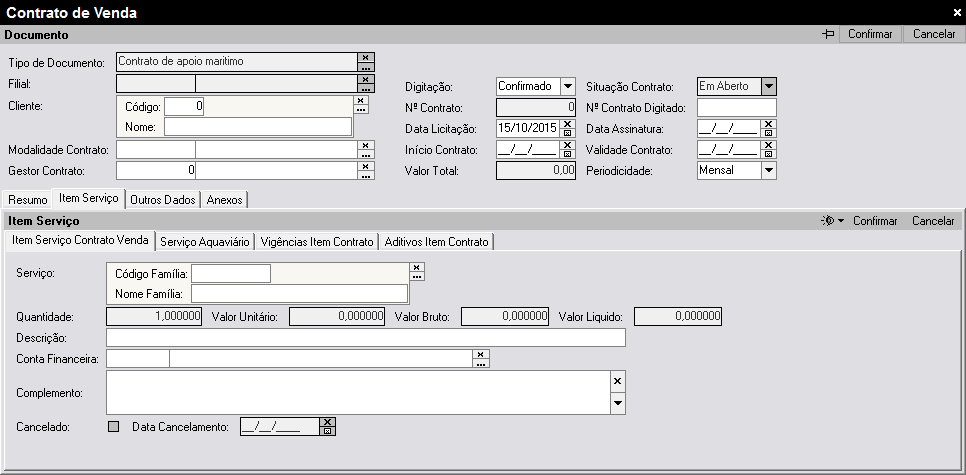
Tela Contrato de Venda.
Onde Faz?
- Acessar o menu Contratos > Contratos Venda > Registrar Contratos Venda.
Como Faz?
- Informações Serviço, onde serão definidos os valores do serviço e os clientes utilizados.
Clientes Serviços Aquaviários, informar os clientes que utilizam este contrato. Estes clientes serão utilizados na geração dos pedidos.
Será apresentada a tela:
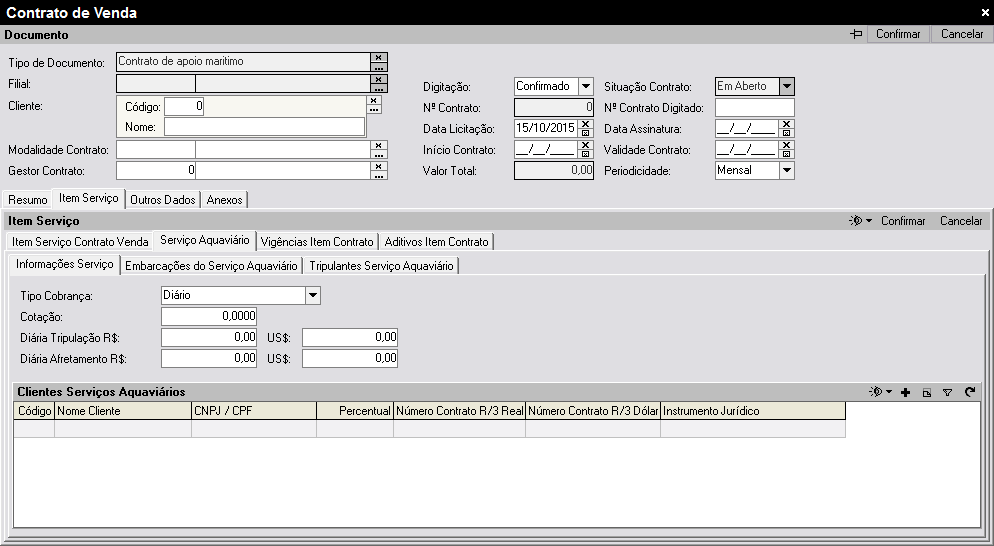
Tela Contrato de Venda.
Onde Faz?
- Acessar o menu Contratos > Contratos Venda > Registrar Contratos Venda.
Como Faz?
- Informar as embarcações utilizadas neste contrato.
Será apresentada a tela:
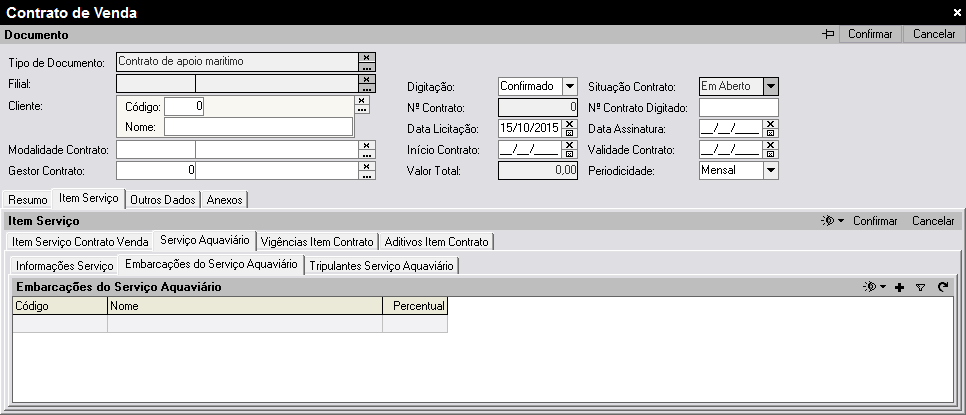
Tela Contrato de Venda.
Onde Faz?
- Acessar o menu Contratos > Contratos Venda > Registrar Contratos Venda.
Como Faz?
- Informar os tripulantes que participarão neste contrato, podendo informar os cursos necessários para cada tipo de tripulantes.
Será apresentada a tela:
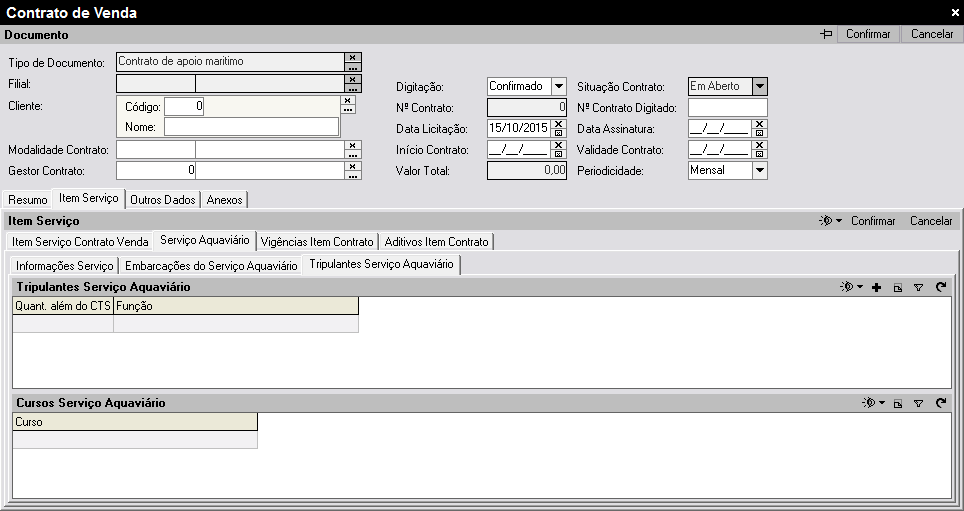
Tela Contrato de Venda.
Onde Faz?
- Acessar o menu Contratos > Contratos Venda > Registrar Contratos Venda.
Como Faz?
- Nestá parte será identificada a embarcação utilizada, bem como seu período de utilização e demais informações para geração dos pedidos.
Os valores do contrato serão gerados ao confirmar a vigência. Levando em consideração os períodos informados na vigência, a periodicidade do contrato e os valores informados em serviços aquaviários.
Os Pedidos de venda serão gerados na confirmação do contrato de venda, ficando vinculados aos valores do contrato.
As parcelas vinculadas aos pedidos serão geradas ao gerar os pedidos, desde que no tipo de documento de pedido esteja ligada a integração Contas a Receber.
Será apresentada a tela:
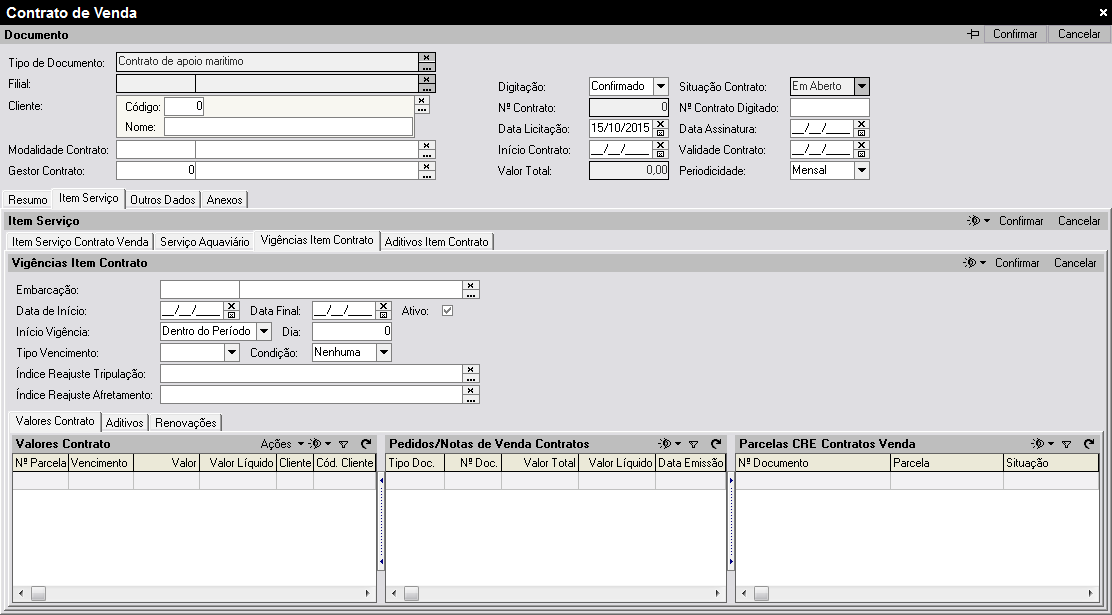
Tela Contrato de Venda.
Onde Faz?
- Acessar o menu Contratos > Contratos Venda > Registrar Contratos Venda.
Como Faz?
- Nestá parte poderão ser adicionados aditivos de desconto ou acréscimo aos itens do contrato. Esses aditivos serão levados em consideração também na geração dos valores de contratos.
Será apresentada a tela:
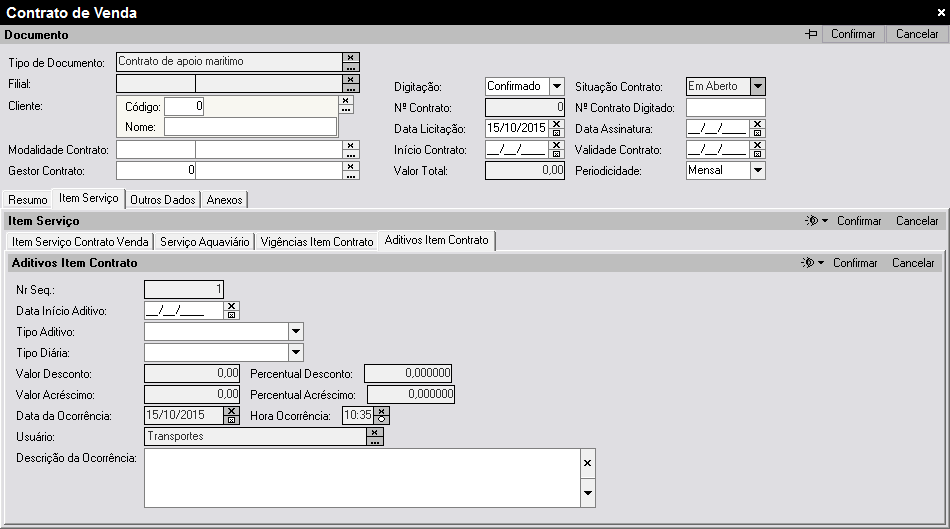
Tela Contrato de Venda.
Onde Faz?
- Acessar o menu Contratos > Contratos Venda > Registrar Contratos Venda.
Como Faz?
- Nestá parte poderão ser adicionados arquivos ou imagens que ficarão vinculados ao contrato de venda, assim como já existe para os demais padrões de documentos.
Será apresentada a tela:
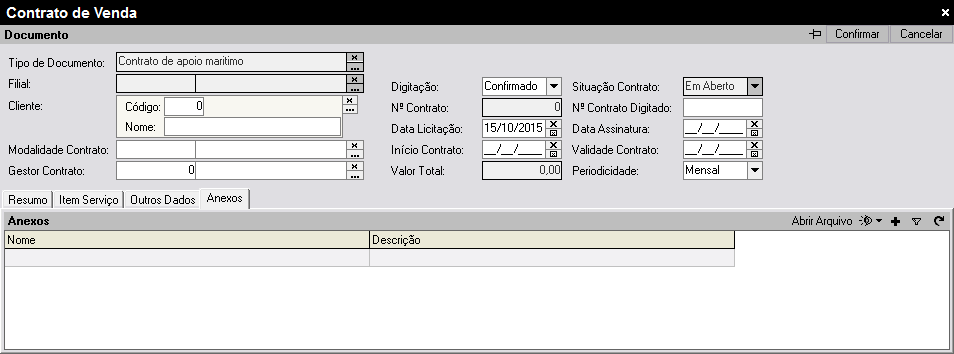
Tela Contrato de Venda.
Onde Faz?
- Acessar o menu Vendas > Pedidos Vendas > Registrar Pedidos Vendas.
Como Faz?
- Neste caso de uso é possível consultar os pedidos de venda gerados a partir dos contratos.
Ainda é possível também ativar o detalhe F6 do campo e, visualizar informações do contrato como número contrato, data competência e cliente.
Será apresentada a tela:
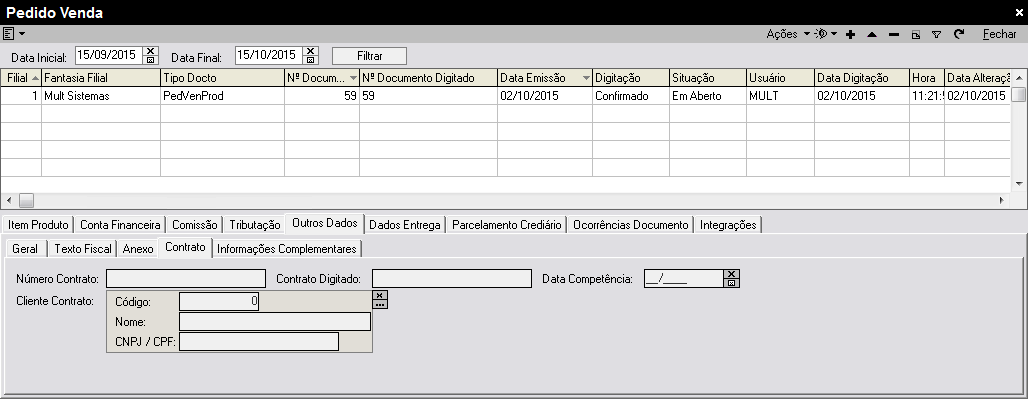
Tela Pedido Venda.
Onde Faz?
- Acessar o menu Vendas > Pedidos Vendas > Registrar Pedidos Vendas.
Como Faz?
- Folhas de Registro, neste campo serão adicionadas as folhas de registro com especificações de valores referente ao RM.
Será apresentada a tela:
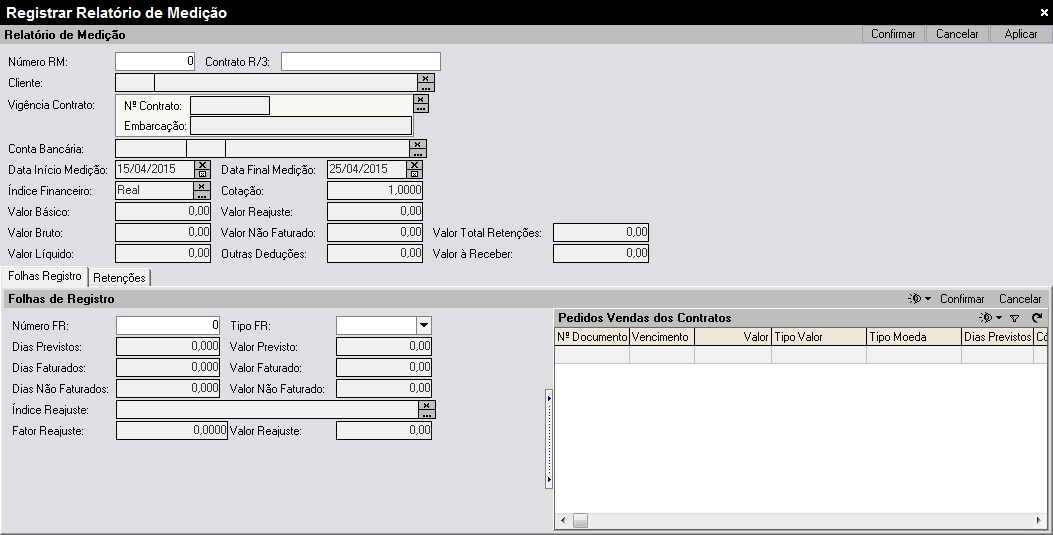
Tela Registrar Relatório de Medição.
Nota
Aberto: RM que ainda não iniciou o processo de faturamento.
Faturado: RM já faturado.
Quitado Parcialmente: O cliente pagou apenas parte do valor faturado.
Quitado: O cliente já pagou 100% do valor faturado.
Onde Faz?
- Acessar o menu Elementos Fundamentais > Financeiros > Índices Financeiros.
Como Faz?
- Para cadastrar um índice de reajuste é necessário primeirámente cadastrar um índice financeiro.
Será apresentada a tela:
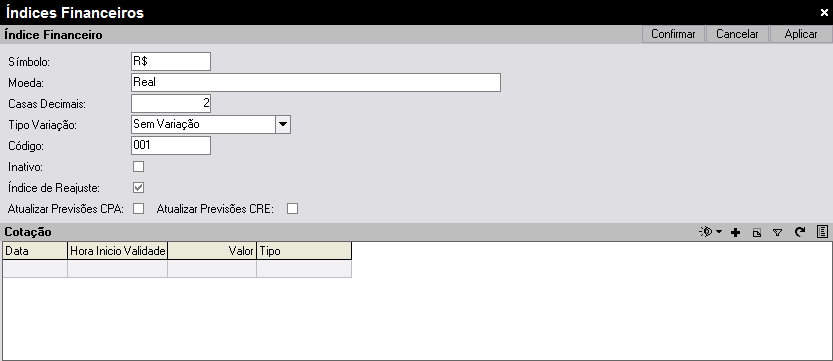
Tela Índices Financeiros.
Onde Faz?
- Acessar o menu Contratos > Índices Reajuste Contratos.
Como Faz?
- Necessário cadastrar o índice de reajuste vinculando-o ao índice financeiro criado no passo acima.
Será apresentada a tela, onde deverá ser identificado o índice financeiro no campo fórmula.
Será apresentada a tela:
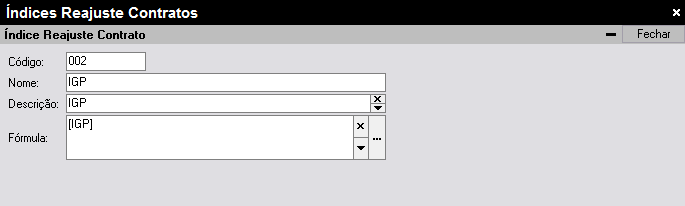
Tela Índices Reajuste Contratos.
Onde Faz?
- Acessar o menu Vendas > Pedidos Vendas > Registrar Pedidos Vendas..
Como Faz?
- No grid de Pedidos Vendas dos Contratos será exibido o pedido gerado a partir do contrato, conforme o cliente, vigência e período informado, para que o usuário visualize a que pedido se refere.
Será apresentada a tela:
Tela Registrar Relatório de Medição.
Onde Faz?
- Acessar o menu Vendas > Pedidos Vendas > Registrar Pedidos Vendas.
Como Faz?
- Vinculado as Folhas de Registro temos o campo de Outras Deduções.
Será apresentada a tela:
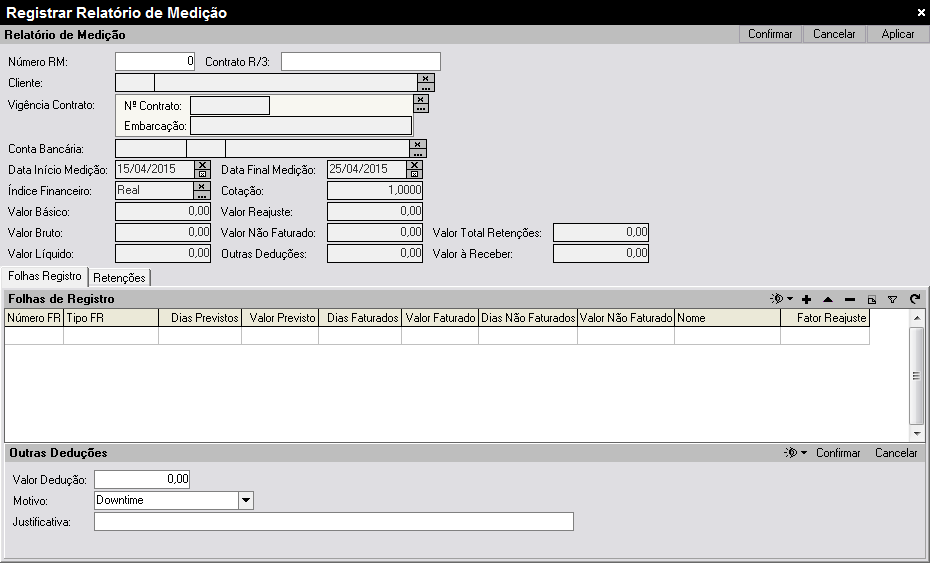
Tela Registrar Relatório de Medição.
Nota
Valor Dedução: Indica o valor de dedução a ser considerado nas Folhas de Registro.
Motivo: Indica o motivo com as opções Downtime, Multa, Abastecimento e Outros.
Justificativa: Indica a justificativa para a aplicação da dedução
Onde Faz?
- Acessar o menu Vendas > Pedidos Vendas > Registrar Pedidos Vendas.
Como Faz?
- A guia de retenções apresenta as retenções de impostos realizadas nos pedidos do RM carregando pro RM os impostos e suas alíquotas e aplicando sobre o valor do RM.
Será apresentada a tela:
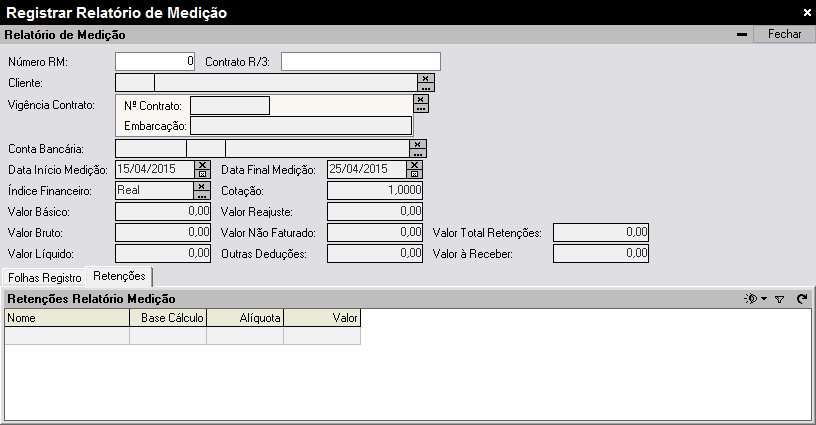
Tela Registrar Relatório de Medição.
Onde Faz?
- Acessar o menu Contratos > Relatório Medição > Gerar Faturamento Relatório Medição.
Como Faz?
- Neste caso de uso é realizado o faturamento do RM.
Para faturar é necessário preencher os campos, selecionar as RM’s desejadas e acionar o botão Gerar Faturamento.
Será apresentada a tela:
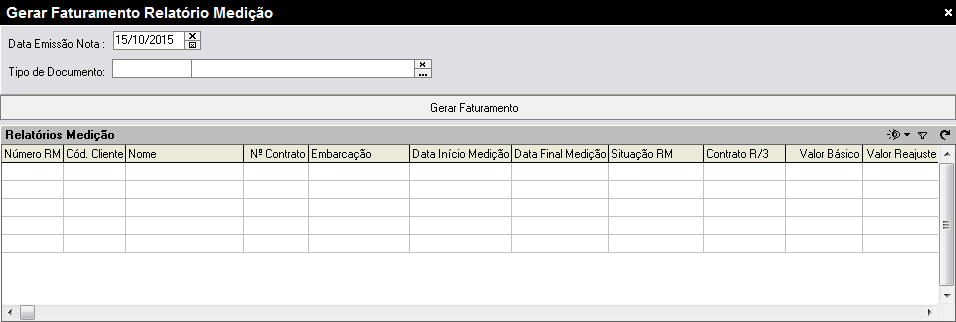
Tela Gerar Faturamento Relatório Medição.
Onde Faz?
- Acessar o menu Vendas > Notas Fiscais Vendas > Registrar Notas Fiscais.
Como Faz?
- Após o faturamento do RM será possível a visualização da nota fiscal, basta apertar no botão F6, bem como o registro de ocorrência referente ao faturamento.
Será apresentada a tela:
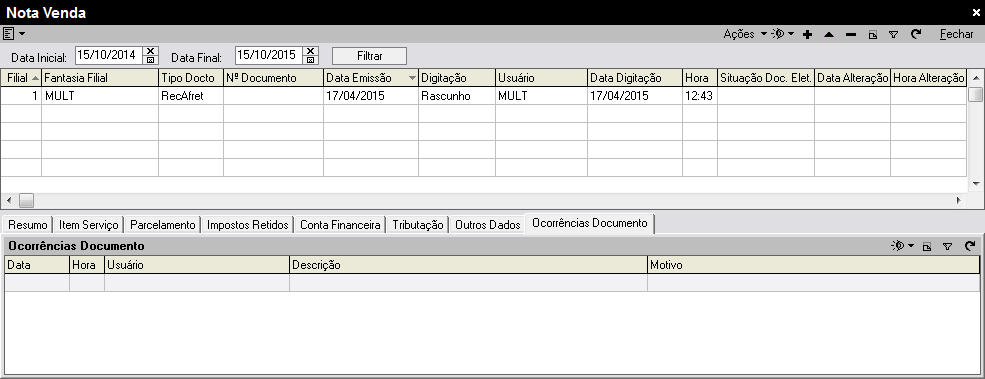
Tela Nota Venda.