Exibir imagens de produtos ao pesquisar na vendas

Introdução
Foi criado novo recurso dentro do M3 que permite visualizar as imagens dos produtos no momento da venda.
Ao inserir um novo produto em Cotação, Pedido, Pré-Venda ou Nota Fiscal de Venda e clicar na opção de pesquisar pelo produto (F2), o sistema irá exibir todas as imagens anexadas ao cadastro do produto. Para que isto ocorra, é necessário fazer configurações no tipo de documento e o cadastro das imagens no cadastro do produto. Será apresentado a seguir o como efetuar estes passos.
Cadastrar Imagem do Produto
Para inserir a imagem de um produto, proceda da seguinte maneirá:
Onde Faz?
- Acessar o menu Elementos Fundamentais > Produtos > Famílias Produtos.
Como Faz?
- Alterar o produto desejado.
Acessar a aba Produtos.
Alterar o produto desejado.
Acessar a aba Anexos.
Clicar em Incluir (
 ).
).Preencher o campo Assunto.
Se necessário, preencher o campo Tipo do Arquivo.
Selecionar o arquivo desejado no campo Nome do Arquivo.
Se necessário, preencher o campo Descrição.
Preencher o campo Tipo de Arquivo com a opção Imagem.
Configurar Tipo de Documento
Para que as imagens sejam apresentadas ao fazer a pesquisa do produto, é necessário no tipo de documento marcar a opção Mostrar Imagem F2 Produto, na aba Geral Atributos do produto. Segue abaixo o exemplo para configuração do tipo de documento de Pedido de Venda.
Onde Faz?
- Acessar o menu Elementos Fundamentais> Tipos de Documentos > Vendas > Pedidos Vendas.
Como Faz?
- Alterar o tipo de documento desejado.
Acessar a aba Partes Documento.
Acessar a aba Item Produto.
Acessar a aba Geral Atributos.
Marcar a opção Mostrar Imagem F2 Produto.
Será apresentada a tela:
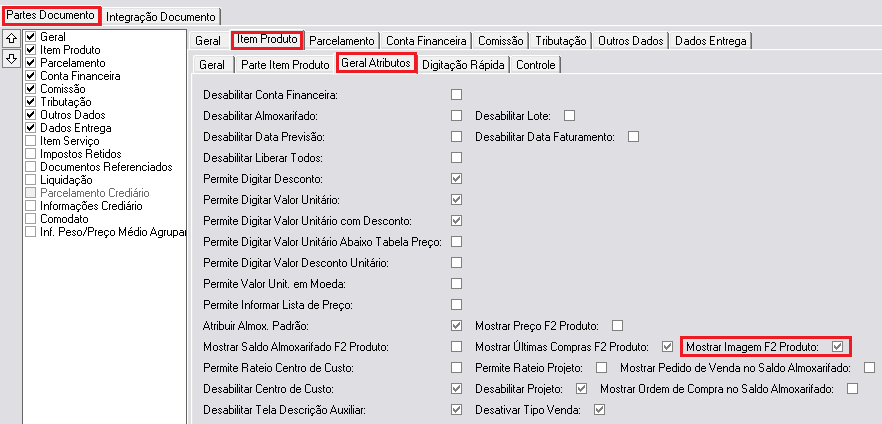
Para os documentos de Cotação e Nota de Venda a única é o menu de acesso ao tipo de documento.
Verificar a nova tela
Para consultar a nova tela de pesquisa de produtos, proceda da seguinte maneirá:
Onde Faz?
- Acessar o menu Vendas > Pedidos Vendas > Registrar Pedidos Vendas.
Como Faz?
- Incluir ().
- Incluir (
Tipo de Documento: Selecionar o tipo de documento configurado anteriormente.
Cliente: selecionar o cliente desejado.
Acessar a aba Item Produto.
Clicar em Incluir (
).Posicionar sobre o campo Produto e pressionar a tecla F2 (pesquisar).
Será apresentada a tela:
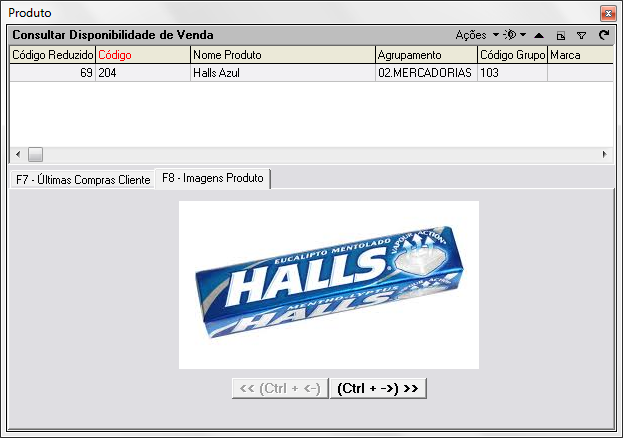
Tela Produto.
- Caso o produto possua mais de uma imagem, é possível navegar entre elas usando o comando CTRL + -> (seta para direita) e CTRL + <- (seta para esquerda).